Fiadores
Obtenga más información sobre los Fiadores que puede insertar en el diseño en el modo de modelado paramétrico en Fusion.
Hay una diferencia en la forma en que se almacenan y gestionan los fiadores en función de cuándo un miembro del centro inserta un fiador en cualquier diseño del centro mediante la herramienta Insertar fiador por primera vez.
Antes del 14 de mayo de 2024
Si forma parte de un centro donde los fiadores se insertaron en cualquier diseño del centro antes del 14 de mayo de 2024, se almacenan en el proyecto Fiadores. Solo el propietario del proyecto o un administrador de centro de Fusion pueden concederle acceso. Póngase en contacto con ellos si necesita acceder. Consulte el tema de la Ayuda Cómo utilizar la biblioteca de fiadores con un centro de Fusion multiusuario para obtener más información. Si utiliza una cuenta de almacenamiento de un solo usuario heredada, transfiérala al centro de Fusion para acceder a esta operación.
Puede actualizar el proyecto Fiadores al proyecto Componentes estándar, al que puede acceder cualquier usuario del centro. Obtenga más información sobre cómo actualizar proyectos.
Después del 14 de mayo de 2024
Si forma parte de un centro donde los fiadores se insertaron en cualquier diseño del centro por primera vez después del 14 de mayo de 2024, se almacenan en la carpeta Fiadores del proyecto Componentes estándar en la sección Bibliotecas del Panel de datos. Solo hay un proyecto de Componentes estándar en un centro y se crea automáticamente cuando un usuario inserta un fiador en cualquier diseño del centro mediante la herramienta Insertar fiador. Cualquier usuario del centro puede acceder al proyecto Componentes estándar.
Navegador y secuencia temporal
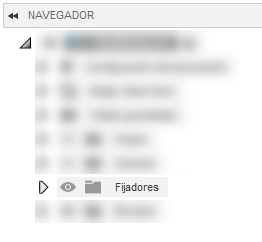
Cuando se inserta un fiador, este se almacena en la carpeta Fiadores que se acaba de crear en el navegador.
Los fiadores y sus uniones se muestran en la Secuencia temporal.

Al insertar varios fiadores a la vez, solo se añade un grupo de fiadores a la Secuencia temporal.

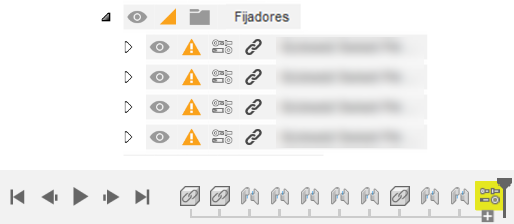
Puede expandir el grupo para ver y administrar fiadores independientes.

Geometría de destino
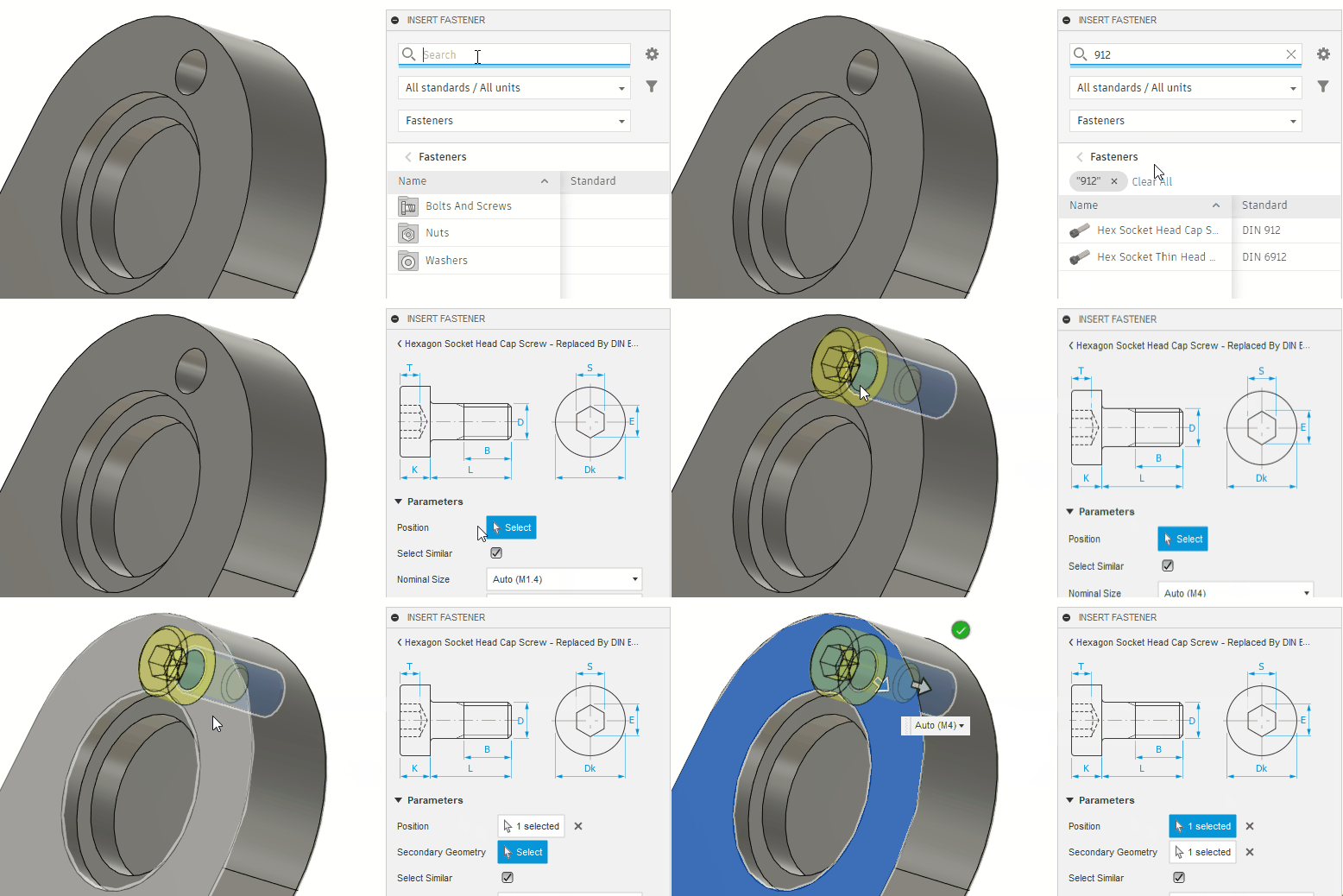
Para colocar un fiador, puede seleccionar una arista circular, una cara cilíndrica o un punto de boceto. Para fiadores avellanados, seleccione la arista circular de la cara cónica o un fiador. Si selecciona una cara cilíndrica, la opción Geometría secundaria permite seleccionar una cara plana.
Ejemplo de selección de varias geometrías al colocar un fiador:
Configuración automática
Las listas desplegables de Tamaño nominal y Longitud nominal ofrecen la opción Automático.
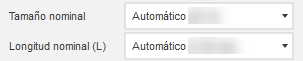
Cuando Tamaño nominal o Longitud nominal se establecen en Automático, recibirá una notificación en el Navegador y en la Secuencia temporal si un fiador deja de encajar debido a los cambios efectuados en la geometría de destino.
Tamaño de actualización automática
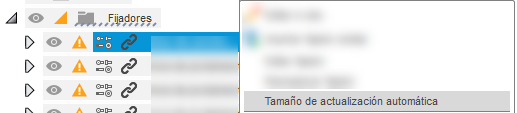
Después de recibir una notificación de que un fiador ya no encaja, puede hacer clic con el botón derecho en el fiador en el Navegador y seleccionar Actualizar tamaño automáticamente. De este modo, se actualizará automáticamente el tamaño del fiador seleccionado.
Actualizar automáticamente todos los tamaños
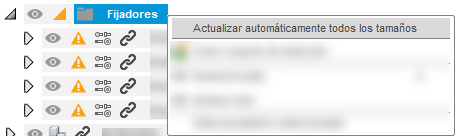
También puede hacer clic con el botón derecho en la carpeta Fiadores del Navegador y seleccionar Actualizar automáticamente todos los tamaños para actualizar automáticamente todos los fiadores que ya no encajan.
Configuración precargada
El Número de pieza y la Descripción son obligatorios para todos los fiadores. Fusion los rellena. Para cambiar el número de pieza o la descripción, haga doble clic en el campo y escriba. Puede modificarlo, pero no dejarlo en blanco.
Tamaños no estándar
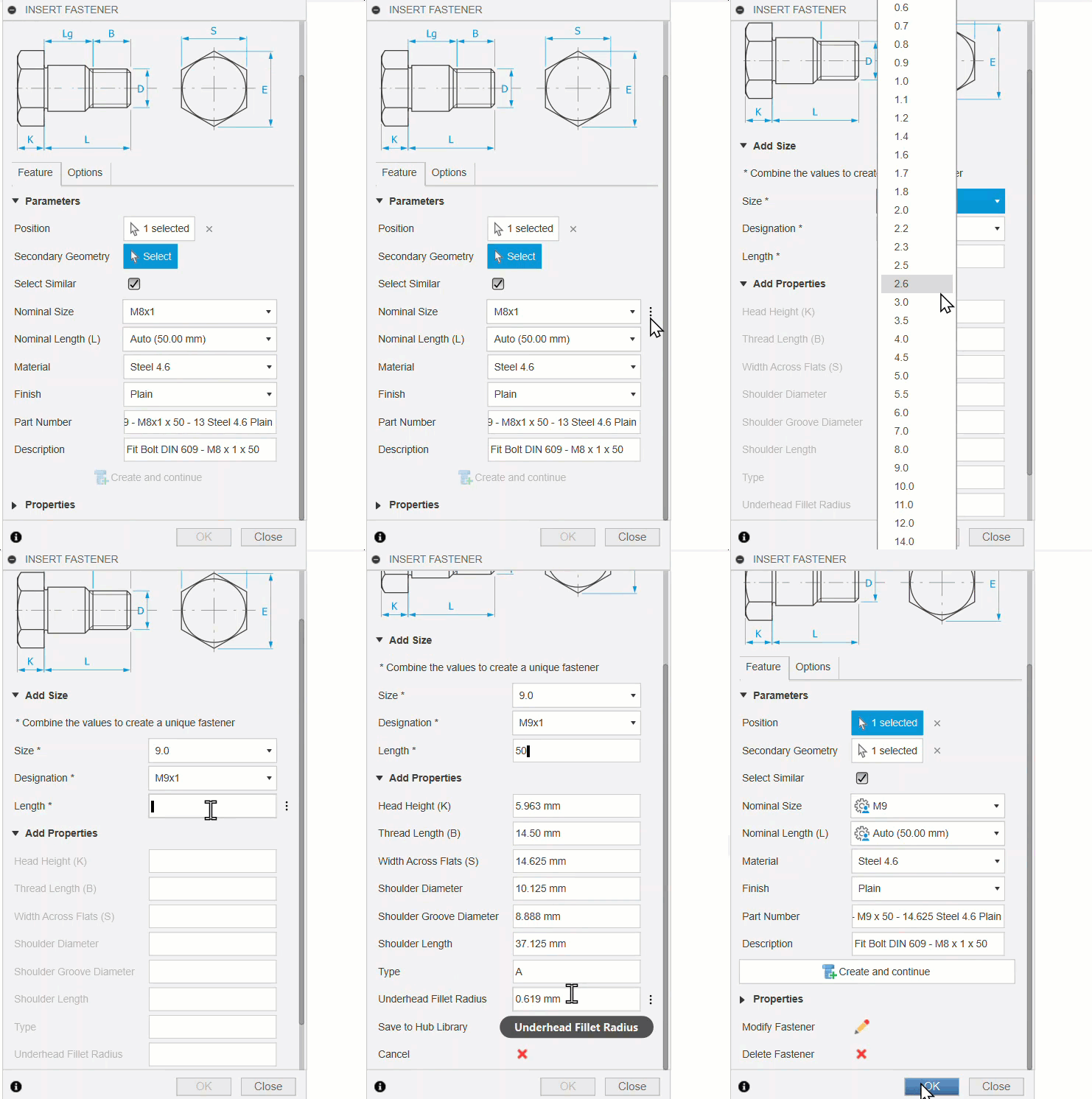
Puede añadir nuevos tamaños a estándares existentes en Fusion para crear fiadores no estándar, como M10x33 o M9x50.
También puede añadir nuevas longitudes a estándares existentes en Fusion para crear fiadores no estándar.
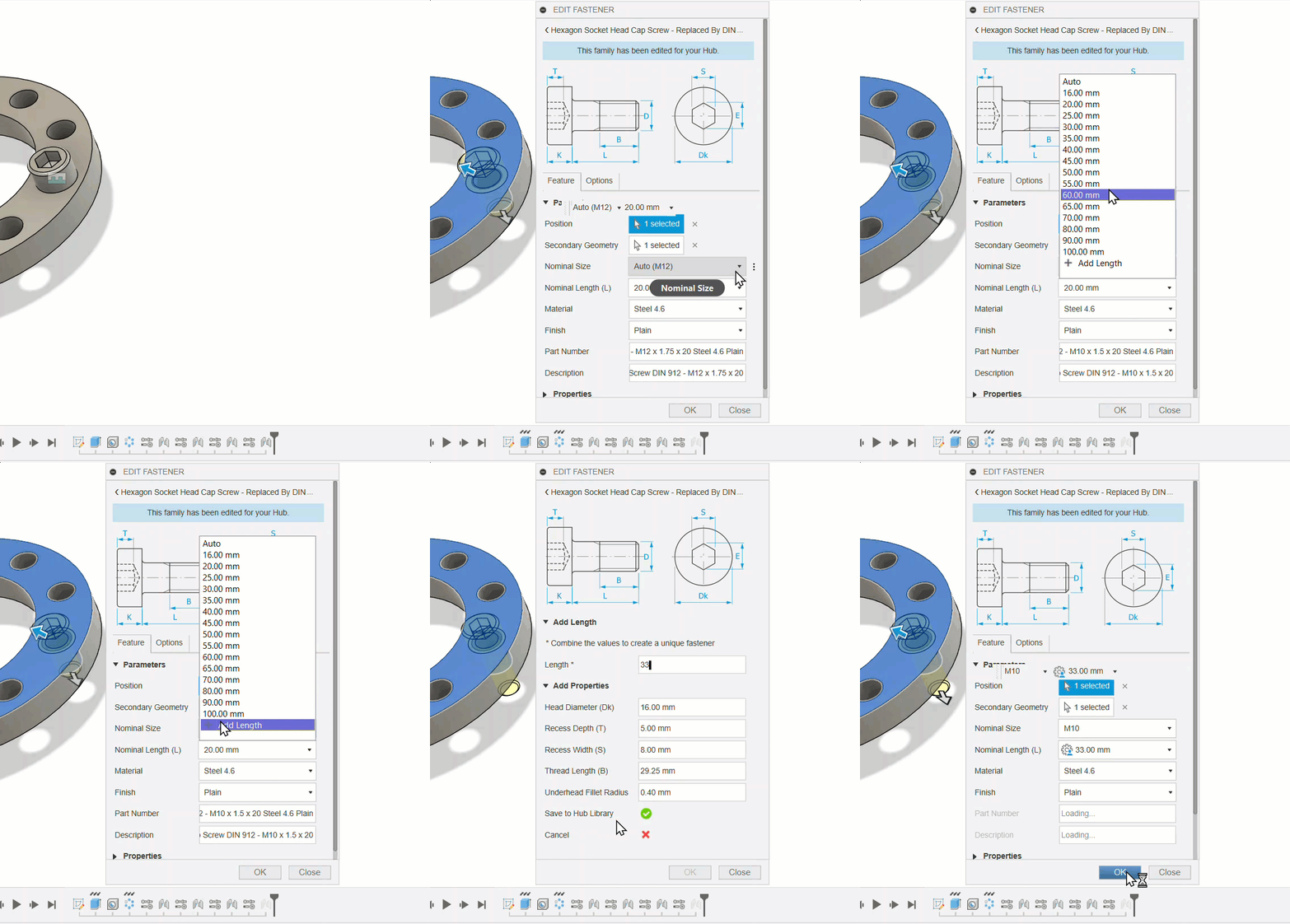
Estos tamaños personalizados se marcan con el icono de tamaño personalizado para que pueda identificarlos en la lista. 
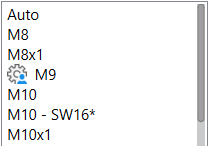
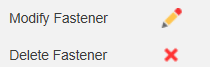
Puede cambiar y suprimir estos tamaños en cualquier momento para satisfacer sus necesidades.
Sugerencias
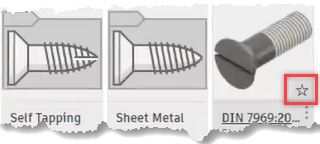
Para marcar como favorito un fiador, coloque el cursor sobre el nombre del artículo de la biblioteca en Lista, Detalles o Vista en mosaico y haga clic en el icono de estrella. También puede hacer clic en los tres puntos situados junto al nombre del artículo de la biblioteca y seleccionar Favoritos.
Haga clic en el icono de obsoleto situado junto a cualquier fiador obsoleto en el navegador para actualizar toda una pila de fiadores obsoletos después de realizar cambios en el diseño.
Al editar o eliminar fiadores, también puede seleccionarlos en el lienzo o en la Secuencia temporal.
Utilice la herramienta Romper vínculo para eliminar el vínculo asociativo entre el fiador y el diseño original.
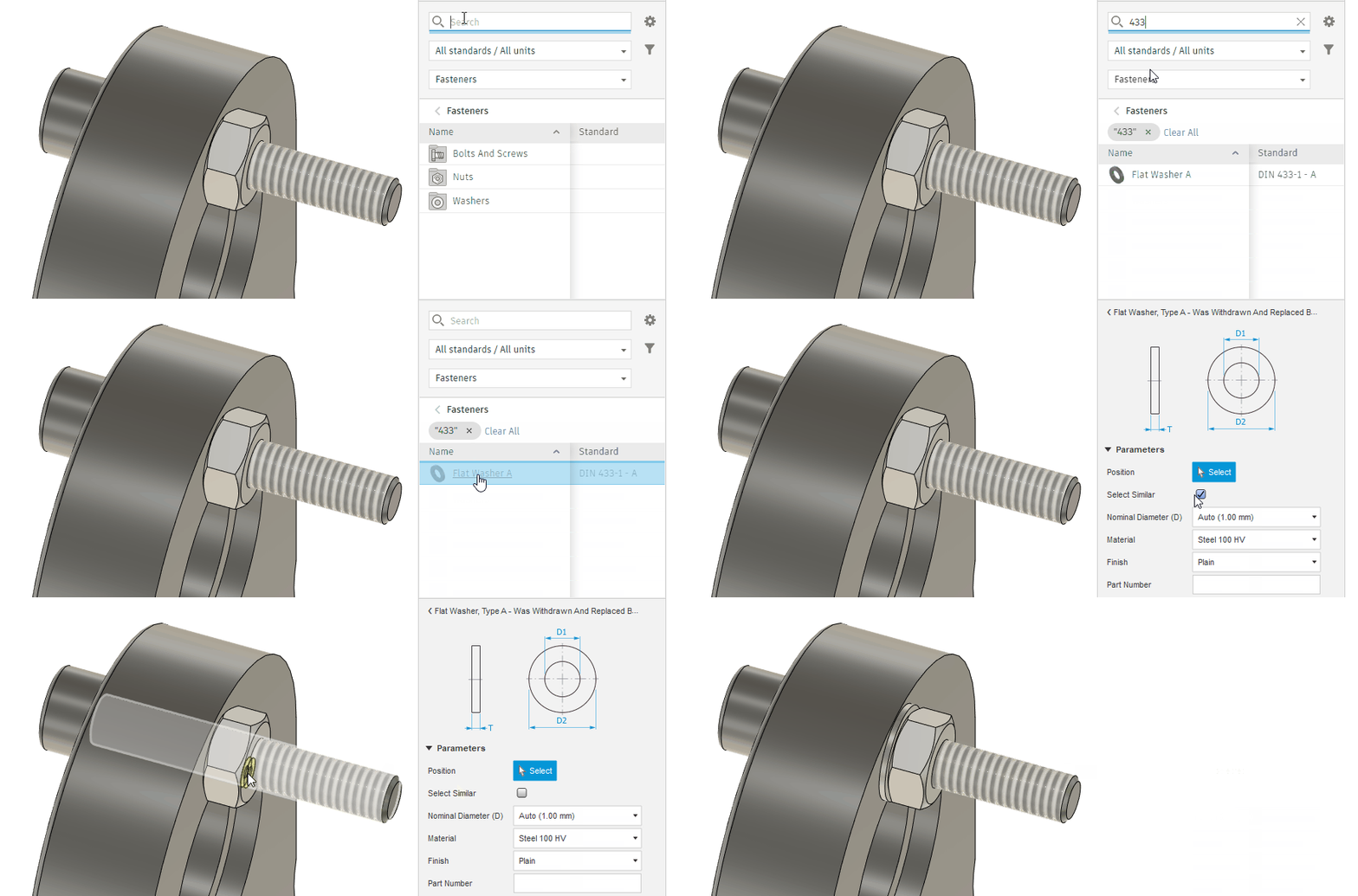
Coloque una arandela en la tuerca o perno que ya ha insertado, saltará el fiador y se insertará la arandela en su lugar sin necesidad de realizar ningún trabajo adicional. Asegúrese de seleccionar el tornillo o la arandela en el lienzo para colocar el fiador:
Al trabajar con configuraciones, puede crear varias e insertar fiadores de diferentes tamaños, así como ocultar/desactivar los tamaños que no desee en cada configuración. Esto permite configurar un diseño que necesita fiadores de diferentes tamaños en cada configuración y asegurarse de que obtiene una lista de materiales precisa.
Al crear dibujos, verá que la lista de materiales se rellena con la descripción, el número de pieza y las cantidades representadas correctamente. Esto le permite hacerse una idea del tipo y la cantidad de fiadores del diseño.
Si es posible, se deben evitar los Tamaños nominales y las Longitudes nominales marcados con un asterisco (*).
Los Tamaños nominales y las Longitudes nominales marcados con un asterisco doble (**) están obsoletos.