Crear o editar parámetros
Aprenda a crear, editar y administrar Parámetros en Fusion.
Crear un parámetro en el cuadro de diálogo Cambiar parámetros
Haga clic en Diseño > Sólido > Modificar > Cambiar parámetros
 .
.Aparece el cuadro de diálogo Parámetros.
Haga clic en Añadir parámetro de usuario
 .
.Se abre el cuadro de diálogo Añadir parámetro de usuario.
Haga clic en una celda para editar el valor:
Nombre: introduzca un nombre exclusivo para el parámetro.
Expresión: introduzca una expresión utilizada para calcular el valor del parámetro.
Nota: El Valor se calcula automáticamente en función de la Expresión.(Opcional) Comentarios: escriba un comentario sobre el parámetro.
Expanda la lista de unidades y seleccione un tipo de Unidad.
Haga clic en Aceptar.
El nuevo parámetro se muestra en la lista de parámetros del cuadro de diálogo Parámetros.
Crear parámetros en un cuadro de diálogo de herramienta activa
Puede crear parámetros de operación guardados en el lienzo o en un cuadro de diálogo activo sobre la marcha.
En una herramienta activa, haga clic en un campo de texto paramétrico para activarlo:
- En el lienzo, haga clic en el campo de texto flotante.
- En un cuadro de diálogo activo, haga clic en un campo de texto paramétrico.
Escriba un nombre único y un valor o expresión para definir el parámetro.
Ejemplo 1:
Parameter_Name=50- El nombre del parámetro es
Parameter_Name. - El valor es
50.
- El nombre del parámetro es
Ejemplo 2:
Width=50- El nombre del parámetro es
Width. - El valor es
50.
- El nombre del parámetro es
Ejemplo 3:
Length=Width*2- El nombre del parámetro es
Length. - La expresión es
Width*2.
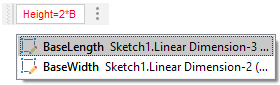
- El nombre del parámetro es
Introduzca todas las entradas restantes y haga clic en Aceptar.
El nuevo parámetro de modelo se crea y se añade automáticamente a sus Favoritos  para que sea fácil de encontrar en el cuadro de diálogo Parámetros.
Crear un parámetro de texto de usuario
En el cuadro de diálogo Parámetros
, haga clic en Añadir parámetro de usuario .Se abre el cuadro de diálogo Añadir parámetro de usuario.
Nombre: introduzca un nombre exclusivo para el parámetro.
Expanda la lista de tipos de Unidad y seleccione Texto.
En el campo Expresión, escriba texto alfanumérico entre dos
'.Por ejemplo:
'Example Text'.Si lo desea, escriba el nombre de un parámetro de texto existente y selecciónelo para hacer referencia a él en la expresión. Para encadenar un parámetro existente y un texto alfanumérico, añada un
+entre los parámetros.Por ejemplo:
'Example Text'+ExistingTextParameter1oExistingTextParameter1+ExistingTextParameter2.Haga clic en Aceptar.
El nuevo parámetro de texto se muestra en la lista de parámetros del cuadro de diálogo Parámetros.
Editar un parámetro
Haga clic en Diseño > Sólido > Modificar > Cambiar parámetros
.Aparece el cuadro de diálogo Parámetros.
Opcional: Desmarque la opción Actualización automática para pausar las actualizaciones y reducir el tiempo de cálculo a medida que edita los parámetros.
En la lista de parámetros, expanda el componente y la operación que desea editar.
Haga clic en una celda para editarla:
- Nombre: introduzca un nombre específico para el parámetro.
- Expresión: edite la expresión utilizada para calcular el parámetro.
- Comentarios: introduzca un comentario sobre el parámetro.
Haga clic en Aceptar.
Los parámetros se actualizan y el diseño se calcula para reflejar los cambios.
Sugerencias
En el campo de texto de parámetro, haga clic en el
para alternar entre la expresión del parámetro y su valor.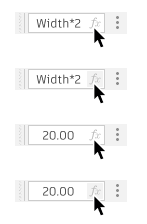
Para volver a utilizar sus parámetros favoritos, comience a escribir el nombre del parámetro en un cuadro compatible. Cuando aparezca la lista filtrada de sugerencias, seleccione un parámetro para hacer referencia a él.