Parámetros en Fusion
La herramienta Cambiar parámetros permite crear ecuaciones paramétricas que controlan las cotas clave, las cantidades y otros aspectos del diseño de Fusion.
Diseño > Modificar > Cambiar parámetros 
Fusion es un programa de modelado paramétrico y la herramienta Cambiar parámetros puede ayudarle a gestionar muchos aspectos del diseño en un único lugar.
Tipos de parámetros
Existen dos tipos de parámetros:
Parámetros de usuario
 : parámetros que se crean en el cuadro de diálogo Parámetros y, a continuación, se hace referencia a ellos en elementos y otras expresiones de parámetro.
Parámetros del modelo
 : parámetros que controlan las cotas y los valores de las operaciones en la secuencia temporal. Existen varias formas de crearlos:
- Los parámetros de modelo se crean automáticamente al crear operaciones de línea de tiempo o al definir cotas en el diseño. Por ejemplo, cuando se crea una figura de Extrusión, se genera un parámetro de modelo para el valor de distancia introducido.
- Puede crear parámetros de modelo guardados en contexto a medida que crea diferentes operaciones de boceto y modelado.
Parámetros favoritos
Puede elegir como favoritos los parámetros de usuario y modelo para que sean fácilmente accesibles. Favoritos  se muestra en una lista en la parte superior de la tabla de parámetros.
Cuando se crea y se asigna un nombre a un parámetro de modelo durante un flujo de trabajo de modelado, Fusion lo añade automáticamente aFavoritos, de modo que sea fácil encontrarlo en el cuadro de diálogo Parámetros.
Parámetros de filtro
Puede hacer clic en un filtro en la parte superior del cuadro de diálogo de Parámetros para filtrar la lista de parámetros:
- Favoritos

- Parámetros de usuario
Ordenar los parámetros
Puede ordenar la lista de parámetros de varias formas:
Haga clic en un encabezamiento de columna para ordenar por ese aspecto del parámetro:
- Nombre: se ordena alfabéticamente por nombre de parámetro.
- Unidad: se ordena por tipo de unidad alfabéticamente.
- Expresión: se ordena por expresión alfabéticamente y, a continuación, numéricamente.
- Valor: se ordena por valor en orden numérico.
- Comentario: se ordena por comentario alfabéticamente y, a continuación, numéricamente.
En la parte superior del cuadro de diálogo, haga clic en Ordenar en orden de secuencia temporal  para reordenar la lista de parámetros en el orden en que se crearon en la secuencia temporal.
Editar parámetros
Al editar un parámetro, la edición se actualiza automáticamente en cualquier lugar al que se hace referencia en el diseño. Por ejemplo, si actualiza un nombre de parámetro, se actualizará en cualquier expresión que haga referencia a él.
Importación y exportación de parámetros de usuario
Puede utilizar Exportar parámetros  para guardar Parámetros de usuario como un archivo CSV, editarlos en un editor de tablas externo y, a continuación, utilizar Importar parámetros
  para volver a importarlos en un diseño de Fusion.
Cuando edite un archivo CSV de parámetros, compruebe lo siguiente:
- Cada parámetro tiene un nombre exclusivo.
- El tipo de unidad que se obtiene de una expresión de parámetro coincide con el tipo de unidad asignada al parámetro.
- La sintaxis de unidades del parámetro se introduce correctamente.
- El formato del encabezado de la tabla es correcto.
Tabla de ejemplo:
| Nombre | Unidad | Expresión | Valor | Comentarios | Favorito |
|---|---|---|---|---|---|
| Parameter_1_name | pulg. | .75 | 0,75 pulgadas | Espesor de contrachapado | true |
| Parameter_2_name | pulg. | 10 | 10 pulgadas | Anchura de armario | false |
| Parameter_3_name | pulg. | Parameter_2_name*2 | 20 pulgadas | Altura de armario | false |
| Parameter_4_name | pulg. | 12 | 12 pulgadas | Profundidad de armario | false |
Actualización automática
La opción Actualización automática está activada por defecto y actualiza automáticamente el diseño en segundo plano a medida que se editan los parámetros. Esto le permite ver cómo los cambios afectan al diseño en tiempo real a medida que los edita.
Puede desactivar la opción Actualización automática para pausar las actualizaciones y reducir el tiempo de cálculo.
Parámetros de referencia
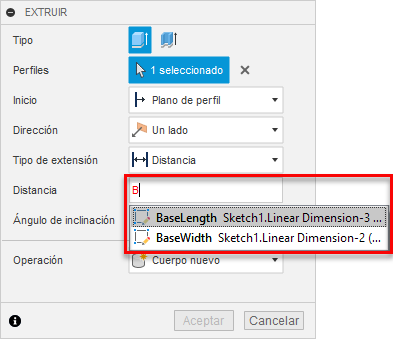
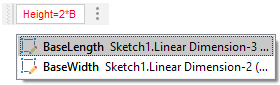
A medida que se especifican valores en diferentes herramientas de modelado, Fusion sugiere de forma automática los parámetros al hacer clic dentro de un campo de valor compatible y comenzar a escribir.
En el cuadro de diálogo:
En el lienzo:
Ecuaciones
Puede escribir fórmulas para calcular el valor de un parámetro. En una expresión, puede hacer lo siguiente:
- Hacer referencia a otros parámetros.
- Hacer referencia a constantes matemáticas.
- Utilizar operadores algebraicos, como
+y*. - Utilizar operadores lógicos, como
if,>o=. - Utilizar funciones matemáticas y de trigonometría.
Operadores lógicos
Puede utilizar operadores lógicos en expresiones utilizadas por la función if para controlar la configuración de los valores.
| Operación | Sintaxis | Ejemplo | Resultado |
|---|---|---|---|
| superior a | > |
Height > Width |
La altura es superior a la anchura. |
| inferior a | < |
Height < Width |
La altura es inferior a la anchura. |
| es mayor que o igual a | >= |
Height >= Width |
La altura es mayor o igual a la anchura. |
| es menor que o igual a | <= |
Height <= Width |
La altura es menor o igual a la anchura. |
| igual a | == |
Height == Width |
La altura es igual a la anchura. |
| diferente de | <> |
Height <> Width |
La altura es diferente de la anchura. |
La función if requiere 3 argumentos:
- Una expresión lógica
- La expresión si el resultado es verdadero
- La expresión si el resultado es falso
El resultado es verdadero o falso. La funciones If se pueden anidar de modo que el segundo o tercer argumento de una función if pueda ser otra función if. Puede utilizar esta opción para crear una estructura and if/else o if/else.
Por ejemplo, puede especificar una expresión para el número de estantes de una estantería:
`if(BookShelfHeight <= 500 mm; 2; (if(BookShelfHeight >= 1200 mm; 4; 3)))`Resultado: si la altura de la estantería es inferior o igual a 500 mm, tendrá dos estantes. Si la altura de la estantería está entre 500 mm y 1200 mm, tendrá tres estantes. Si la altura de la estantería es mayor que 1200 mm, tendrá 4 estantes.
Texto paramétrico
Puede hacer referencia a Texto como un parámetro en bocetos, operaciones y configuraciones.
Para crearlos:
- Añada texto a un Boceto para crear un nuevo modelo parámetro automáticamente.
- En el cuadro de diálogo Parámetros, cree un nuevo parámetro de usuario con el tipo de unidad Texto y, a continuación, haga referencia a él en un boceto o añádalo a la Tabla de configuración.
Así funciona:
- Ajuste texto sin formato entre comillas simples
" - Para hacer referencia a un parámetro de texto existente, escriba el nombre del parámetro y selecciónelo para añadirlo a la expresión.
- Para conectar parámetros de texto existentes, añada un
+entre cada parámetro.
Ejemplo 1: 'Example text' Ejemplo 2: 'Example text' + ExistingTextParameter1 Ejemplo 3: ExistingTextParameter1 + ExistingTextParameter2