Referencia de Empalme
La herramienta Empalme redondea las aristas de un cuerpo sólido en Fusion mediante la eliminación de material de las aristas exteriores o la adición de material a las aristas interiores.
Diseño > Sólido > Modificar > Empalme 
Tipo
Seleccione el tipo de empalme que desea crear.
- Empalme : redondea las aristas en función de las aristas, las caras o las operaciones seleccionadas.
- Empalme estándar
 : redondea las aristas en función de las reglas que determinan las aristas que se van a empalmar.
 - Empalme envolvente
 : redondea las aristas de tres caras adyacentes.
Cuadro de selección (tipo de empalme)
Añada o elimine conjuntos de selección para aplicar diferentes parámetros de empalme a cada conjunto de selección.
Cada línea del cuadro de selección representa un conjunto de selección diferente.
Ajuste los siguientes parámetros de cada fila de forma independiente:
- Conjunto de selección
- Tipo de radio
- Radio
- Continuidad
- +: añada un conjunto de selección a la lista.
- x: elimine el conjunto de selección resaltado de la lista.
Cuadro de selección (tipo de empalme envolvente)
Añada o elimine un conjunto de selección para cada empalme envolvente que desee crear.
Cada línea del cuadro de selección representa un conjunto de selección diferente.
- +: añada un conjunto de selección a la lista.
- x: elimine el conjunto de selección resaltado de la lista.
Vista preliminar de selección
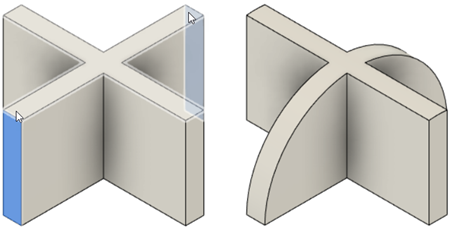
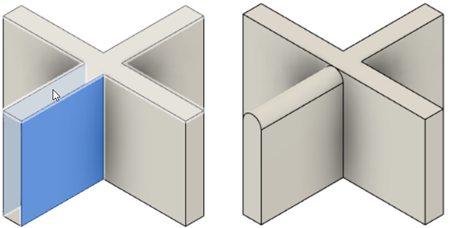
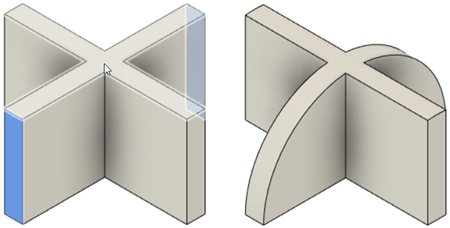
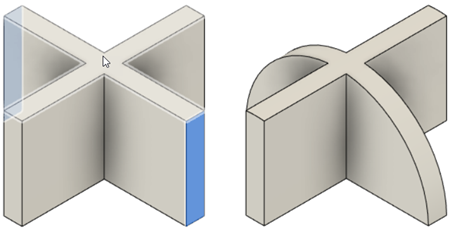
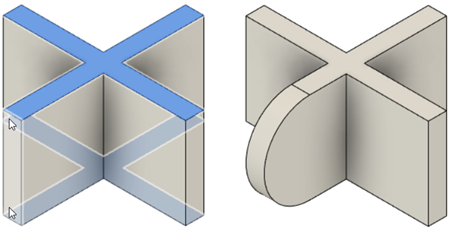
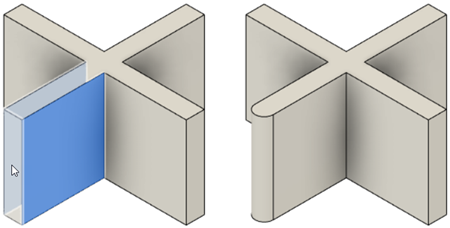
Al pasar el cursor sobre una cara para utilizarla como Cara central, las caras laterales que se utilizarán para crear el empalme envolvente se resaltan en el cuerpo del lienzo.
Al mover el puntero del ratón sobre diferentes áreas de la cara central, se resaltan las distintas caras laterales en la vista preliminar de selección. Haga clic en la cara central cuando se resalten las caras laterales que desea que contribuyan al empalme envolvente.
 |
 |
 |
 |
 |
 |
Aristas/caras/operaciones
Seleccione las aristas, las caras o las operaciones para crear empalmes.
Mantenga pulsada la tecla Ctrl (Windows) o Command (MacOS) para modificar el conjunto de selección después de ajustar los valores de Distancia o Ángulo y la vista preliminar de herramientas se mostrará en el cuerpo sólido del lienzo.
Radio
Especifique el valor de radio del empalme en las unidades del diseño actual.
Tipo de radio
Seleccione un tipo de radio para definir el tamaño del empalme.
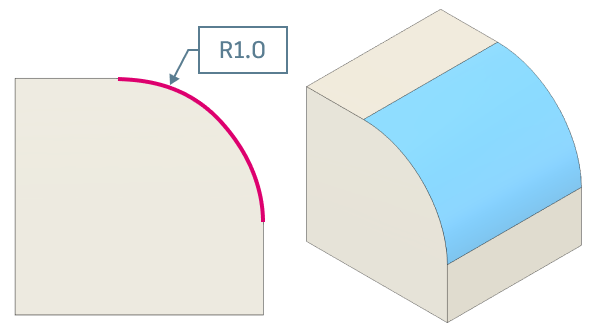
| Constante : aplica un único valor de radio a lo largo de todo un empalme. |
 |
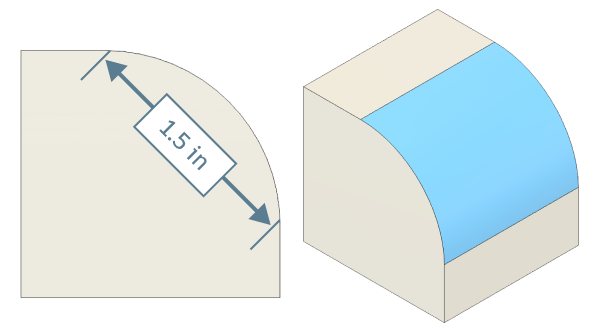
Longitud de cuerda  : aplica un valor de longitud de cuerda a lo largo de todo un empalme para determinar su tamaño. La longitud de cuerda es la distancia entre las dos aristas donde termina el empalme y comienzan las caras adyacentes. : aplica un valor de longitud de cuerda a lo largo de todo un empalme para determinar su tamaño. La longitud de cuerda es la distancia entre las dos aristas donde termina el empalme y comienzan las caras adyacentes. |
 |
Variable  : aplica varios valores de radio de empalme en los puntos especificados a lo largo de una sola arista. : aplica varios valores de radio de empalme en los puntos especificados a lo largo de una sola arista. |
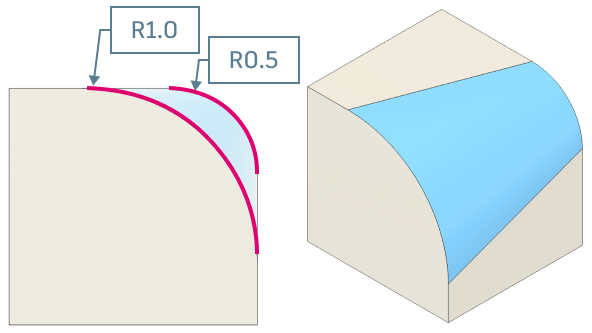 |
| Asimétrico: aplica un valor de radio único a cada lado a lo largo de todo un empalme. | 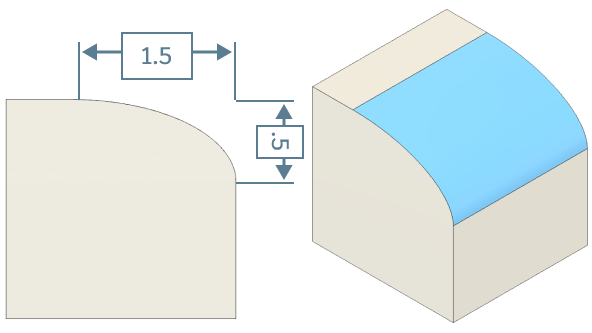 |
Continuidad
Seleccione el tipo de continuidad que se aplicará a las transiciones de empalme.
- Tangente (G1): aplica continuidad tangencial a las transiciones de empalme.
- Curvatura (G2): aplica continuidad de curvatura a las transiciones de empalme.
Cadena tangente
Active esta opción para seleccionar automáticamente la geometría de tangente.
Peso de tangencia
Aumente o reduzca la escala del peso de tangencia.
Sección de puntos de radio (solo tipo de radio variable)
Añada o elimine puntos de radio para controlar el valor de radio variable a lo largo de la arista seleccionada.
Cada línea del cuadro de selección representa un punto diferente a lo largo de la arista seleccionada.
Puede definir un punto inicial, un punto final y puntos adicionales entre ellos.
Ajuste los siguientes parámetros para cada punto:
- Radio: especifique un valor de radio.
- Posición: especifique la posición a lo largo de la arista seleccionada en cualquier punto entre el punto inicial y el final.
- +: añada un punto a la lista.
- X: elimine el punto resaltado de la lista.
Tipo de esquina
Seleccione el tipo de esquina que se aplicará donde se encuentren los empalmes.
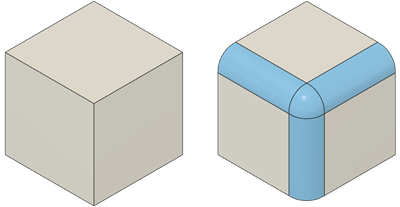
Empalme curvo: combina aristas redondeadas en la esquina.
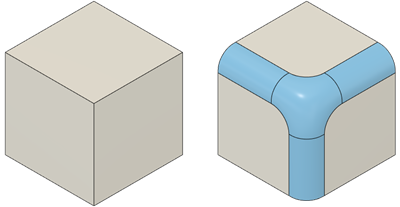
Esquina plana: fusiona esquinas redondeadas en las caras adyacentes.
Regla (solo tipo de empalme estándar)
Seleccione una regla para aplicarla al crear empalmes.
- Todas las aristas: crea empalmes en todas las aristas de las caras u operaciones seleccionadas.
- Entre caras/operaciones: crea empalmes en la intersección de las caras u operaciones seleccionadas.
Redondeo/empalmes (solo tipo de empalme estándar)
Seleccione la topología que se aplicará a los empalmes.
- Redondeos y empalmes: crea redondeos convexos en todas las esquinas exteriores y empalmes cóncavos en todas las esquinas interiores.
- Solo redondeos: crea redondeos convexos en todas las esquinas exteriores.
- Solo empalmes: crea empalmes cóncavos en todas las esquinas interiores.
Caras centrales (solo tipo de empalme envolvente)
Seleccione las caras centrales del empalme envolvente.
Lado 1 (solo para el tipo de empalme envolvente)
Seleccione las caras del primer lado del empalme envolvente.
Lado 2 (solo tipo de empalme envolvente)
Seleccione las caras del segundo lado del empalme envolvente.