Modificar cuerpos de T-Spline con Editar forma
Aprenda a utilizar la herramienta Editar forma para desplazar, girar y ajustar la escala de la geometría de T-Spline en Fusion.
Editar forma es una potente herramienta que permite mover, girar y aplicar escala a entidades de forma como caras, aristas, vértices o una combinación de las tres. También puede crear caras nuevas con Editar forma. Tenga siempre en cuenta que al mover, girar y ajustar la escala de las caras, las caras adyacentes se desplazan para mantener la continuidad.
- En el espacio de trabajo Diseño, en el entorno contextual Forma, seleccione Modificar > Editar forma
 .
. - Seleccione las entidades de forma como caras, aristas, vértices o una combinación de las tres.
- Modifique la geometría mediante los manipuladores.
- Haga clic en Aceptar.
Aprenda a utilizar la herramienta Editar forma explorando las modificaciones que puede realizar con los manipuladores de la herramienta.
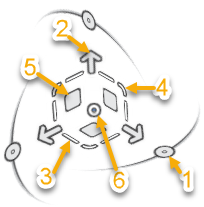
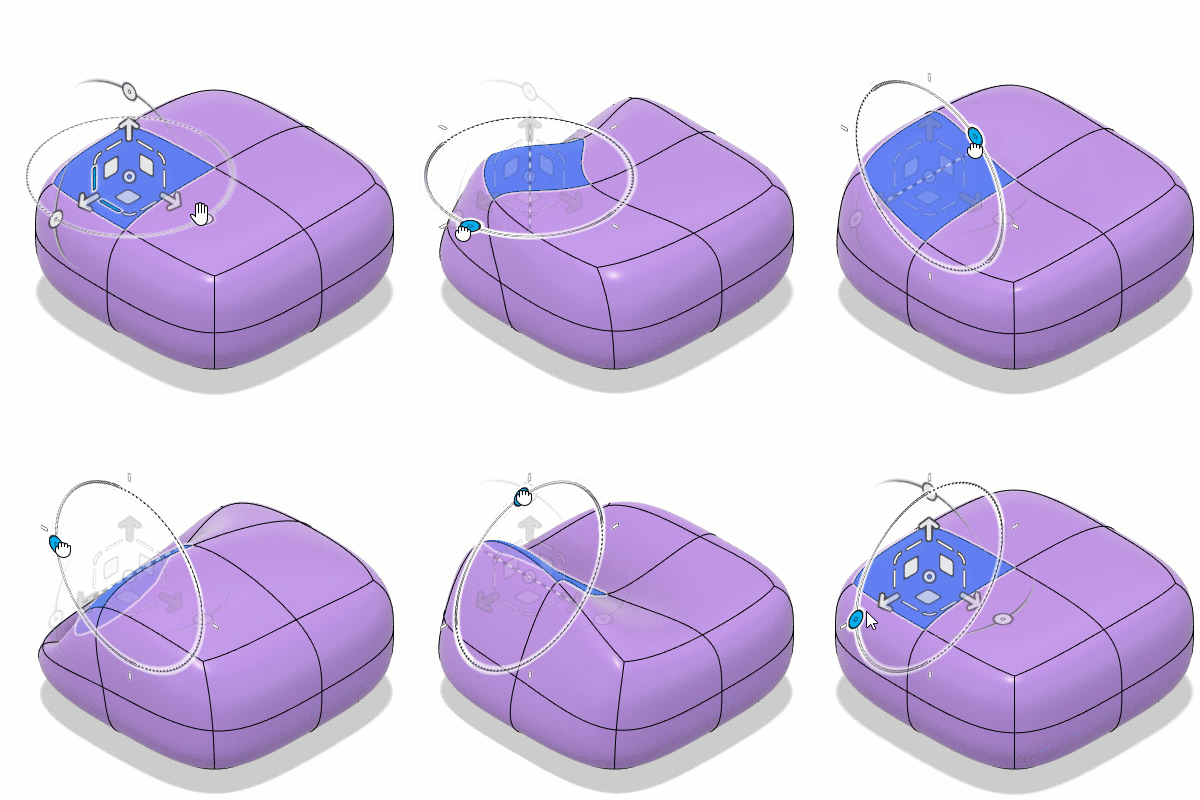
1. Girar manipulador
Actúa como un giro restringido por plano. Gire las entidades seleccionadas alrededor de un eje único (eje X, Y o Z). Al girar entidades de forma, la geometría no se debe girar en sí misma, ya que una geometría con caras que se interseca a sí misma no se puede convertir posteriormente en un modelo sólido.
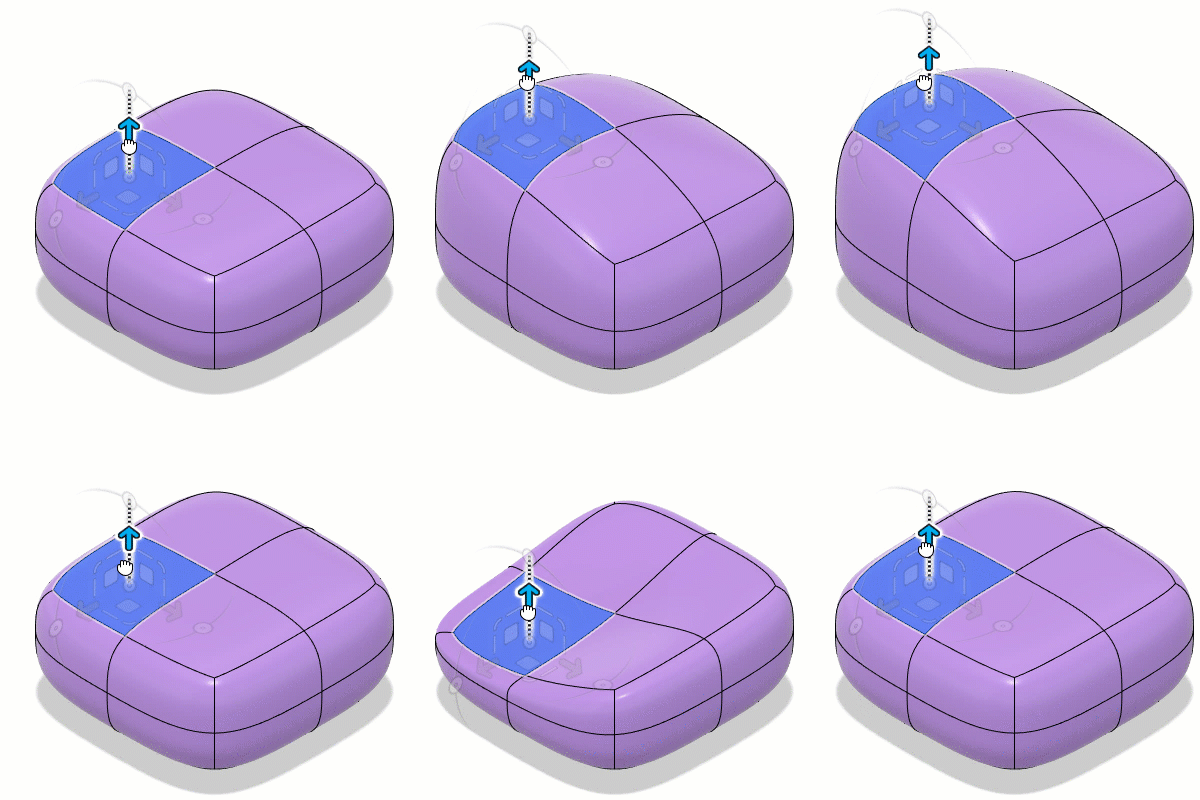
2. Manipulador de flecha de eje único
Actúa como un movimiento con restricciones de eje. Mueva las entidades de forma seleccionadas en una dirección de eje único, lo que significa que se pueden empujar o tirar a lo largo del eje X, Y o Z.
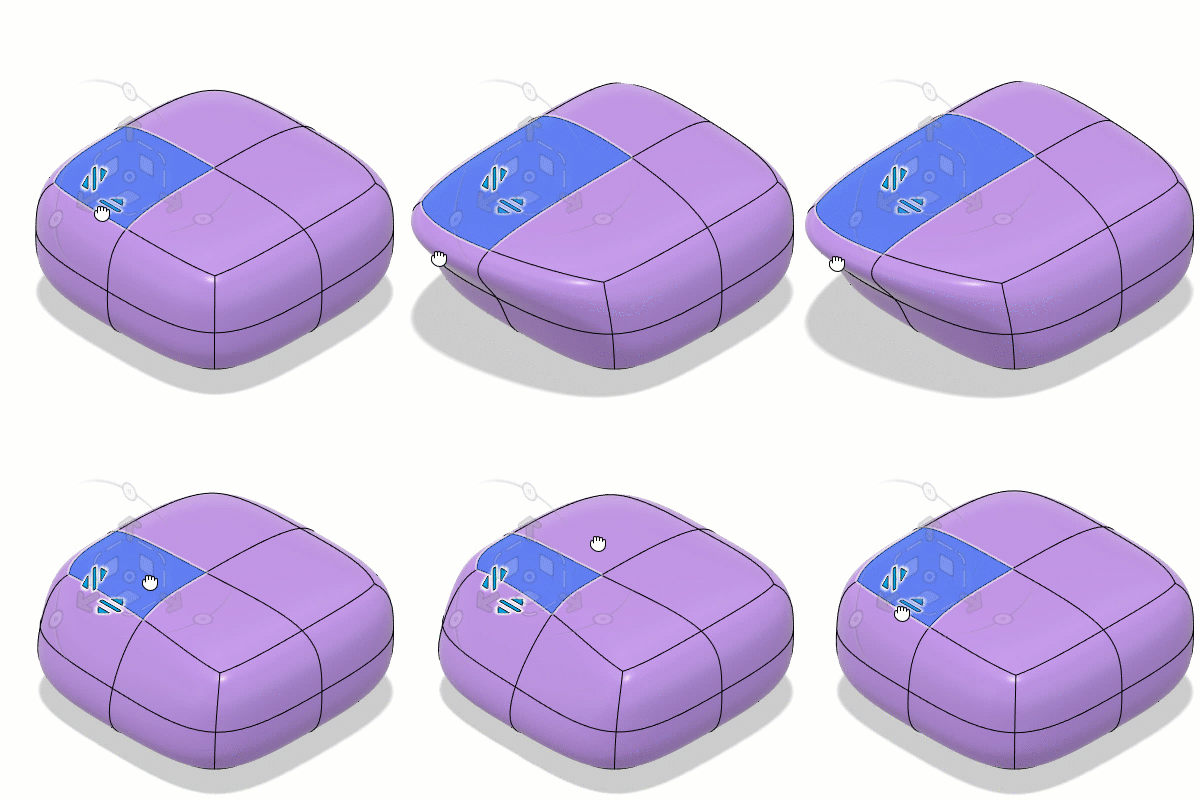
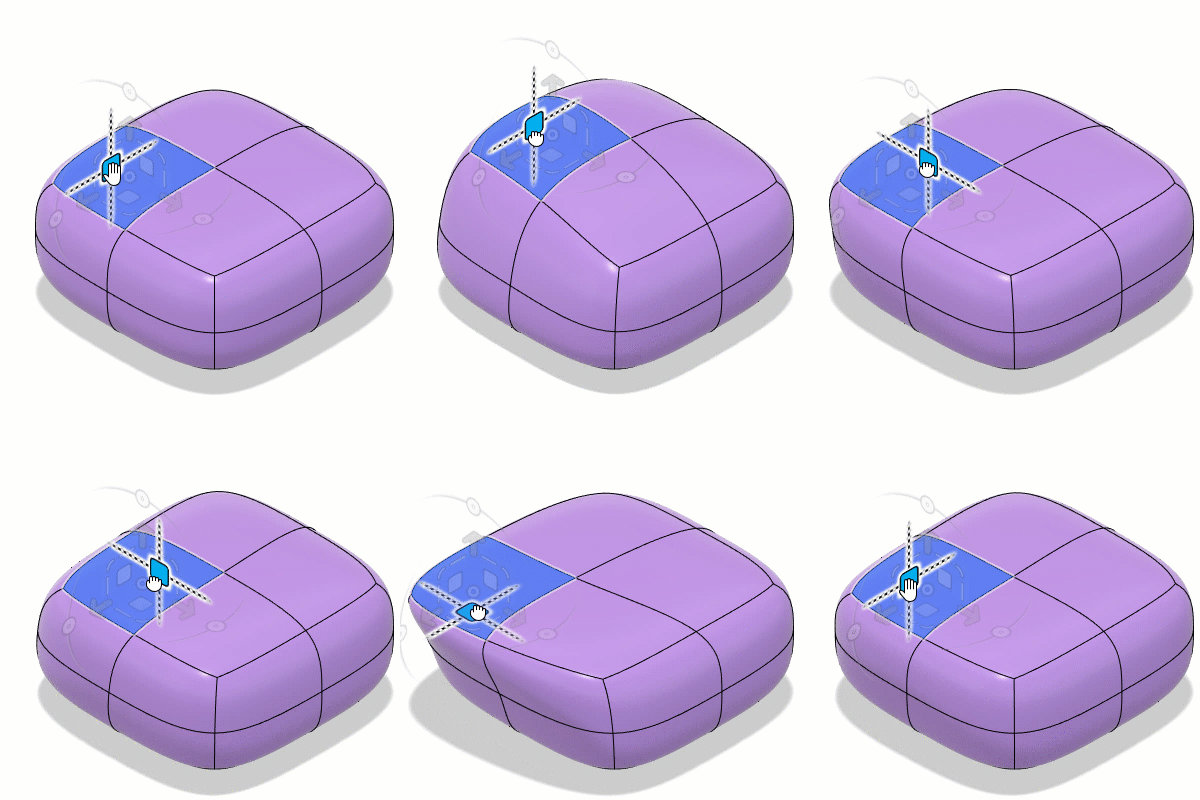
3. Manipulador de trazos de dirección única
Actúa como una escala con restricciones de eje. Escale la geometría seleccionada en una sola dirección.
4. Manipulador de esquina de dirección plana
Actúa como una escala restringida por plano. Aplique una escala a las entidades seleccionadas a lo largo del plano XY, XZ o YZ.
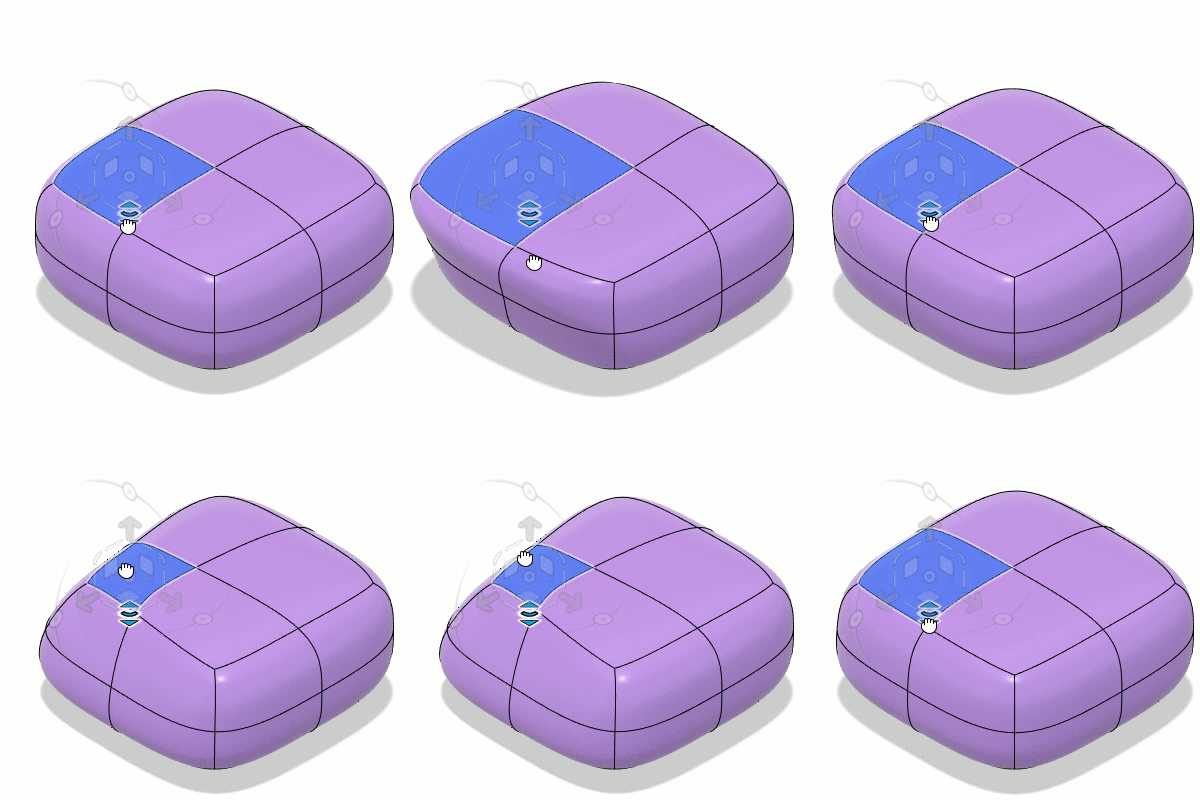
5. Manipulador cuadrado de dirección plana
Actúa como un movimiento con restricción de plano. Mueva la geometría seleccionada libremente alrededor del plano XY, XZ o YZ.
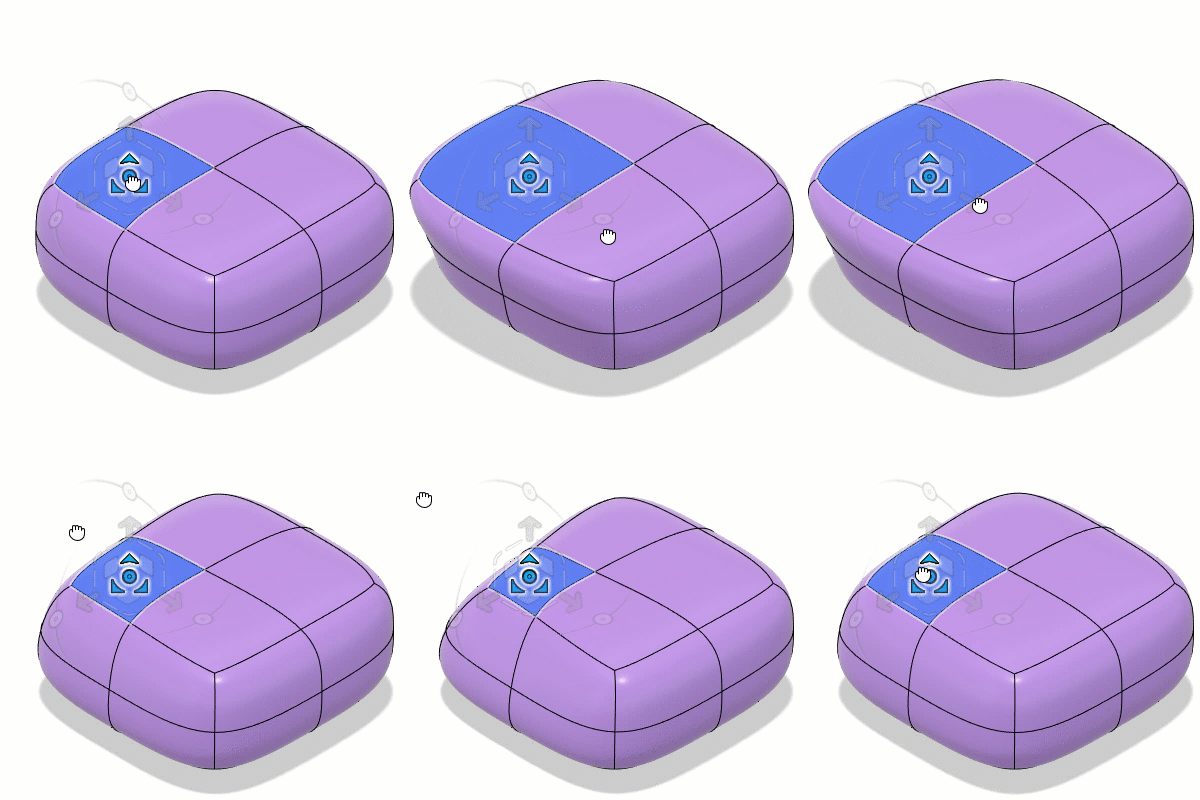
6. Manipulador central de escala universal
Actúa como una escala global. Escale la geometría seleccionada en todas las direcciones.
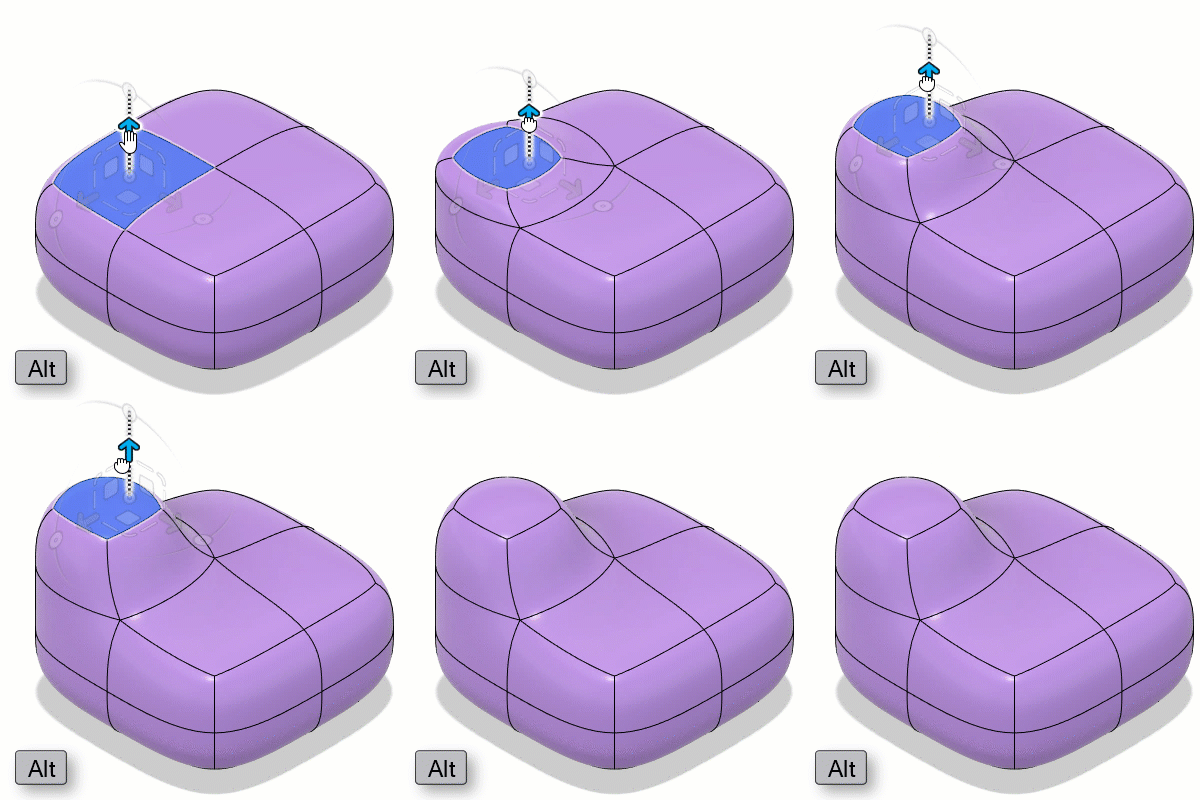
Mantener pulsada la tecla Alt u Option para añadir geometría
Mantenga pulsada la tecla Alt (Windows), Option (MacOS) para añadir una nueva geometría mientras arrastra. Se recomienda utilizar esta opción junto con los manipuladores de centro, cuadrado y flecha. Esta es una de las herramientas más importantes de Editar forma y permite pasar de una forma primitiva a un modelo muy complejo en cuestión de minutos. Mantenga pulsada la tecla Alt+Ctrl (Windows), Option+Command (MacOS) para mantener los pliegues al añadir geometría.
Sugerencias
- Arrastre el manipulador para empezar a formar la forma del cuerpo. Cada manipulador realiza una modificación diferente:
- El manipulador de centro actúa como una escala global.
- El manipulador de cuadrado actúa como un movimiento con restricción de plano.
- El manipulador de flecha actúa como un movimiento con restricciones de eje.
- El manipulador de trazo actúa como una escala con restricciones de eje.
- El manipulador de esquina actúa como una escala con restricciones de plano.
- El manipulador de giro actúa como un giro con restricciones de plano.
- Haga clic en una cara y, a continuación, haga doble clic en una cara adyacente para seleccionar un contorno de caras. Haga doble clic en una arista para seleccionar el contorno de aristas. Haga doble clic en una cara para seleccionar todo el cuerpo.