Modificaciones de T-Spline
Las herramientas del espacio de trabajo Diseño, en el entorno contextual Forma, en el grupo Modificar permiten modificar cuerpos de T-Spline en Fusion.
Puede utilizar las siguientes herramientas para modificar un cuerpo de T-Spline:
- Editar forma

- Editar por curva

- Insertar arista

- Subdividir

- Insertar punto

- Fusionar aristas

- *Puente *

- Rellenar agujero

- Borrar y rellenar

- Vértices de soldadura

- Anular soldadura de aristas

- Plegar

- Desplegar

- Biselar arista

- Deslizar arista

- Suavizar

- Cilindrar

- Extraer

- Aplanar

- Alisar

- Hacer coincidir

- Interpolar

- Engrosar

- Inutilizar

- Reutilizar

Editar forma
La herramienta Editar forma desplaza, gira y ajusta la escala de la geometría de T-Spline. El comportamiento exacto depende de la geometría seleccionada.
Seleccione las caras, las aristas o los vértices para activar el manipulador. Haga doble clic en una cara o una arista para seleccionar un contorno.
Mantenga pulsada la tecla Alt y arrastre el manipulador para insertar una nueva geometría en función de la acción.
Editar por curva
La herramienta Editar por curva manipula las aristas de T-Spline mediante una curva conductora.
Seleccione las aristas para crear una curva conductora. Mueva los puntos de control para ajustar la forma de las aristas de T-Spline.
Insertar arista
La herramienta Insertar arista desplaza la arista seleccionada a lo largo del polígono de control.
Seleccione una arista o haga doble clic para seleccionar un contorno y, a continuación, especifique la posición de la nueva arista.
Defina el Modo de inserción en Exacto para insertar la arista sin cambiar la forma de T-Spline; sin embargo, esto añadirá más caras para mantener la forma.
Subdividir
La herramienta Subdividir divide una o varias caras en un subconjunto de caras.
Seleccione las caras que quiera dividir. Mantenga pulsada la tecla Ctrl (Windows) o Command (MacOS) para seleccionar varias caras.
Active la opción Especificar y defina el número de caras que se añaden.
Insertar punto
La herramienta Insertar punto inserta una arista mediante la selección de dos puntos.
Seleccione un punto en una arista para comenzar. Continúe seleccionando puntos en aristas adicionales para dividir varias caras.
Deslice el puntero por la arista hasta que se muestre un punto rojo, este es el punto medio de la arista. Defina el modo de inserción en Exacto para insertar el punto sin cambiar la forma del cuerpo de T-Spline. De este modo, se añadirán más caras para mantener la forma.
Fusionar arista
La herramienta Fusionar arista alinea el primer conjunto de aristas seleccionadas con un segundo conjunto de aristas seleccionadas.
Seleccione el primer conjunto de aristas y, a continuación, el segundo conjunto de aristas.
Utilice Fusionar arista en lugar de Vértices de soldadura al conectar varios vértices a lo largo de las aristas seleccionadas.
Puente
La herramienta Puente crea segmentos para conectar dos caras opuestas dentro de un cuerpo o entre dos cuerpos.
Seleccione el primer conjunto de aristas y, a continuación, seleccione el segundo conjunto de aristas. El número de aristas en cada lado debe ser igual entre sí o un múltiplo de ellas mismas.
Puede especificar el número de caras entre las aristas. La opción Seguir la curva utilizará una curva de boceto para influir en la forma de las caras con puente.
Rellenar agujero
La herramienta Rellenar agujero rellena un agujero interno en un cuerpo de T-Spline.
Seleccione la arista del agujero y defina el tipo de relleno.
Rellenar estrella se rellenará con una sola cara. Estrella reducida se rellenará con varias caras para minimizar los puntos de estrella. Contraer une todos los vértices en un único vértice.
Borrar y rellenar
La herramienta Borrar y rellenar suprime una parte de la geometría de T-Spline conectada y rellena los huecos nuevos con caras. Puede utilizar esta opción para eliminar puntales o puentes.
Seleccione las caras que desea borrar y establezca el tipo de relleno.
Rellenar estrella se rellenará con una sola cara. Estrella reducida se rellenará con varias caras para minimizar los puntos de estrella.
Soldar vértices
La herramienta Soldar vértices une dos o más vértices.
Seleccione dos vértices para unir. Seleccione los vértices para soldar en la ventana dentro de la tolerancia especificada.
Utilice el modo de soldadura para soldar el primer vértice con el segundo o soldar ambas selecciones en el punto medio.
Anular soldadura de aristas
La herramienta Anular soldadura de aristas desconecta una arista o un contorno.
Seleccione una arista o haga doble clic para seleccionar un contorno. Mantenga pulsada la tecla Ctrl (Windows) o Command (MacOS) para seleccionar varias aristas.
Una línea más oscura indica que se ha deshecho la soldadura de una arista y ya no está conectada.
Plegar
La herramienta Plegar crea una arista recta entre las caras.
Seleccione las aristas que desee plegar.
Las regiones de alrededor de los puntos de estrella/tapa (resaltadas en amarillo) harán que los pliegues de la arista finalicen de forma abrupta. Los vértices de la esquina del contorno (indicados por puntos amarillos en el contorno de superficie) también se pueden plegar y desplegar.
Desplegar
La herramienta Desplegar restablece las aristas plegadas anteriormente a su estado original.
Seleccione las aristas plegadas cuyos pliegues desee quitar.
Las regiones de alrededor de los puntos de estrella/tapa (resaltadas en amarillo) harán que los pliegues de la arista finalicen de forma abrupta. Los vértices de la esquina del contorno (indicados por puntos amarillos en el contorno de superficie) también se pueden plegar y desplegar.
Biselar arista
La herramienta Biselar arista reemplaza una sola arista por un número especificado de aristas adyacentes.
Seleccione las aristas y, a continuación, especifique la posición del biselado.
Cuanto más cerca esté el biselado, más nítida aparecerá la esquina. La configuración de segmento añade más aristas a la región biselada.
Deslizar arista
La herramienta Deslizar arista desplaza la arista seleccionada a lo largo del polígono de control.
Seleccione las aristas y especifique la nueva posición.
Desplace la arista seleccionada hacia otra para hacer que la transición entre ambas sea más recta.
Suavizado
La herramienta Suavizar suaviza un área de la geometría de T-Spline.
Seleccione las caras que desee suavizar y ajuste la tasa de suavizado para ver los resultados en tiempo real.
Cilindrar
La herramienta Cilindrar forma geometría de T-Spline desigual en una forma cilíndrica suave.
Seleccione una cara de la operación para cilindrar. La vista preliminar se muestra automáticamente en el lienzo.
Cilindrar se aplica a todas las caras seleccionadas en un cuerpo de T-Spline. Puede seleccionar varias operaciones de puntal o agujero en un cuerpo de T-Spline a la vez o desactivar la opción Selección automática de operaciones para seleccionar caras individuales.
Puede utilizar Cilindrar para suavizar puntales y agujeros desiguales a partir de los resultados de los diseños generativos.
Extraer
La herramienta Extraer fuerza el cursor de los vértices de T-Spline seleccionados a una cara o superficie. Los vértices pueden ser puntos de control o puntos de superficie.
Seleccione los vértices que desea desplazar y los vértices se desplazarán automáticamente hacia el cuerpo más cercano.
Cambie la opción Seleccionar objetivo para especificar los objetivos. Defina el Tipo de desmoldeo para desplazar puntos de superficie o puntos de control.
Aplanar
La herramienta Aplanar proyecta vértices en un plano definido por el usuario o de ajuste óptimo.
Seleccione el tipo de dirección y, a continuación, seleccione los vértices o los controladores de tangencia que desee aplanar.
Si aplana los controladores de tangencia vinculados, se desvincularán de sus vértices.
Alisar
La herramienta Alisar alisa los vértices en una línea de ajuste óptimo, una línea existente o una línea a través de dos puntos seleccionados.
Seleccione el tipo de dirección, seleccione una línea o dos puntos para definir la línea y, a continuación, seleccione los vértices o los controladores de tangencia que desee alisar.
Si alisa los controladores de tangencia vinculados, se desvincularán de sus vértices.
Igualar
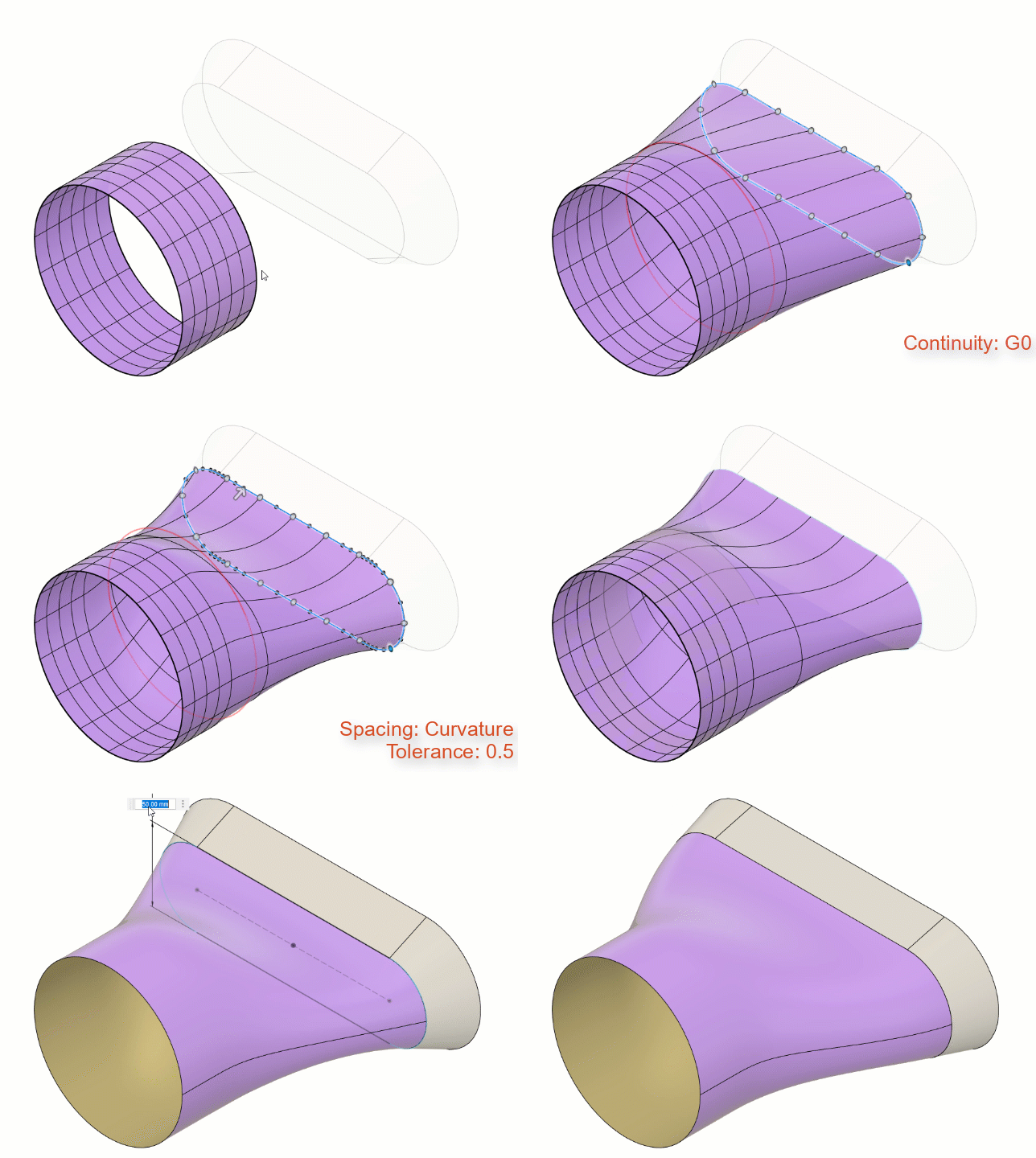
La herramienta Igualar alinea las aristas de un cuerpo de T-Spline con las curvas o aristas de boceto de un cuerpo sólido o de superficie.
Seleccione las aristas de T-Spline y, a continuación, seleccione las curvas o aristas del boceto de un cuerpo sólido o de superficie para que coincidan.
Active la opción Asociativa para crear una relación asociativa entre la geometría de T-Spline y la geometría paramétrica del boceto, superficie o sólido. Al modificar la geometría del boceto, superficie o sólido en el entorno de diseño paramétrico, las aristas de T-Spline se ajustarán para mantener su relación con las aristas coincidentes.
Interpolar
La herramienta Interpolar cambia la ubicación de la superficie y los puntos de control para mejorar el ajuste. Seleccione si desea mover los puntos de control a la superficie o la superficie a los puntos de control.
Seleccione el cuerpo y, a continuación, defina si desea desplazar puntos de control o puntos de superficie.
Es mejor utilizar Interpolar junto con el modo Control de la visualización de marco (Ctrl + 2).
Engrosado
La herramienta Engrosar crea un desfase de cuerpo.
Seleccione el cuerpo y, a continuación, defina el grosor y los tratamientos de finales.
Engrosar no comprueba las autointersecciones y puede crear superficies que no se pueden convertir en un cuerpo sólido.
Inutilizar
La herramienta Inutilizar inutiliza las caras y las aristas del modelo para evitar que los usuarios realicen cambios por accidente.
Seleccione las caras o las aristas que se van a inutilizar.
Las aristas de color azul claro representan regiones inutilizadas por el usuario. Las aristas de color azul más oscuro muestran las regiones de búfer que se bloquean automáticamente para evitar cambios de forma en las regiones inutilizadas por el usuario.
Reutilizar
La herramienta Reutilizar desbloquea la inutilización de caras y aristas que se han inutilizado anteriormente.
Seleccione las caras o las aristas que desea reutilizar.
Las aristas de color azul claro representan regiones inutilizadas por el usuario. Las aristas de color azul más oscuro muestran las regiones de búfer que se bloquean automáticamente para evitar cambios de forma en las regiones inutilizadas por el usuario.