Subdividir una cara de T-Spline
Aprenda a utilizar la herramienta Subdividir para dividir una cara de T-Spline en varias caras en Fusion.
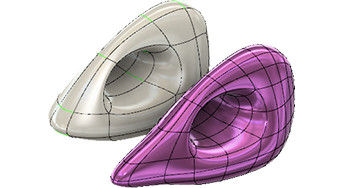
En el espacio de trabajo Diseño, en el entorno contextual Forma, haga clic en Modificar > Subdividir
 .
.Se abre el cuadro de diálogo de Subdividir.
En el lienzo, seleccione una o varias caras de T-Spline para dividirlas.
En el cuadro de diálogo, seleccione un Modo de inserción:
- Simple: crea el número mínimo de puntos de control para subdividir la cara. La forma de la superficie de T-spline puede cambiar.
- Exacto: crea puntos de control adicionales para mantener la forma de la superficie de T-Spline.
Especifique el número de caras en las que se dividirá:
- Para caras cuadrilaterales: especifique el número de Caras de longitud y Caras de anchura.
- Para caras no cuadrilaterales: especifique el número de caras en las que se dividirá a lo largo de cada lado de la cara.
Opcional: active Referencia a objetos para desplazar los nuevos vértices al punto más cercano de cuerpos sólidos, de superficie o de malla en el lienzo. A continuación, ajuste los parámetros asociados:
- Desfase: especifique la distancia para desfasar los vértices nuevos desde el punto más cercano de cuerpos sólidos, de superficie o de malla en el lienzo cuando la opción Referencia a objetos está activada.
Haga clic en Aceptar.
La cara de T-Spline se subdivide en el número especificado de caras y se muestra en el lienzo.
Sugerencias
- Utilice Subdividir como una forma sencilla de añadir más detalles al modelo de T-Spline.
- Para agregar o quitar caras en el conjunto de selección, pulse
Control(Windows) oCommand(Macintosh) y haga clic en las caras que desea agregar o quitar. - Si selecciona solo caras cuadrilaterales, puede especificar el número de caras tanto en anchura como en longitud. De lo contrario, puede especificar un número igual de caras para dividirlas a lo largo de cada arista.