Biselar aristas de un cuerpo de T-Spline
Aprenda a utilizar la herramienta Arista de biselado para modificar la nitidez de un cuerpo de T-Spline desfasando aristas de T-Spline en Fusion.
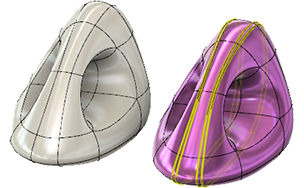
En el espacio de trabajo Diseño, en el entorno contextual Forma, seleccione Modificar > Arista de biselado
 .
.Se abre el cuadro de diálogo de Arista de biselado.
En el lienzo, seleccione una o varias aristas de T-Spline para biselarlas.
En el cuadro de diálogo, especifique el Modo de distancia y, a continuación, especifique los parámetros asociados para colocar las aristas nuevas:
- Anchura del bisel: permite especificar una distancia para determinar la anchura del bisel a fin de crear un bisel con lados de la misma distancia.
- Anchura: especifique la distancia entre las aristas exteriores del bisel.
- Desfase relativo: permite especificar una distancia para determinar la anchura del bisel a fin de crear un bisel con lados de la misma distancia.
- Relación de desfase: especifique un valor de relación entre 0 y 1 para determinar el desfase de las aristas exteriores con respecto a la arista original.
- Anchura del bisel: permite especificar una distancia para determinar la anchura del bisel a fin de crear un bisel con lados de la misma distancia.
Especifique el número de segmentos para insertar aristas adicionales entre las aristas de desfase.
(Opcional) Especifique un tipo de espaciado:
- Uniforme: los segmentos se espacian de forma equitativa a través del bisel.
- Paramétrico: los segmentos se espacian paramétricamente a lo largo del bisel, de modo que los segmentos interiores sean más estrechos que los segmentos exteriores.
(Opcional) Especifique un valor de Bombeo para aplanar o redondear la superficie biselada:
- Escriba "0" para crear un bisel plano.
- Introduzca un valor entre 0 y 2 para crear un perfil redondeado. Un valor menor que 1,0 crea un perfil más plano y los valores superiores a 1,0 crean un perfil más convexo.
Haga clic en Aceptar.
Las aristas seleccionadas se afilan o suavizan en el cuerpo de T-Spline y se muestran en el lienzo.
Sugerencias
- Pulse dos veces una arista de T-Spline para seleccionar el contorno completo de las aristas.
- Cuanto menor sea el número de Ubicación del biselado, más cerca estarán las nuevas aristas, lo que dará como resultado una superficie más nítida.
- Biselar arista añade más control a lo largo de una arista, lo que permite un mayor control del cuerpo.
- El flujo de dirección de las aristas se puede alterar mediante la opción Biselar arista para insertar aristas de dos direcciones en un cuerpo.
- Una vez seleccionada la arista de destino, arrastre el manipulador para definir la distancia deseada de la ubicación del biselado. Cambie el número de segmentos para añadir más aristas.