Insertar un punto en un cuerpo de T-Spline
Aprenda a utilizar la herramienta Insertar punto para añadir aristas en una cara de T-Spline en Fusion. Seleccione puntos en una arista para colocar la nueva arista.
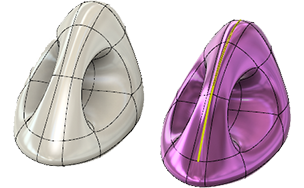
La herramienta Insertar punto puede ajustar un modelo añadiendo más aristas a una superficie de T-Spline.
Existen dos modos de insertar puntos de control:
- Simple: añadir un punto con inserción simple no mueve la ubicación de ningún otro punto. Sin embargo, es probable que la forma de la superficie cambie.
- Exacto: la inserción exacta no cambia la forma de la superficie. Puede añadir más puntos de control y mover los puntos de control existentes para evitar que la superficie cambie.
Nota: La herramienta Insertar punto puede tener efectos inesperados cuando se utiliza para crear puntos de estrella, triángulos y caras de n lados. Cree estos elementos solo cuando sea necesario. Si la herramienta Insertar punto de control no crea triángulos ni puntos de estrella, la superficie resultante debería servir.
El error más común al insertar puntos de control es crear un modelo que solo se puede ver en modo Cuadro y no se puede convertir al modo Suavizado. Puede corregir este error con la herramienta Reparar cuerpo.
- En el espacio de trabajo Diseño, en el entorno contextual Forma, seleccione Modificar > Insertar punto
 .
. - Seleccione un punto de la arista para editarlo y continúe designando puntos.
- Para mantener la forma de la superficie, en el menú desplegable Modo de inserción, seleccione Exacta.
- Haga doble clic cuando termine.
Fusion vuelve a calcular la superficie.
Sugerencias
- Insertar un punto en una arista de T-Spline proporciona más control sobre la forma, lo que proporciona un vértice de control adicional. Tenga en cuenta que, aunque tener más vértices significa tener más control, también tendrá más geometría que administrar.
- El modo de inserción simple solo inserta las aristas en los puntos seleccionados, pero la forma del cuerpo puede cambiar para mantener el número de aristas.
- El modo de inserción exacta mantiene la forma del cuerpo, pero añade aristas para mantener esa forma.
- Para minimizar el impacto en el cuerpo existente, inserte puntos en el punto medio de las aristas (puntos de referencia rojos) y, a continuación, utilice Editar forma u otras herramientas para mover la arista. En el modo exacto se minimiza el número de caras creadas. En el modo simple se minimiza el cambio en la forma del cuerpo.