Añadir chaflanes a la geometría del boceto
Aprenda a utilizar las herramientas de Chaflán para biselar las esquinas de la geometría del boceto en un boceto activo en Fusion.
 para crear un nuevo boceto o hacer clic con el botón derecho en un boceto existente y seleccionar Editar boceto para acceder al entorno contextual Boceto.
Añadir un chaflán de igual distancia
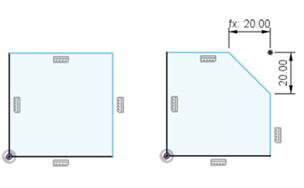
En la ficha contextual Boceto, seleccione Modificar > Chaflán > Chaflán de igual distancia
 .
.Detenga el cursor sobre la primera línea o un vértice.
Si se detiene sobre un vértice, se muestra una vista preliminar del chaflán.
Haga clic para seleccionar la línea o el vértice.
Si ha seleccionado una línea, detenga el cursor sobre la segunda línea para obtener una vista preliminar del chaflán.
Haga clic para seleccionar la segunda línea.
Arrastre el controlador de manipulador de distancia en el lienzo o especifique un valor de distancia.
Para finalizar la herramienta, pulse
Enter.
La geometría del chaflán y las cotas de distancia se muestran en el lienzo. La segunda cota de distancia se rige por la primera cota de distancia. Si actualiza la primera cota, la segunda también se actualizará, de modo que las dos distancias permanezcan iguales.
Añadir un chaflán de distancia y ángulo
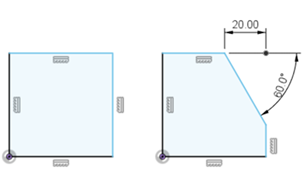
En la ficha contextual Boceto, seleccione Modificar > Chaflán > Chaflán de distancia y ángulo
 .
.Detenga el cursor sobre la primera línea o un vértice.
Si se detiene sobre un vértice, se muestra una vista preliminar del chaflán.
Haga clic para seleccionar la línea o el vértice.
Si ha seleccionado una línea, detenga el cursor sobre la segunda línea para obtener una vista preliminar del chaflán.
Haga clic para seleccionar la segunda línea.
Arrastre el controlador de manipulador de distancia en el lienzo o especifique un valor de distancia.
Arrastre el controlador de manipulador de ángulo en el lienzo o especifique un valor de ángulo.
Para finalizar la herramienta, pulse
Enter.
La geometría del chaflán, la cota de la distancia y la cota del ángulo se muestran en el lienzo.
Añadir chaflán de dos distancias
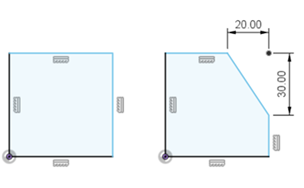
En la ficha contextual Boceto, seleccione Modificar > Chaflán > Chaflán de dos distancias
 .
.Detenga el cursor sobre la primera línea o un vértice.
Si se detiene sobre un vértice, se muestra una vista preliminar del chaflán.
Haga clic para seleccionar la línea o el vértice.
Si ha seleccionado una línea, detenga el cursor sobre la segunda línea para obtener una vista preliminar del chaflán.
Haga clic para seleccionar la segunda línea.
Arrastre el primer controlador del manipulador de distancia en el lienzo o especifique el primer valor de la distancia.
La primera vez que se mueve uno de los controladores de manipulador de distancia, se ajustan ambos valores de distancia.
Arrastre el segundo controlador de manipulador de distancia en el lienzo o especifique el segundo valor de la distancia.
Para finalizar la herramienta, pulse
Enter.
La geometría del chaflán y las cotas de distancia se muestran en el lienzo. Cada cota de distancia es independiente. Si actualiza la primera cota, la segunda se mantiene tal y como la ha definido y viceversa.
Sugerencias
- En el cuadro de diálogo Paleta de boceto, en la sección Opciones de operación, puede alternar entre los tipos de Chaflán mientras cualquier herramienta de chaflán esté activa.
- Al mover el cursor del ratón, los símbolos que hacen referencia a objetos se muestran cerca de la geometría cuando se ajusta a la rejilla del boceto o a otra geometría del diseño. Si se ajusta a un punto específico, las restricciones lógicas se añaden automáticamente al boceto.