Herramientas de modificación de bocetos
Las herramientas del panel Boceto > Modificar permiten modificar la geometría del boceto en Fusion.
Puede utilizar las siguientes herramientas para modificar la geometría del boceto:
- Empalme

- Chaflán de igual distancia

- Chaflán de distancia y ángulo

- Chaflán de dos distancias

- Recortar

- Alargar

- Dividir

- Escala del boceto

- Desfase

- Icono de curva de fusión

- Mover/Copiar

- Cambiar parámetros

Empalme
La herramienta Empalme coloca un arco de un radio especificado en la intersección de 2 líneas o arcos.
Puede crear empalmes entre:
- 2 líneas intersecantes
- Un punto en 2 líneas intersecantes
- 2 líneas paralelas
- Una línea y un arco que intersecan
- 2 arcos circulares que intersecan
Seleccione un vértice, 2 líneas o 2 arcos y, a continuación, especifique el radio.
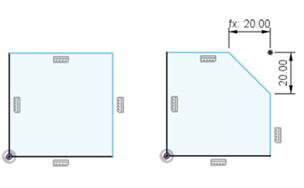
Chaflán de igual distancia
La herramienta Chaflán de igual distancia crea un chaflán en el vértice, la intersección o la intersección alargada de dos líneas de un boceto, basándose en una distancia igual a cada lado.
Seleccione un vértice o dos líneas y, a continuación, especifique el valor de distancia para el chaflán.
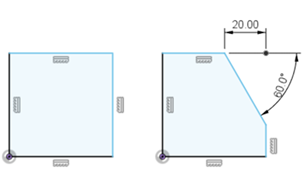
Distancia y ángulo del chaflán
La herramienta Chaflán de distancia y ángulo crea un chaflán en el vértice, la intersección o la intersección alargada de dos líneas en un boceto, basándose en una única distancia y un ángulo.
Seleccione un vértice o dos líneas y, a continuación, especifique los valores de distancia y ángulo para el chaflán.
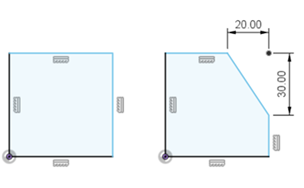
Chaflán de dos distancias
La herramienta Chaflán a dos distancias crea un chaflán en el vértice, la intersección o la intersección alargada de dos líneas en un boceto, basándose en una distancia diferente a cada lado.
Seleccione un vértice o dos líneas y, a continuación, especifique los dos valores de distancia para el chaflán.
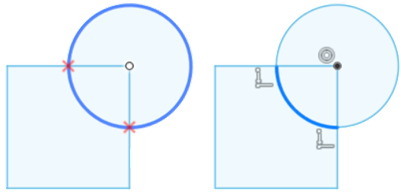
Recortar
La herramienta Recortar recorta la geometría del boceto hasta la intersección extendida más cercana con otra geometría del boceto activo.
Detenga el cursor sobre la geometría del boceto para obtener una vista preliminar del segmento que se va a recortar y, a continuación, haga clic en el segmento para recortarlo.
Alargar
La herramienta Alargar extiende la geometría del boceto hasta la intersección extendida más cercana con otra geometría del boceto activo.
Detenga el cursor sobre la geometría del boceto para obtener una vista preliminar del segmento que se va a alargar y, a continuación, haga clic en el segmento para alargarlo.
Dividir
La herramienta Dividir divide la geometría del boceto en dos o más segmentos donde intersecciona con otra geometría del boceto.
Detenga el cursor sobre la geometría del boceto para obtener una vista preliminar en la que se romperá y, a continuación, haga clic para dividirla.
Escala del boceto
La herramienta Escala del boceto ajusta la escala de la geometría del boceto.
Haga clic para seleccionar la geometría del boceto y, a continuación, especifique el factor de escala.
Desfase
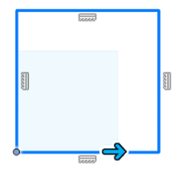
La herramienta Desfase desfasa la geometría del boceto a una distancia especificada de la geometría original.
Seleccione la geometría de boceto que desea desfasar y, a continuación, especifique la configuración de desfase:
- Especifique una distancia de desfase.
- Desfase en uno o ambos lados de los objetos de boceto seleccionados.
- Utilice Igualar topología para limitar la distancia de desfase de forma que el desfase secundario coincida con la topología de su curva principal.
El tamaño y la posición de la nueva geometría se asocian con la geometría original. Para eliminar esta asociación, seleccione el glifo de desfase en el lienzo, haga clic con el botón derecho y seleccione Delete.
- Puede desfasar cualquier geometría de boceto en el plano del boceto activo, incluidas líneas individuales, curvas, cadenas de geometría conectada y perfiles. Solo se puede crear una selección para desfasar a la vez.
- Al desfasar curvas de boceto, se muestra un glifo de restricción de desfase en la geometría original y en la geometría de desfase.
Curva de fusión
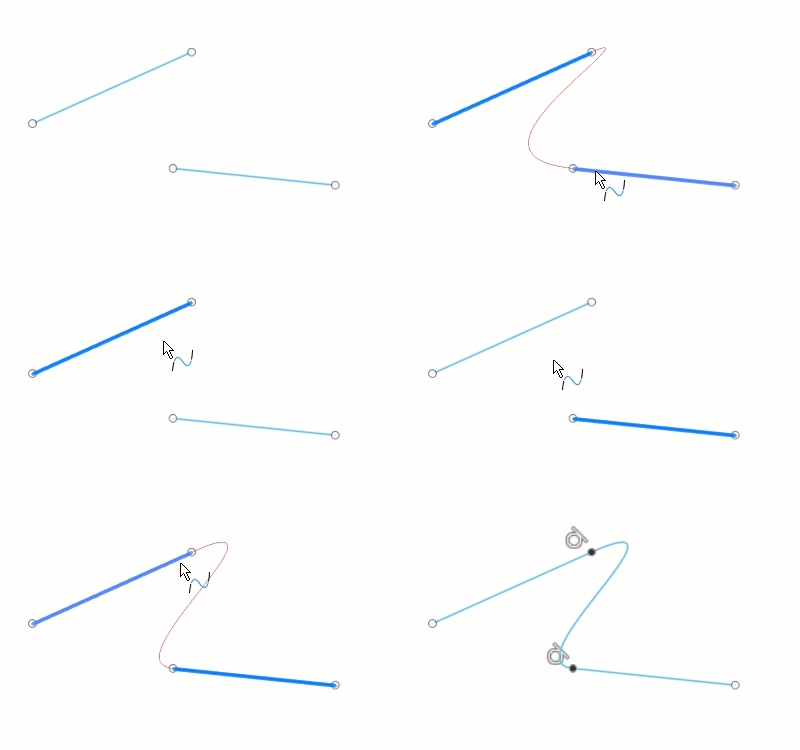
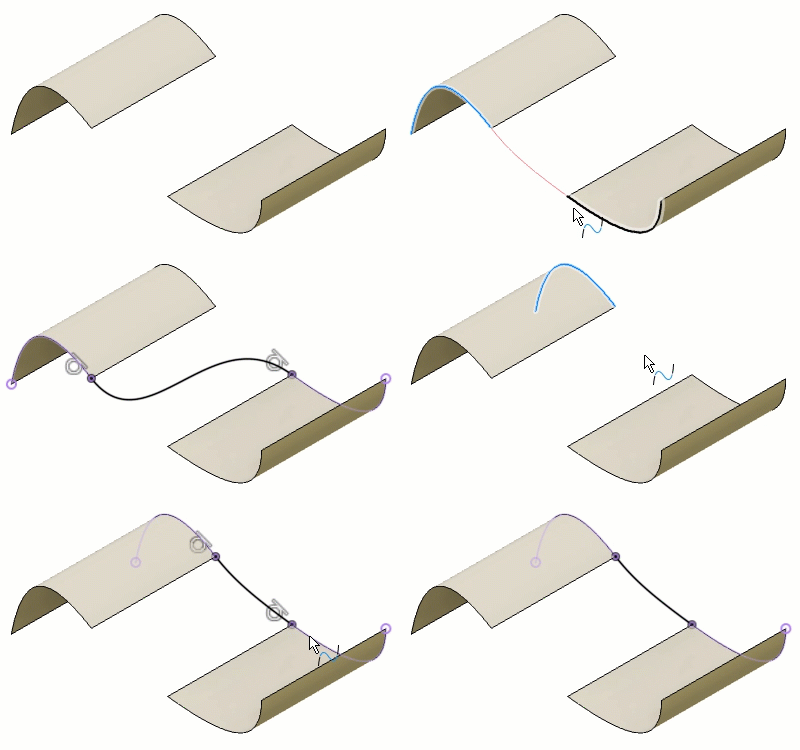
La herramienta Curva de fusión crea una curva de fusión continua de tangente o curvatura entre los puntos finales de dos aristas o curvas de boceto existentes.
Seleccione dos curvas o aristas de boceto en el lienzo para fusionar. Para especificar el extremo con el que se va a fusionar, coloque el puntero sobre la curva más cerca del extremo con el que desea fusionar. A continuación, elija un tipo de restricción:
 Curva de fusión de tangente (G1): crea una curva de fusión continua de tangente.
 Curva de fusión de curvatura (G2): crea una curva de fusión continua de curvatura.
Cuando se coloca el puntero sobre selecciones válidas, la geometría se resalta y muestra una vista preliminar de la curva de fusión.
Desplazar/copiar
La herramienta Mover/Copiar desplaza la geometría de boceto seleccionada. Puede mover la geometría del boceto fuera del plano de boceto para crear un boceto 3D.
Seleccione la geometría de boceto que desea mover y, a continuación, especifique la nueva ubicación.
Cambiar parámetros
La herramienta Cambiar parámetros permite crear expresiones y relaciones para controlar el tamaño de los objetos en el diseño de Fusion.
Puede crear y asignar un nombre a los parámetros a medida que añada cotas a los bocetos, o bien cuando añada y modifique cuerpos.