Creación de un boceto
Cree un boceto en cualquier punto del espacio 3D.
En el espacio de trabajo Diseño, ficha Sólido, seleccione Crear boceto
 .
.Seleccione el plano o la cara inicial en la que desea iniciar el boceto.
Las selecciones válidas son:
- Planos de origen
- Planos de trabajo
- Caras planas en la geometría
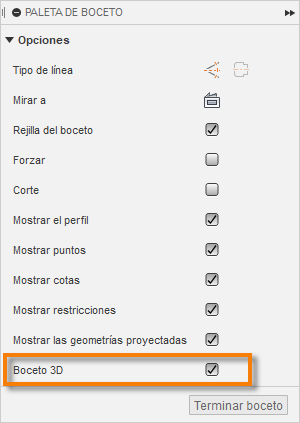
Opcional: en la Paleta de boceto, active la casilla Boceto 3D.
En la barra de herramientas Boceto, seleccione una herramienta de boceto.
El manipulador de boceto 3D se muestra en la ubicación por defecto (0,0,0).
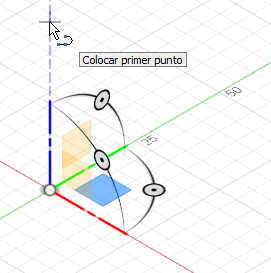
Ajuste el manipulador de bocetos 3D.
- Para cambiar a un plano de boceto diferente, selecciónelo: XY, YZ o ZX
- Para girar el plano de boceto, arrastre cualquier controlador de rotación.
Coloque el primer punto de boceto.
- Para insertar el primer punto, haga clic en cualquier lugar del plano de boceto activo.
- Para restringir el punto a lo largo de un eje, desplace el cursor sobre el eje hasta que aparezca su línea de referencia y, a continuación, haga clic para colocar el punto.
Inserte puntos de boceto adicionales.
Para colocar un punto en el mismo plano de boceto, haga clic en cualquier lugar del plano de boceto activo o escriba valores de rotación y distancia.
Para restringir un punto a lo largo de un eje, desplace el cursor sobre el eje hasta que aparezca su línea de referencia y, a continuación, haga clic para colocar el punto o escriba un valor de distancia.
Para colocar un siguiente punto en un plano de boceto diferente, ajuste el manipulador de boceto 3D y, a continuación, haga clic en cualquier lugar o escriba los valores de rotación y distancia.
Al insertar puntos de boceto 3D, el origen del manipulador de bocetos 3D cambia al último punto insertado.
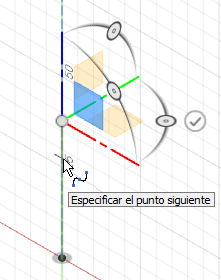
Para finalizar el boceto, en la barra de herramientas, haga clic en Finalizar boceto.
Cambiar el plano del boceto activo
El plano XY es el plano de boceto activo por defecto.
Para cambiar el plano de boceto activo, haga clic con el botón izquierdo en cualquier plano del manipulador de bocetos 3D.
Bloquear el eje Z
Para bloquear la posición XY del cursor en el plano de boceto activo y finalizar una línea o spline en una elevación Z diferente, pulse la tecla Up Arrow mientras crea el boceto.
Recorrer los planos del boceto
Para recorrer rápidamente el plano del boceto activo, pulse la tecla Alt.
Recorrer los controles de rotación
Para recorrer los controles de rotación rápidamente, pulse la tecla Tab.
Restablecer la orientación de tríada
Para restablecer la orientación del manipulador de boceto 3D, haga clic con el botón derecho y seleccione Restablecer orientación de tríada.
Mostrar/ocultar controladores de rotación
Para mostrar u ocultar los controladores de rotación en el manipulador de bocetos 3D, haga clic con el botón derecho y seleccione Mostrar controladores de rotación en el menú contextual.
Mostrar/Ocultar planos
Para mostrar u ocultar los Planos en el Manipulador de bocetos 3D, haga clic con el botón derecho y seleccione Mostrar planos en el menú contextual.