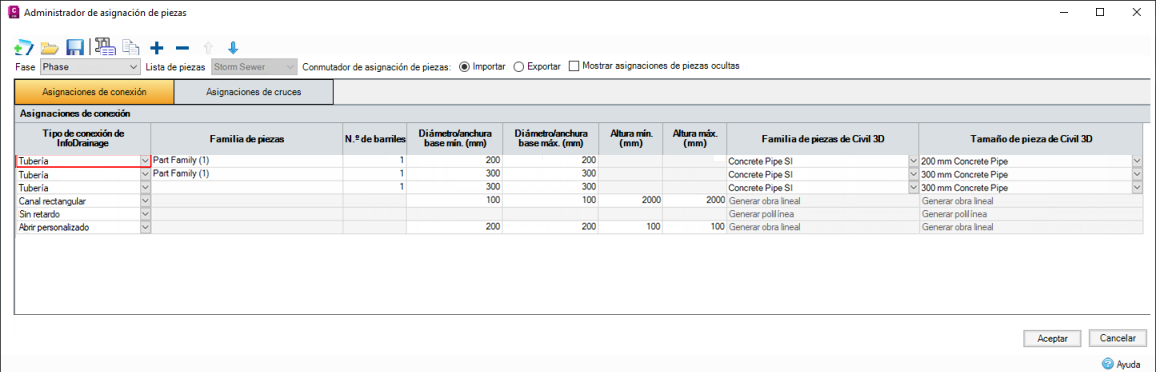
El formulario Administrador de asignación de piezas permite definir asignaciones entre piezas de InfoDrainage y Civil 3D®.
Existen dos fichas, una para la definición de asignaciones de conexión y otra para uniones.
El Administrador de asignación de piezas tiene un conmutador exclusivo que intercambia la asignación de piezas actual con las asignaciones de importación realizadas desde el archivo de InfoDrainage o las asignaciones de exportación que se tomarán de las redes de Civil 3D® actuales.
El Administrador de asignación de piezas también cuenta con una casilla de verificación para permitir la visualización de asignaciones de piezas ocultas. Las asignaciones de piezas se ocultarán si se ha eliminado un objeto que anteriormente tenía una asignación del archivo de InfoDrainage o de la red de Civil 3D®, ya que esta asignación ya no se aplica a las asignaciones actuales. Cuando se vuelve a añadir el objeto, la asignación se restaura con toda la información introducida anteriormente. Al activar esta casilla, puede ver las asignaciones que están ocultas para realizar cambios en ellas o eliminarlas por completo.
Botones de barra de herramientas
Nueva
Descarte las asignaciones actuales. Si hay asignaciones actuales, se le ofrecerá al usuario la opción de guardarlas antes de borrarlas.
Abrir
Permita que la configuración de una asignación se cargue desde un archivo externo. Si hay asignaciones actuales, se le ofrecerá al usuario la opción de guardarlas antes de cargar el nuevo archivo. Puede ser un archivo de asignaciones de InfoDrainage para Civil 3D® (.IDCPX) o un archivo de asignaciones de piezas de MicroDrainage (.PMX). Para obtener más información sobre los tipos de conexión de MicroDrainage que se admiten en InfoDrainage, consulte Formato de archivo MDX.
Guardar
Guarde la configuración de asignación actual en un archivo externo.
Rellenar asignaciones
Realice un bucle a través de la fase de InfoDrainage seleccionada, busque cualquier asignación que no se haya rellenado actualmente en el Administrador de asignaciones de piezas y añada una nueva entrada para esta asignación.
Esto funciona para la importación, ya que se examina la fase actual que se está importando y se buscan todos los objetos de la fase, que se comparan con las asignaciones que se han rellenado actualmente, añadiendo las que no se encuentran en las asignaciones. La importación tiene exclusivamente la columna de familia de piezas que se rellena en InfoDrainage, que también se utiliza en el proceso de asignación. Se crea una nueva asignación si existen diferencias en las siguientes columnas: tipo de objeto, familia de piezas, número de barriles y diámetro/altura + anchura. Para exportar, sucede lo mismo, pero las redes de Civil 3D® tienen un bucle invertido.
Duplicar asignación
Añada una nueva fila debajo de la fila seleccionada actualmente y duplique el contenido de la fila seleccionada en esa nueva fila.
Añadir asignación
Añada una nueva fila a la rejilla de asignación.
Eliminar asignación
Elimine la fila seleccionada actualmente de la rejilla de asignación.
Prioridad
Durante una importación, se buscará una asignación coincidente en la lista de asignaciones. La búsqueda comenzará en la parte superior de la lista y se detendrá cuando se encuentre una coincidencia. Las prioridades de asignación se pueden ajustar mediante los botones de aumento y reducción de la prioridad de asignación.
Rejillas
En cada ficha hay una rejilla. Durante la importación, las columnas de la izquierda de la rejilla permiten definir el elemento de InfoDrainage especificando el tipo y los distintos límites de propiedades. Las dos columnas de la derecha permiten especificar la familia de piezas y el tamaño de pieza de Civil 3D® coincidentes. Durante una exportación, las columnas de pieza de Civil 3D® se encuentran a la izquierda de la rejilla y las cotas deseadas para la pieza de InfoDrainage exportada se especifican a la derecha.
Cuando se abre el formulario, la rejilla se rellena siguiendo la misma lógica que el botón Rellenar asignaciones.
Importar elemento específico
Para las conexiones conceptuales, las columnas de Civil 3D® se bloquearán porque se creará una polilínea para estos tipos de conexión.
Las columnas de Civil 3D® también están bloqueadas para canales y conexiones personalizadas abiertas, ya que se creará una obra lineal para estos tipos de conexión.
Las columnas de Civil 3D® también están bloqueadas en la ficha Uniones para uniones simples en los que se crearán estructuras nulas.