Para diseñar jácenas pretensadas mediante Análisis de líneas de jácenas
Análisis de líneas de jácenas permite revisar, ajustar y validar el diseño de todas las jácenas pretensadas de cualquier puente de hormigón que seleccione. Vea los resultados iniciales en el lienzo o compre la documentación de diseño de jácenas detallada (en formato PDF) con créditos de nube (esto también generará un modelo que se puede abrir en Autodesk Structural Bridge Design).
Seleccione el puente que desee.
Haga clic en Analizar
 Estructuras
  (Análisis de líneas de jácenas).Nota: El tablero del puente se oculta automáticamente para que se pueda centrar en las jácenas. Para activar y desactivar la visibilidad del tablero, haga clic con el botón derecho y modifique la visibilidad de los componentes del puente.
Haga clic en Información de proyecto en la ficha Configuración del panel Análisis de líneas de jácenas.
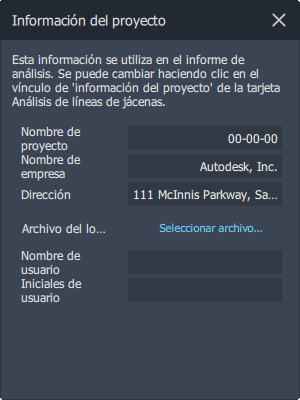
Introduzca un nombre de proyecto en el panel Información de proyecto. Si lo desea puede proporcionar un nombre de la empresa, la dirección, el nombre de usuario y las iniciales del usuario. También puede cargar un archivo de logotipo. La información de proyecto que especifique aparecerá en el cuadro de rotulación de la documentación detallada del diseño de jácena que puede adquirir.

Cierre el panel Información de proyecto.
Introduzca un nombre y un número de tarea en la sección Información de proyecto de la ficha Configuración.
Configure el análisis como un factor permisible, invierta el trazado de flexión y considere los cables de acero en forma de arpa.
Nota: Puede seleccionar Invertir trazado de flexión o dejar esa opción desmarcada sin que ello afecte a los resultados en el lienzo. Invertir trazado de flexión afecta a las representaciones gráficas que recibe en la documentación detallada del diseño de jácena, si opta por adquirir el informe completo. La opción Invertir trazado de flexión cambia la dirección de los momentos de flexión, pero no la de los momentos de torsión.Haga clic en Iniciar análisis.
El servicio comenzará ejecutando un análisis en cada jácena del puente. Los resultados del análisis de líneas de jácenas pueden tardar unos minutos en cargarse.
Para revisar los resultados de Análisis de líneas de jácenas
Una vez que se ha completado el análisis, mueva el cursor por las jácenas individuales para ver los resultados en el lienzo.
Haga clic en una jácena individual para ver los resultados detallados en la ficha Resultados del panel Análisis de líneas de jácenas.
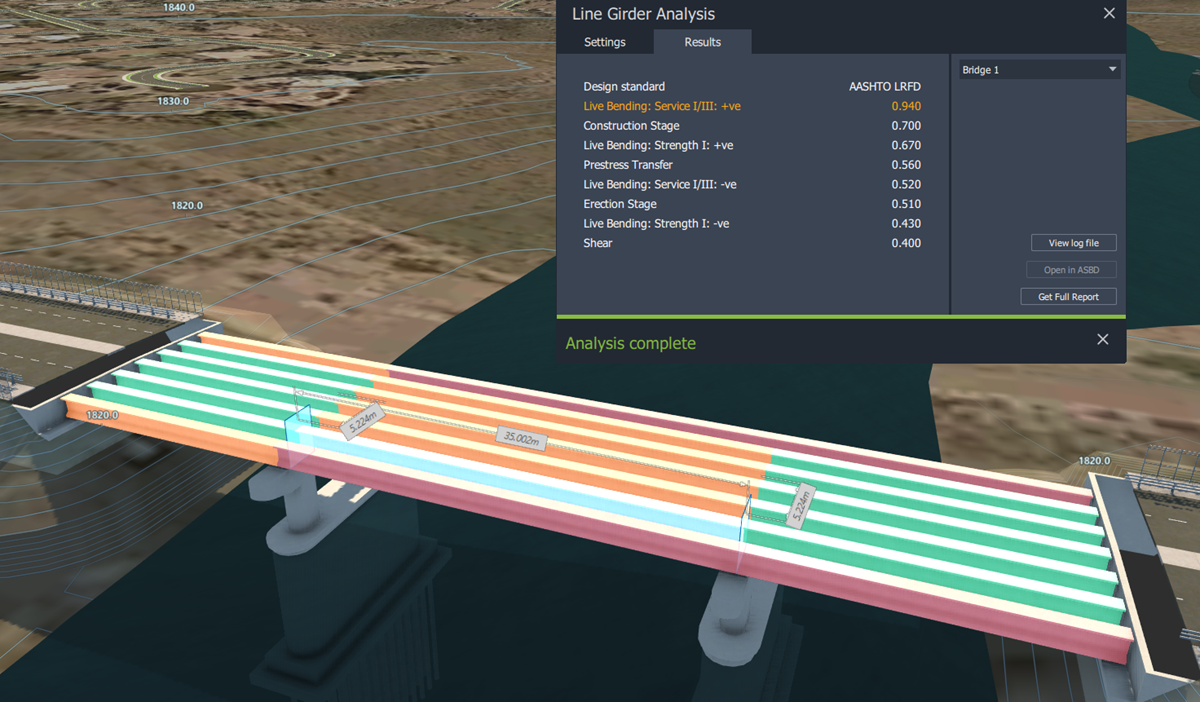
InfraWorks utiliza colores para resaltar en el lienzo las jácenas del puente que cumplen los requisitos de diseño.
Si una jácena supera los parámetros de diseño, se resalta en color rojo en el puente.
Si una jácena está a punto de superar los parámetros de diseño, se resalta en naranja en el puente.
Si una jácena cumple los parámetros de diseño, se resalta en verde.
En el ejemplo siguiente, el Grupo de jácenas 2 > Jácena exterior derecha excede un parámetro de diseño y casi excede otros dos.
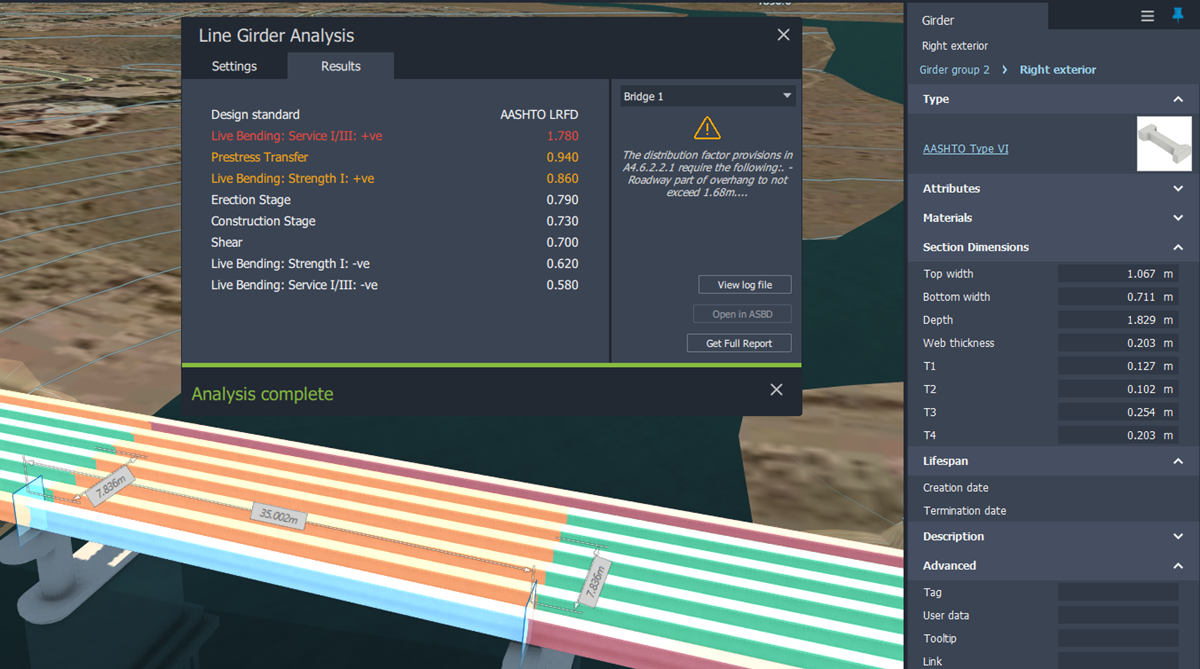
Revise los resultados en la ficha Resultados del panel Análisis de líneas de jácenas. No se requieren créditos de nube para verlos. Puede realizar cambios en el diseño de puente en el lienzo y volver a ejecutar el análisis en el lienzo tantas veces como desee antes de adquirir un informe completo.
- Norma de diseño: Análisis de líneas de jácenas realiza un análisis en todas las jácenas pretensadas mediante la norma de diseño del puente. En cualquier momento puede modificar la norma de diseño de un puente.
- Relaciones de rendimiento: los siguientes resultados de análisis son relaciones de rendimiento que representan el diseño sobre el valor admisible en la posición crítica a lo largo de la jácena seleccionada:
- Transferencia de pretensado: diseño en la transferencia de pretensado en la fase de jácena.
- Fase de montaje: diseño de la colocación de la jácena prefabricada en su lugar.
- Fase de construcción: diseño en proyección de la losa del tablero (y diafragmas si es necesario).
- Flexión de carga en tiempo real: resistencia positiva: diseño de estado límite/resistencia para flexión de aglomerado positiva máxima.
- Flexión de carga en tiempo real: resistencia negativa: diseño de estado límite/resistencia para flexión de combado negativa máxima.
- Flexión de carga en tiempo real: servicio I/III: positivo: diseño de estado de servicio/idoneidad para flexión de aglomerado positiva máxima.
- Flexión de carga en tiempo real: servicio I/III: negativo: diseño de estado de servicio/idoneidad para flexión de aglomerado negativa máxima.
- Cortar: capacidad de diseño de fracturas en la longitud de la jácena.
Cuando esté listo, puede utilizar sus créditos de nube para adquirir documentación detallada acerca del diseño de jácenas de un determinado puente. Para ello, haga clic en Informe completo en la ficha Resultados del panel Análisis de líneas de jácenas.
Antes de adquirir el informe completo, puede ver o descargar una muestra de longitud completa en formato PDF. Consulte Informe de muestra de Análisis de líneas de jácenas.
Si selecciona Informe completo, InfraWorks crea una nueva propuesta en el modelo para que pueda comparar los diseños.
El informe completo contiene:
- Resumen del diseño de jácenas
- Cálculos del diseño de jácenas
- Cálculos de factor de distribución transversal de carga en tiempo real
- Envolturas de carga del análisis
- Datos del modelo analítico
(Opcional) Una vez que se haya completado el análisis de líneas de jácenas, haga clic en Abrir en ASBD para abrir el modelo de puente en Autodesk Structural Bridge Design.
Instale la versión más reciente de Autodesk Structural Bridge Design. Si no lo tiene instalado, se le redirigirá a un sitio web en el que se proporciona más información sobre Autodesk Structural Bridge Design.
- Si no tiene Autodesk Structural Bridge Design instalado, el botón Abrir en ASBD aparecerá atenuado y no se podrá utilizar hasta que lo instale y reinicie InfraWorks.
Nota: Análisis de líneas de jácenas genera automáticamente un modelo del puente que puede abrir y en el que puede trabajar en Autodesk Structural Bridge Design. Consulte la Ayuda de Autodesk Structural Design Eurocode para obtener más información sobre el uso de Autodesk Structural Bridge Design.
Información adicional
Consulte la Ayuda de Autodesk Structural Bridge Design para obtener más información sobre el uso de Autodesk Structural Bridge Design.
Consultepreguntas frecuentes sobre créditos de Autodesk Cloud para obtener más información sobre los créditos de nube.