Para añadir secciones transversales a un tablero del puente
Añadir secciones transversales a un tablero del puente en cualquier punto a lo largo de la alineación.
Vídeo: Adición y modificación de secciones trasversales de tablero de puente y jácena
Seleccione el puente.
Los atributos del puente se mostrarán en la pila.
Consejo: Como práctica recomendada, incline la vista hasta que pueda ver las jácenas del puente y, a continuación, haga clic una vez en una jácena. Se seleccionará el puente.
Haga clic en el tablero del puente para seleccionarlo. Se muestran gizmos de sección azul los P.K. inicial y final del tablero del puente. Cada gizmo de sección representa cambios en la geometría del tablero en la ubicación de esa sección transversal.
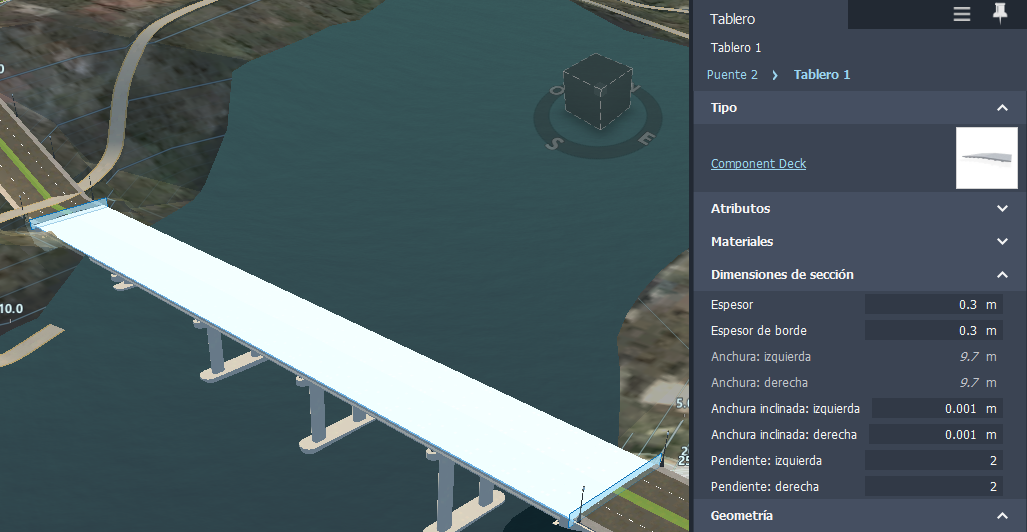
Los atributos del tablero se mostrarán en la pila.
Consejo: Visualice u oculte componentes de puentes para obtener una vista mejor del tablero del puente.
Haga clic una vez en un gizmo de sección azul para seleccionarlo. El gizmo de sección seleccionado se vuelve de color naranja. Los Atributos de sección aparecerán en la pila de la sección transversal de tablero seleccionada.
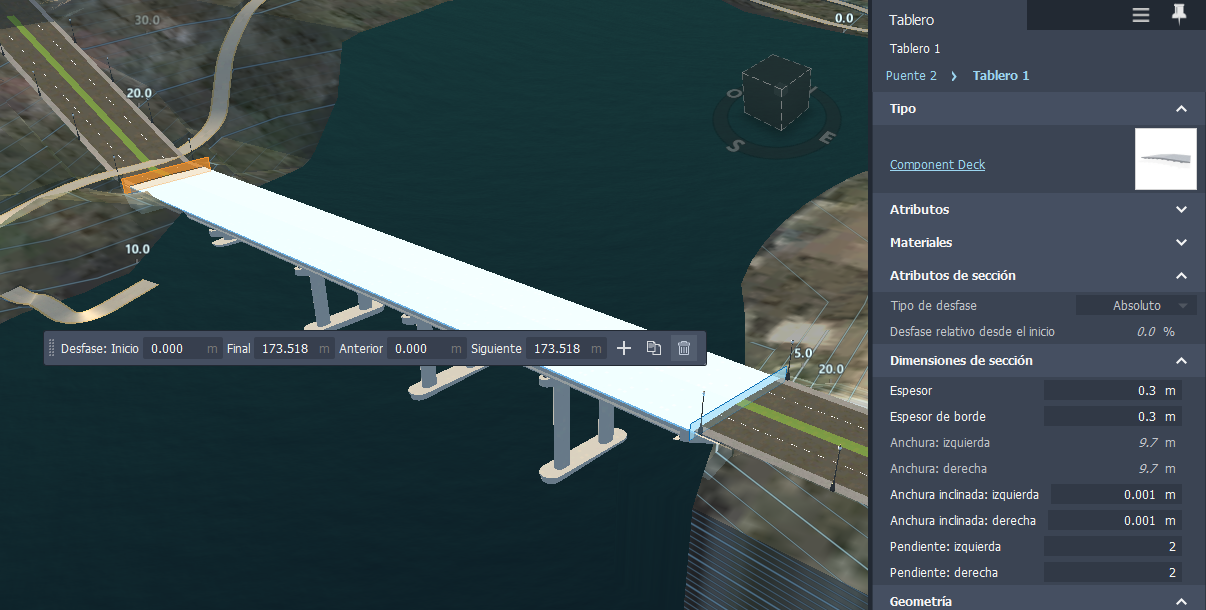
Haga clic en
 en la barra de herramientas pequeña o haga clic con el botón derecho y elija Añadir sección transversal.
Utilice el gizmo de sección naranja para seleccionar una ubicación para la nueva sección transversal. Haga clic de nuevo para insertarla.
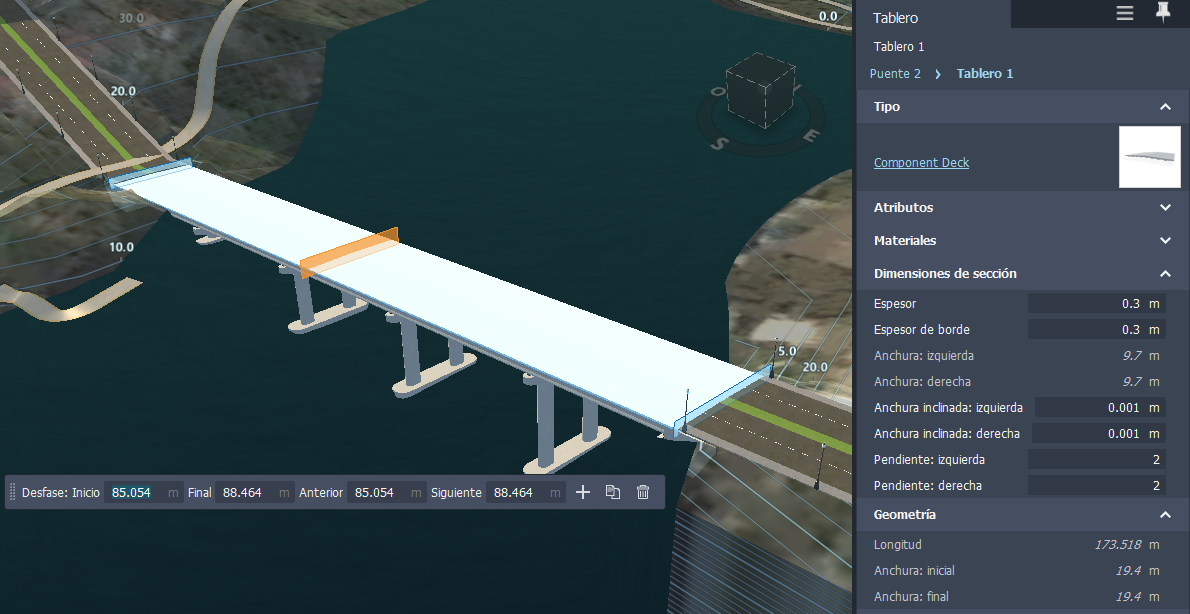
La adición de una sección transversal interpolará las dimensiones de la geometría del tablero en la ubicación en la que se coloque.
Los atributos de la nueva sección transversal se mostrarán en la pila.
Inspeccione y modifique los atributos de secciones transversales como sea necesario.