Para modelar elementos lineales a partir de datos de nube de puntos
Modele elementos lineales de carreteras a partir de datos de nube de puntos extraídos.
Los dos métodos utilizados para crear los elementos lineales, como las líneas de carriles, las líneas de bordillo y los ejes, son:
- Automático
- Manual
Con el método Automático, puede definir dos puntos en la carretera de destino para que InfraWorks genere automáticamente el elemento lineal a partir de los datos de nube de puntos.
Con el método Manual, puede colocar puntos a lo largo de la carretera de destino de la nube de puntos para identificar y crear un elemento lineal. Utilice el método Manual para la extracción lineal precisa de áreas complejas.
Haga clic en Administrar
 Extracción de elementos lineales de nube de puntos
  (Extracción de elementos lineales).
En el panel Modo, active Automático para utilizar el método de extracción Automático o desactívelo para usar el método Manual.
Seleccione el estilo de línea correcto para el elemento que desea extraer. Por ejemplo, Parte inferior del bordillo, Línea de rotura, Eje, etc.
Haga clic en "Más estilos" para ver todos los estilos de elementos lineales. Importante: Al extraer elementos con el método Manual, puede cambiar el estilo de línea en cualquier momento en el panel Extraer elemento lineal de la pila, si es necesario. Al utilizar el método Automático, debe seleccionar el estilo correcto en ese momento para que el elemento lineal se extraiga correctamente.
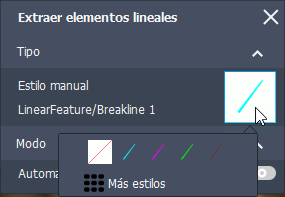
Haga clic en Más estilos:
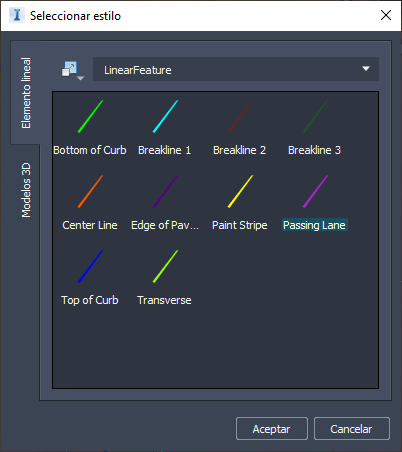 Sugerencia: Para las líneas rotas, seleccione el estilo Pintar raya. Consulte los consejos siguientes para extraer líneas de pintura rotas desde la nube de puntos.
Amplíe la vista según sea necesario para que pueda ver claramente las líneas de destino de la carretera.
En la extracción de tipo Manual: haga clic para seleccionar puntos a lo largo de la línea y haga doble clic para completar el elemento.
En la extracción de tipo Automático: haga clic en dos puntos en el elemento lineal de destino. Haga clic para especificar el punto inicial y haga doble clic cerca del mismo para establecer la dirección de dibujo y generar el elemento lineal. (Consulte más consejos a continuación).
Haga clic y arrastre los puntos en el lienzo cuando sea necesario para modificar su posición.
Acceda a opciones de edición adicionales en el menú contextual.
Con el elemento lineal seleccionado, haga clic con el botón derecho y, a continuación, haga clic en Mostrar vista de sección transversal.
Aparece la ventana Sección transversal de elemento lineal. Esta vista proporciona control adicional de visualización y edición al modificar el elemento lineal. Consulte Para editar elementos lineales en la vista de sección transversal para obtener más información.
Consejos para el uso del método Automático
Seleccione el estilo de línea para el elemento lineal que va a modelar. Por ejemplo, Parte inferior del bordillo, Línea de rotura, Eje, etc.
Amplíe la vista al área de la nube de puntos que contiene la carretera para que pueda ver fácilmente los puntos.
Utilice ViewCube para seleccionar la vista superior del modelo a fin de facilitar la colocación precisa de los puntos.
Asegúrese de hacer clic en puntos de la línea de destino, no en espacios vacíos.
Separe los dos puntos a una distancia razonable en función del elemento que se va a extraer. Para la mayoría de los elementos lineales (excepto las líneas de pintura rotas), coloque los dos puntos con una separación de 2 - 3 metros.
Para las líneas de pintura rotas, haga clic en un punto en cada uno de los dos segmentos de pintura sólidos consecutivos para conectar un intervalo en blanco.
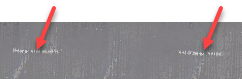
Coloque los dos puntos en un tramo recto de carretera en lugar de una curva.
Ajuste la vista, si es necesario, para evitar seleccionar puntos en el borde de la vista.