Para utilizar la búsqueda de imagen de nube de puntos
Importe las imágenes correspondientes a los datos de nube de puntos para mostrar las imágenes reales en ubicaciones concretas del terreno.
Haga clic en Administrar
 Nubes de puntos
  (Búsqueda de imagen de nube de puntos)
Utilice el cuadro de diálogo Búsqueda de imagen de nube de puntos para importar el archivo CSV (valores separados por comas) con las imágenes correspondientes y asigne las imágenes a ubicaciones de los datos de nube de puntos. Es necesario conocer la estructura de los archivos para definir estas opciones. Nota: El requisito mínimo para el formato de archivo de registro es que X,Y,Z,nombre_imagen estén como valores separados por comas con o sin encabezado de archivo. Por ejemplo: X,Y,Z,Image 1123398.937,202909.414,77.02,C:\Images\LB_0_000000.jpg 1123398.938,202909.414,77.02,C:\Images\LB_0_000001.jpg 1123398.937,202909.414,77.018,C:\Images\LB_0_000002.jpg 1123398.937,202909.415,77.016,C:\Images\LB_0_000003.jpg
- Imagen CSV: acceda a la ubicación del archivo de valores separados por comas, seleccione el archivo y haga clic en Abrir.
- Importante: El archivo CSV (archivo de registro) debe estar en la misma carpeta que los archivos de imagen asociados.
- Sistema de coordenadas: seleccione el sistema de coordenadas de los datos de la imagen de origen. El sistema de coordenadas de imagen no es siempre el mismo que el sistema de coordenadas de los datos de la nube de puntos.
- Delimitador: los elementos de datos de un archivo CSV están normalmente separados por una coma, pero el delimitador también puede ser un punto y coma, una tabulación o un espacio. Seleccione el delimitador utilizado en el archivo de datos.
- Columna X: identifique el encabezado de columna (primera fila del archivo) para los datos de la coordenada X.
- Columna Y: identifique el encabezado de columna (primera fila del archivo) para los datos de la coordenada Y.
- Columna Z: identifique el encabezado de columna (primera fila del archivo) para los datos de la coordenada Z.
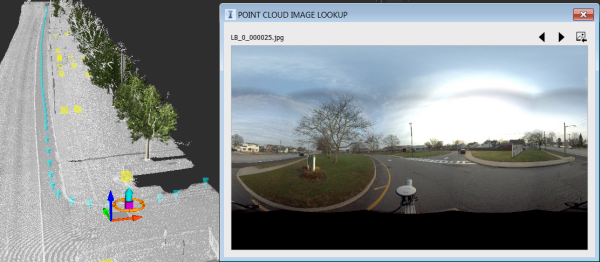
Haga clic en Aplicar. Las imágenes se cargan junto con sus ubicaciones en el terreno. La ventana de imagen se puede cambiar de tamaño y mover como se desee.
Haga clic en los botones Imagen anterior e Imagen siguiente en la ventana Búsqueda de imagen de nube de puntos o haga clic en un marcador de posición de imagen (triángulo azul) del terreno para ver la imagen correspondiente.
(Opcional) Para importar un nuevo conjunto de imágenes, haga clic en el botón Importar carpeta de imágenes (esquina superior derecha de la ventana Búsqueda de imagen de nube de puntos). Las imágenes importadas reemplazarán el conjunto actual.
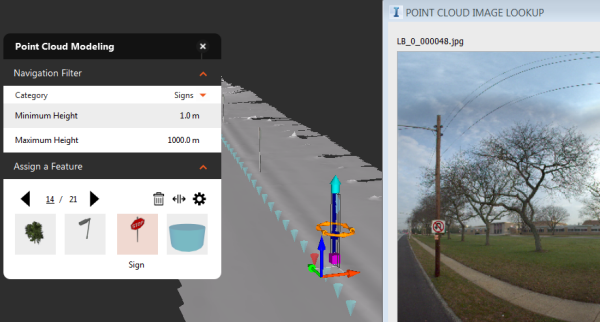
Utilice esta herramienta durante el modelado de elementos o la extracción de elementos lineales para obtener información adicional. En el siguiente ejemplo, puede ver en la imagen que el elemento identificado como una señal es un poste de servicios públicos con una señal de giro en U no permitido.