Para editar elementos lineales en la vista de sección transversal
Abra una vista de sección transversal para editar de forma precisa elementos lineales extraídos de los datos de nube de puntos.
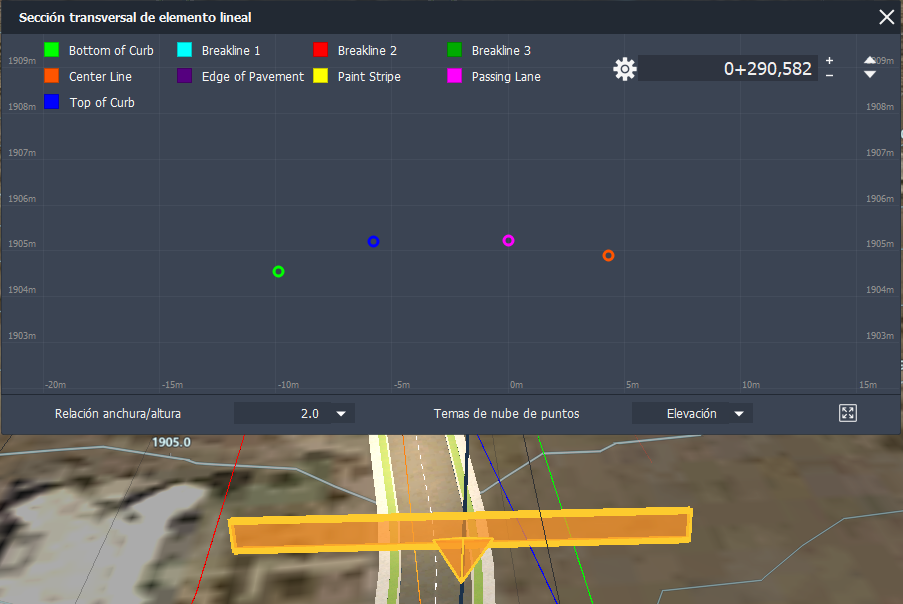
Con el elemento lineal seleccionado, haga clic con el botón derecho y haga clic en Mostrar vista de sección transversal para abrir la ventana Sección transversal de elemento lineal.
Esta vista proporciona control adicional de visualización y edición al modificar el elemento lineal. Puede mover el gizmo de sección transversal en el lienzo o desplazarse directamente a la vista de sección transversal; los cambios se muestran en las dos vistas. Utilice la rueda del ratón para ampliar o reducir la vista de sección transversal.
Si dispone de un archivo CSV de imagen asociado con los datos de nube de puntos, puede utilizar la herramienta Búsqueda de imagen de nube de puntos para importar las imágenes y visualizar otra vista de los elementos mientras trabaja en la vista en sección. La imagen se actualizará para mostrar la ubicación del P.K. del elemento lineal actual.
Para desplazarse por la vista de sección transversal
En la imagen y las descripciones siguientes, se resaltan los controles que se pueden utilizar para simplificar la visualización y la edición de vértices del elemento lineal.
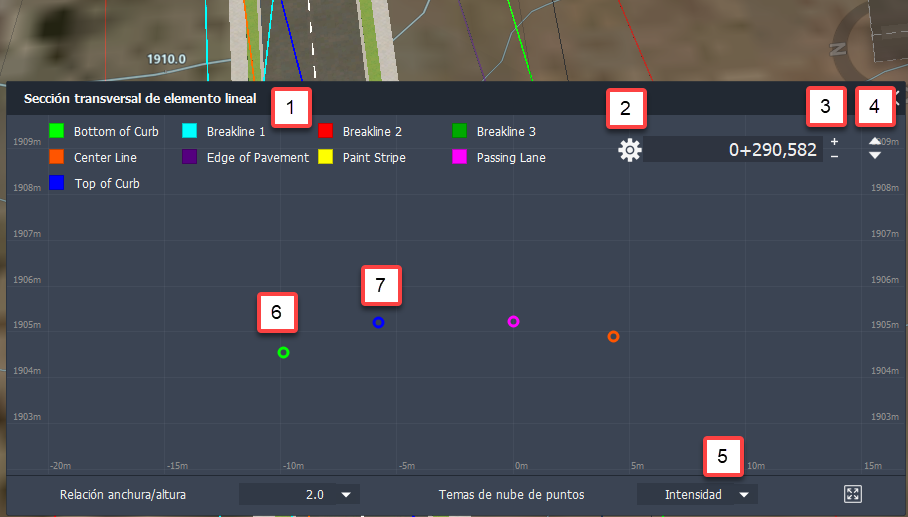
- Se muestra una leyenda en la parte superior de la ventana para identificar el estilo del elemento lineal para los vértices.
- Haga clic en
 para abrir el cuadro de diálogo Parámetros de sección transversal a fin de modificar los siguientes valores:
- Intervalo: la distancia de desplazamiento de la sección transversal con los botones +/- (etiquetados como 3 en la imagen). Nota: Si el elemento lineal tiene muchas curvas, reduzca el valor de intervalo según sea necesario para garantizar una extracción precisa.
- Espesor: la profundidad del corte de sección transversal. Aumente el espesor para ver más de la nube de puntos a lo largo del elemento lineal.
- Limpieza automática de vértices: con esta opción activada, cuando se edita un vértice virtual en la vista de sección transversal para crear un vértice real y desplazarse a la siguiente sección, los vértices que se encuentran entre las dos secciones se eliminan automáticamente. Está opción está activada por defecto.
- Utilice los botones +/- para desplazarse a una distancia constante. La distancia se define en el cuadro de diálogo Parámetros de sección transversal.
- Utilice los botones de flecha para cambiar la ubicación de la vista de sección transversal. Puede alternar entre los P.K. críticos o introducir valores de P.K. diferentes.
- Haga clic en la flecha para visualizar las opciones a fin de cambiar el tema de la nube de puntos como desee para visualizar los puntos. Entre los temas disponibles, se incluyen: Intensidad, Elevación e intensidad, Elevación y RGB.
- Vértice virtual (círculo hueco): un punto por el que pasa el elemento lineal, pero no un punto extraído durante el proceso de generación de elementos lineales.
- Vértice real (círculo sólido): un punto seleccionado o modificado, o un punto introducido por el algoritmo durante el proceso de generación de elementos lineales. Nota: Cuando se selecciona un vértice en la vista en sección transversal, se muestran el código de estilo del elemento y la elevación.
Para añadir, modificar o suprimir vértices
- Para modificar la posición de un vértice virtual y guardarla como un vértice real de un elemento lineal, haga clic en un círculo hueco (vértice virtual) y arrastre el punto. O bien, haga clic en el círculo y utilice las teclas de flecha del teclado para modificar su posición. Observe que el círculo hueco es ahora sólido para indicar que se trata de un vértice real. El vértice real almacena la información de ubicación de la nueva posición.
- Cree elementos lineales en la vista de sección transversal.
- Haga clic con el botón derecho en la vista de sección transversal, haga clic en Añadir vértices y, a continuación, seleccione el estilo de línea del elemento lineal en el menú.
- El vértice se inserta en la ubicación del cursor.
- Haga clic y arrastre para modificar la posición del vértice, si es necesario.
- Desplácese por la vista mediante los botones + y - o los botones de flecha. A medida que se desplaza por la vista de sección transversal, InfraWorks extrae el elemento lineal y dibuja la línea.
- Para eliminar un vértice, seleccione el punto, haga clic con el botón derecho y haga clic en Suprimir vértices, o selecciónelo y pulse Suprimir. El vértice se elimina del elemento lineal. Tenga en cuenta que no se puede suprimir un punto base (un vértice real extraído al generar el elemento lineal).
Para agrupar y desagrupar vértices
Agrupe los vértices para facilitar su modificación en la vista de sección transversal. Juntar un grupo de vértices puede ser útil al modificar los puntos que representan una estructura sólida, como una barrera o el bordillo. Los grupos se mantienen en todos los P.K. importantes para la sesión actual de InfraWorks. Cuando se cierra y se reinicia la aplicación, los grupos no se mantienen.
| Si desea... | Debe... |
|---|---|
| Agrupar vértices | Mantenga pulsada la tecla Ctrl mientras hace clic en los vértices en la vista de sección transversal. Haga clic con el botón derecho y seleccione Agrupar vértices. Se muestra un marco sólido alrededor del grupo si se seleccionan uno o más vértices. |
| Editar un vértice que forme parte de un grupo | Seleccione un vértice para seleccionar el grupo y, a continuación, seleccione el vértice que desee cambiar. Se muestra un marco discontinuo alrededor del grupo. Arrastre el vértice para cambiar la ubicación. El vértice sigue siendo parte del grupo y el marco de grupo se ajusta según sea necesario. |
| Agregar vértices a un grupo | Seleccione el grupo. Con la tecla Ctrl pulsada, haga clic en los vértices que desee añadir al grupo. Haga clic con el botón derecho y seleccione Agrupar vértices. |
| Suprimir todos los vértices del grupo | Seleccione el grupo, haga clic con el botón derecho y elija Suprimir vértices. |
| Desagrupar vértices | Seleccione el grupo, haga clic con el botón derecho y elija Desagrupar vértices. |