El último paso en el flujo de trabajo de Print Studio depende de la existencia de una impresora conectada. Con una impresora conectada, la barra de preparación aplica la etiqueta Imprimir al último paso del flujo de trabajo.
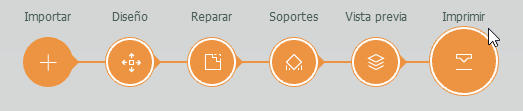
Si no hay impresoras conectadas, la barra de preparación aplica la etiqueta Exportar al último paso del flujo de trabajo.
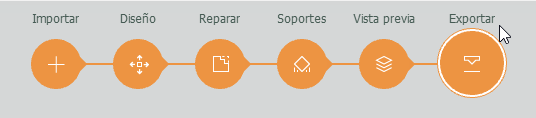
Si conecta una impresora, la barra de preparación reemplaza Exportar con Imprimir. Sin embargo, no se preocupe. También puede exportar el modelo para la impresión en el paso del flujo de trabajo Vista previa.
Imprimir o exportar un modelo de forma rápida
Después de importar un modelo, haga clic en el último paso del flujo de trabajo en la barra de preparación para completar automáticamente los pasos anteriores del flujo de trabajo. Los modelos se ordenan, se reparan, se soportan y se seccionan para que la impresión o la exportación se lleven a cabo correctamente.
- Si es necesario, importe uno o varios modelos a la superficie de construcción.
- Opcional: Si va a imprimir el modelo, asegúrese de que la impresora esté conectada y lista para empezar.
- En la barra de preparación, haga clic en el último paso del flujo de trabajo: o bien Imprimir si la impresora está conectada para iniciar la impresión, o bien Exportar para crear un archivo de impresión.

Imprimir un modelo
- Si es preciso, haga clic en Imprimir en la barra de preparación.
Los elementos de la superficie de impresión se envían directamente a la impresora.
- Opcional: Compruebe el estado del trabajo de impresión.
- En la esquina superior izquierda, haga clic en el icono del tipo de impresora.
Se abre el cuadro de diálogo Impresoras.
- En la lista Seleccionar una impresora conectada, haga clic en el botón de estado que se encuentra a la derecha de la impresora activa.
Se abre la página web Estado de la impresora.
- En la esquina superior izquierda, haga clic en el icono del tipo de impresora.
Exportar un modelo para imprimirlo más tarde
- Si es preciso, en la barra de preparación haga clic en Exportar.
- Haga clic en Guardar.
- Si es preciso, desplácese a la ubicación donde desee guardar el archivo de impresión.
- Asigne un nombre al archivo de impresión.
- Haga clic en Guardar.