Actualmente, Print Studio admite estas impresoras 3D:
- Autodesk® Ember™
- Dremel® Idea Builder 3D20
- Dremel® Idea Builder 3D40*
- Makerbot® Replicator® 2
- New Matter MOD-t
- Printrbot Play
- Printrbot Plus
- Printrbot Simple
- Type A Machines® Series 1**
- Ultimaker B.V. Ultimaker 2
*Para usar la impresora Dremel® Idea Builder 3D40 con Print Studio en Windows 8 o Windows 10, puede que deba instalar un controlador de impresora manualmente. Para obtener más información, consulte la base de conocimientos de Dremel para "Print Studio".
**La impresión en red no es compatible con las impresoras Type A Machines® Series 1 con la versión de firmware 1.0 o posterior de OctoPrint.
Añadir una impresora
- Abra el cuadro de diálogo Impresoras.
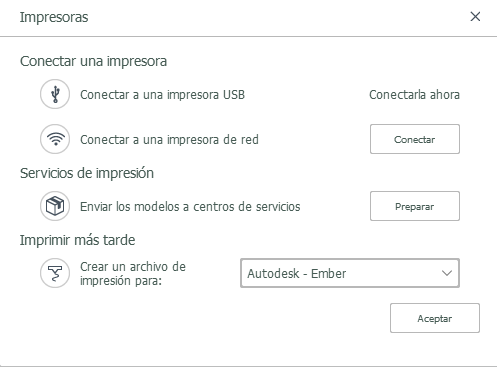
- Después de instalar e iniciar Print Studio por primera vez, si no hay ninguna impresora USB conectada al equipo, se le pedirá que seleccione una opción de impresión en el cuadro de diálogo Impresoras.
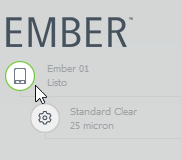
- Si ya ha configurado una impresora, haga clic en el icono de tipo de impresora en la esquina superior izquierda.
- Después de instalar e iniciar Print Studio por primera vez, si no hay ninguna impresora USB conectada al equipo, se le pedirá que seleccione una opción de impresión en el cuadro de diálogo Impresoras.
- En el cuadro de diálogo Impresoras, seleccione las opciones de impresión que desee.
- Para conectarse a una impresora USB, conecte una impresora 3D al equipo.
- Para conectarse a una impresora de red, haga clic en Conectar. Se abre la página web Añadir impresora.
Seleccione un Tipo de impresora y proporcione un Alias que la impresora pueda reconocer.
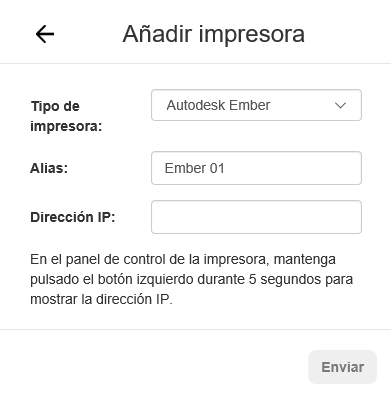
Especifique la Dirección IP de la impresora y haga clic en Enviar.
- Para imprimir más tarde en otra impresora compatible con Print Studio, seleccione una impresora en la lista desplegable Seleccionar tipo de impresora.
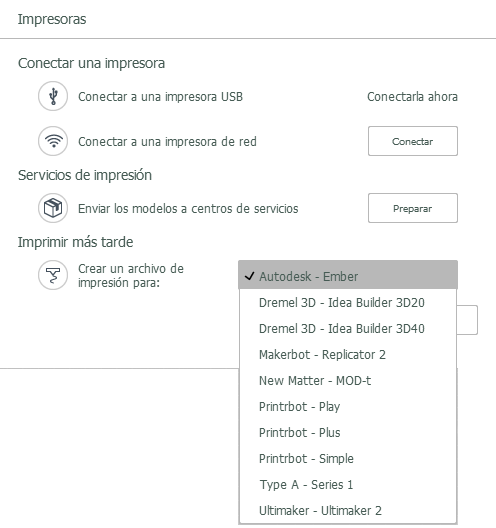
Ahora puede exportar el modelo preparado como un archivo de impresión para que se pueda imprimir más tarde en la impresora compatible seleccionada.
Administrar impresoras
Una vez que haya añadido una impresora, podrá cambiar el Alias o desconectarla.
- En la esquina superior izquierda, haga clic en el icono del tipo de impresora.
Se abre el cuadro de diálogo Impresoras.
- En la parte superior la lista de impresoras conectadas, haga clic en el icono Editar.

Se abre la página web Administrar impresoras.
- Para la impresora que desee usar, utilice uno de los métodos siguientes.
- Para cambiar el alias de una impresora, pulse el icono Editar
 , modifique el Alias y haga clic en Enviar.
Nota: Las impresoras New Matter MOD-t y Printrbot ofrecen más parámetros de configuración en la página web Administrar impresoras.
, modifique el Alias y haga clic en Enviar.
Nota: Las impresoras New Matter MOD-t y Printrbot ofrecen más parámetros de configuración en la página web Administrar impresoras. - Para desconectar una impresora, haga clic en el icono Eliminar.

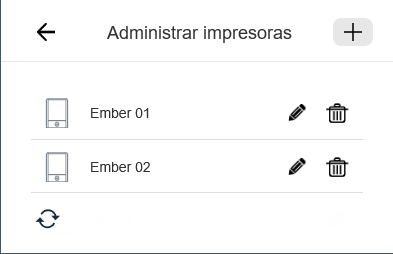 Consejo: También puede utilizar la página web Administrar impresoras para añadir una impresora de red.
 - Para cambiar el alias de una impresora, pulse el icono Editar
Seleccionar una impresora conectada diferente
Si tiene acceso a varias impresoras conectadas, puede alternar entre ellas.
- En la esquina superior izquierda, haga clic en el icono del tipo de impresora.
Se abre el cuadro de diálogo Impresoras.
- En el lado izquierdo de la lista Seleccionar una impresora conectada, haga clic en el nombre de la impresora deseada.
Importante: Solo puede seleccionar la impresora si hace clic en su nombre. No se selecciona la impresora haciendo clic en el botón de estado de la derecha, sino que se abre la página web Estado de la impresora.
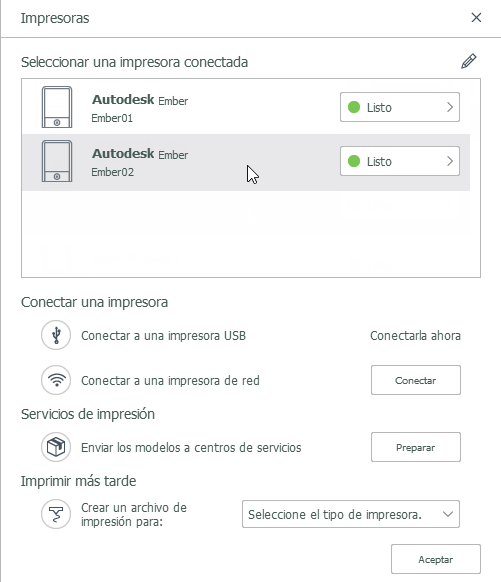
- Haga clic en Aceptar.
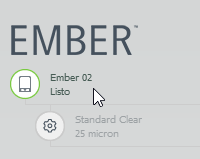
La impresora seleccionada ahora aparece indicada.
Seleccionar un perfil de impresión predefinido diferente
Cada impresora tiene perfiles de impresión predefinidos que contienen ajustes recomendados que se pueden utilizar para acelerar la impresión. Los perfiles de impresión predefinidos se pueden crear para distintas calidades de salida como, por ejemplo, buena, mejor, la mejor. Cuanto más fino es el grosor de la capa, más detallado será el objeto impreso. Los perfiles de impresión predefinidos no se pueden modificar. Si desea un perfil diferente, debe crear uno personalizado.
- En la esquina superior izquierda, haga clic en el icono Configuración.

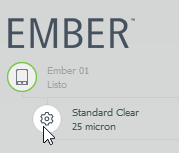
Se abre el cuadro de diálogo Configuración.
- En la lista desplegable Seleccionar perfil de impresión, seleccione el perfil de impresión predefinido que prefiera.
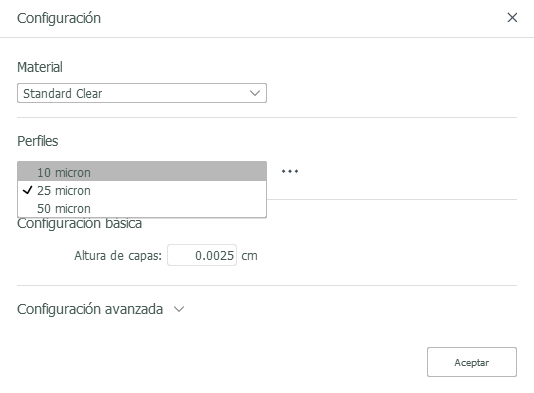
- Si lo desea, puede revisar los valores predefinidos del perfil haciendo clic en Configuración avanzada.
- Haga clic en Aceptar.
Crear un perfil de impresión personalizado
Puede modificar la configuración de un valor predefinido existente para crear un perfil de impresión personalizado. Si guarda la escena como archivo 3PS, el perfil de impresión personalizado se guarda con todos los modelos. Esto le permite compartir la escena y la configuración al mismo tiempo.
- En la esquina superior izquierda, haga clic en el icono Configuración.
Se abre el cuadro de diálogo Configuración.
- A la derecha de la lista desplegable Perfiles, haga clic en el icono Administrar perfil.

- Seleccione Duplicar perfil.
Se crea una copia del perfil de impresión predefinido.
Consejo: El cambio de cualquier Configuración avanzada de un perfil de impresión predefinido crea automáticamente una copia del perfil predefinido.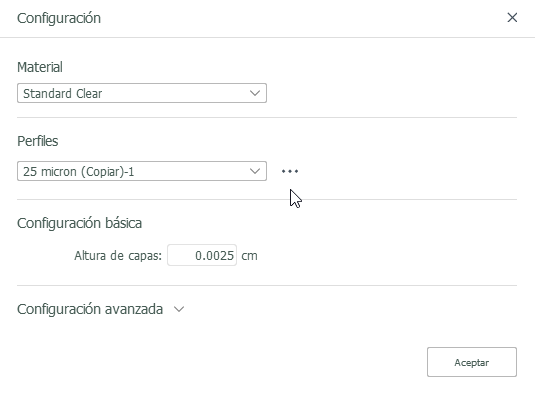
Si lo desea, seleccione el título del perfil de impresión que se ha copiado y escriba un nombre más adecuado.
- Haga clic en Configuración avanzada y cambie los valores de los parámetros que desee.
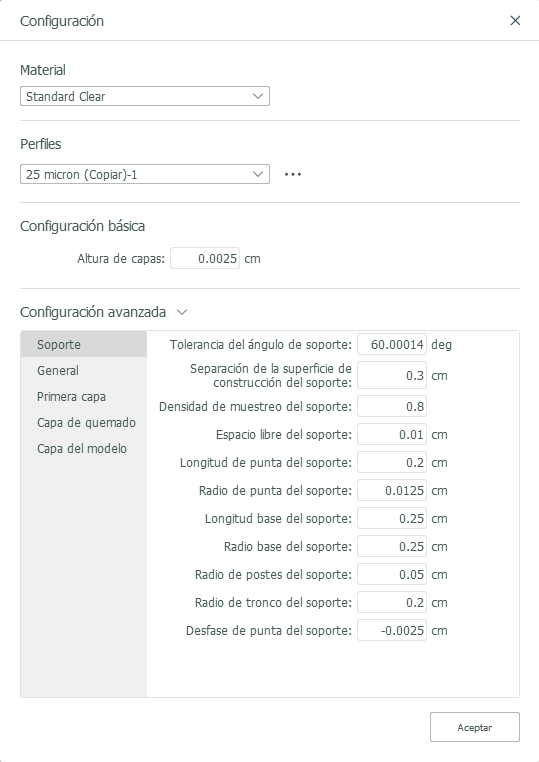
- Haga clic en Guardar.
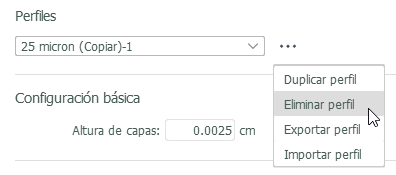
Cree tantos perfiles de impresión personalizados como desee hasta que encuentre la configuración preferida. A continuación, puede eliminar perfiles no deseados haciendo clic en el icono Administrar perfil () y seleccionando la opción Eliminar perfil.
) y seleccionando Eliminar perfil. Los perfiles de impresión predeterminados no se pueden cambiar ni eliminar.
Exportar e importar perfiles de impresión personalizados
Una vez que encuentre la configuración preferida de una impresora determinada, puede exportar el perfil de impresión para compartirlo con otros usuarios. También puede importar perfiles de impresión que otros usuarios han compartido con usted.
- En la esquina superior izquierda, haga clic en el icono Configuración.
Se abre el cuadro de diálogo Configuración.
- A la derecha de la lista desplegable Perfiles, haga clic en el icono Administrar perfil.
- Utilice uno de los métodos siguientes.
- Para exportar un perfil de impresión, seleccione Exportar perfil y, a continuación, asigne un nombre al archivo y guárdelo.
- Para importar un perfil de impresión, seleccione Importar perfil. Busque, seleccione y abra el perfil de impresión. El archivo importado se convierte en el perfil de impresión actual.