El empaquetado define el tamaño y la forma de la materia prima. Cuando trabaje con sus materiales en aplicaciones como Autodesk Nesting Utility, debe seleccionar entre una lista de tipos de embalaje para los materiales. Para crear la lista, utilice el cuadro de diálogo Biblioteca de materiales del proceso. Antes de crear el empaquetado, debe haber al menos un material definido en el documento.
Abrir el cuadro de diálogo Biblioteca de materiales del proceso
- Haga clic en Biblioteca de materiales del proceso
 en la cinta de opciones de TruPlan.
Se abre el cuadro de diálogo Biblioteca de materiales del proceso.
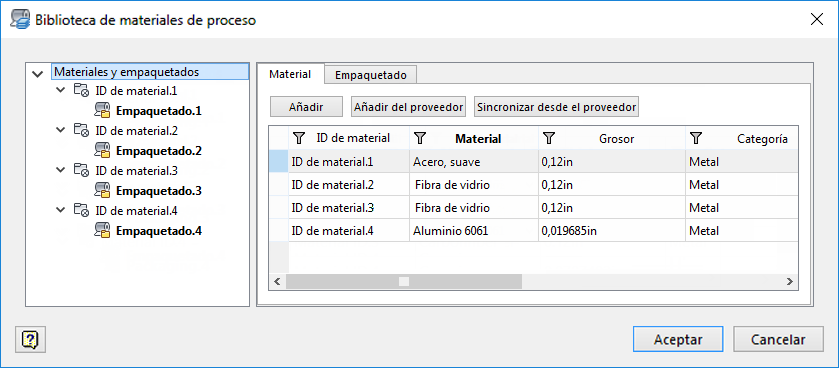
Añadir empaquetado
TruPlan crea empaquetados de forma predeterminada para todos los materiales que se añaden al documento, pero usted puede añadir los suyos propios.
- Seleccione un material en el árbol de la parte izquierda del cuadro de diálogo Biblioteca de materiales del proceso.
- Haga clic en la ficha Empaquetado del cuadro de diálogo.
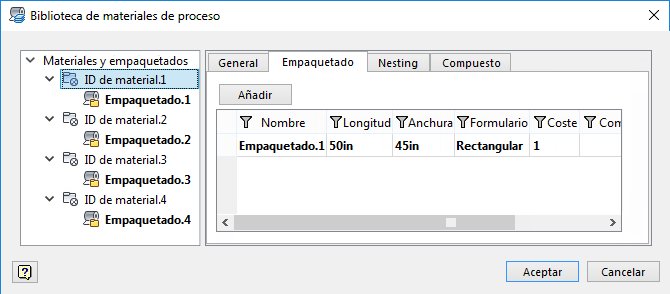
- Haga clic en Añadir.
- Edite los valores en la nueva fila de empaquetado.
- Repita los pasos anteriores para crear otros empaquetados de material.
También pueden crearse varios empaquetados para el mismo material, si estos están disponibles en el lugar de trabajo y si desea experimentar con diferentes variedades. El empaquetado predeterminado para un material determinado en el estudio de Nesting se resalta en la lista.
- Para definir un empaquetado como el tipo predeterminado que se utilizará para un material, haga clic con el botón derecho del ratón en el árbol y seleccione Definir como empaquetado por defecto.
Acceder y modificar los valores de empaquetado
Existen varios métodos para acceder a los valores de empaquetado de modo que se puedan editar.
- Para ver y editar los valores de un empaquetado concreto, selecciónelo en el árbol.
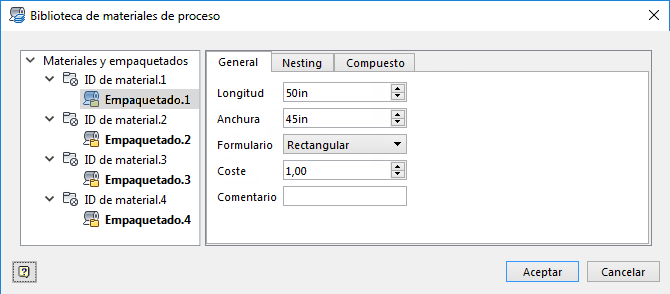
- Para ver y modificar la lista de los empaquetados de un material determinado, seleccione el material en el árbol y, a continuación, haga clic en la ficha Empaquetado.
- Para ver y editar la lista de todos los empaquetados del documento, seleccione Materiales y empaquetados en el árbol y, a continuación, haga clic en la ficha Empaquetado.
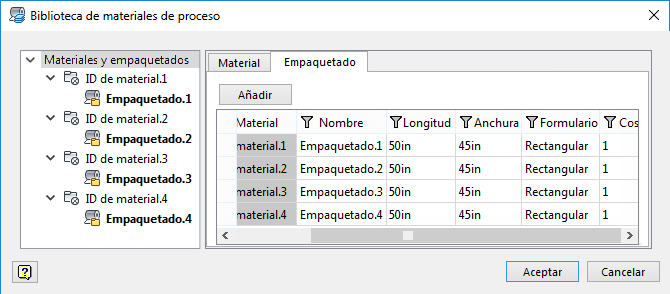
Edite los valores de empaquetado, como las dimensiones, las formas y el coste.
Configurar los parámetros de Nesting
Defina los valores de Nesting por defecto para el empaquetado. Estos valores se utilizarán más adelante al crear una Nesting con Autodesk Nesting Utility. Es posible cambiarlos.
- Seleccione el empaquetado en la vista de árbol de la Biblioteca de materiales del proceso.
- Haga clic en la ficha Nesting.
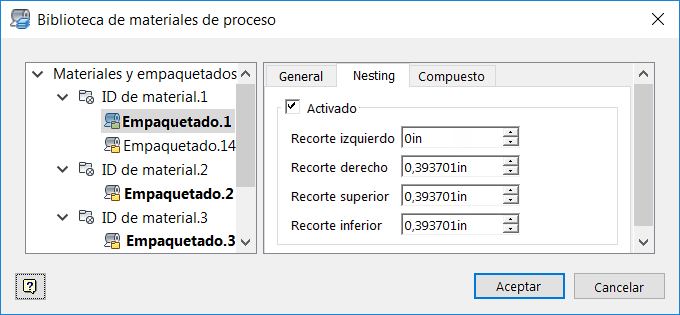
- Seleccione Habilitado para que este empaquetado esté disponible al crear más adelante una Nesting que lo utilice.
- Ajuste los valores de recorte del empaquetado.
La opción Recorte determina lo cerca que pueden estar las formas de los bordes del perímetro del área de Nesting. Utilice esta opción junto con el valor de Marco que se define en la Biblioteca de materiales del proceso. Mientras que el Marco afecta a todo el perímetro, el Recorte se puede utilizar para refinar la distancia de cada borde. El valor superior siempre se respeta (el más alejado del borde del perímetro).
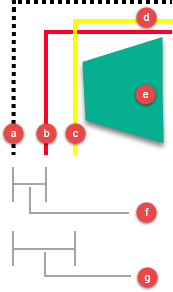
- Perímetro de la hoja
- Línea del pórtico
- Línea de recorte izquierdo
- Línea de recorte superior
- Forma anidada
- Valor de marco
- Valor de recorte izquierdo
Definir el proceso de deposición
- Seleccione el empaquetado en la vista de árbol de la Biblioteca de materiales del proceso.
- Haga clic en la ficha Compuesto.

- Seleccione un Proceso de deposición:
- Malla: material utilizado como recubrimiento.
- Cinta: material de gran tamaño para enrollar que se utiliza durante el moldeado automatizado.
- Cinta de arrastre: similar a la cinta, pero más estrecha. Se usa para obtener una mayor precisión en piezas más pequeñas o complejas, fabricadas mediante moldeado.