Trabaje con las propiedades de materiales del cuadro de diálogo Biblioteca de materiales. En este cuadro de diálogo se muestran los materiales disponibles para fabricar la pieza. Los materiales se definen en el archivo de compuestos de origen, pero puede editar sus propiedades y su información de empaquetado aquí.
Abrir el cuadro de diálogo Biblioteca de materiales del proceso
- Haga clic en Biblioteca de materiales del proceso
 en la cinta de opciones de TruPlan.
Se abre el cuadro de diálogo Biblioteca de materiales del proceso.
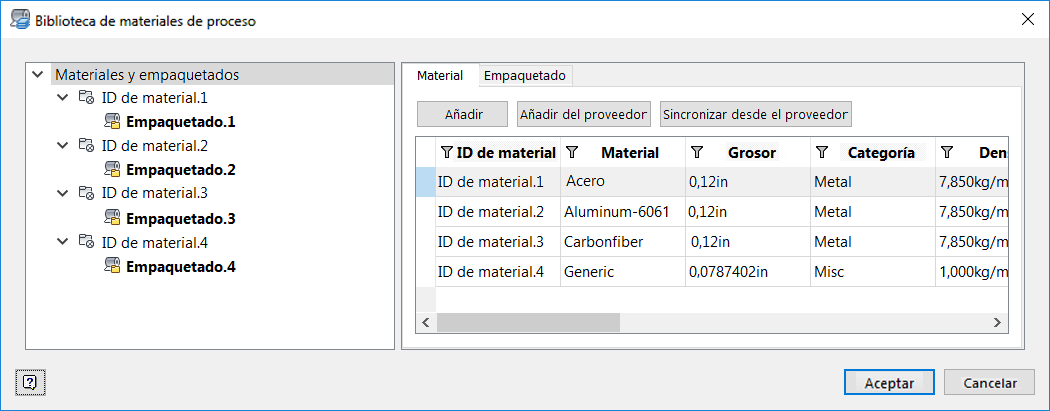
Añadir materiales
- Seleccione Materiales y empaquetados en el árbol de la parte izquierda del cuadro de diálogo Biblioteca de materiales del proceso.
- Añada un material de una de las formas siguientes:
- Haga clic en Añadir.
El material utilizado más recientemente se añadirá a la lista.
- Haga clic en Añadir del proveedor y seleccione los materiales en el cuadro de diálogo que aparece.
Este muestra una lista de materiales disponibles de las aplicaciones que hay instaladas en el equipo, como, por ejemplo, Inventor.
- Haga clic en Añadir.
- En la tabla, edite los detalles del material, como el ID y la categoría, así como otras propiedades como el espesor y la densidad.
Los valores editados que sean diferentes a los del proveedor aparecerán resaltados en naranja. Si se usan valores que no son válidos, la fila se resaltará en amarillo y el botón Aceptar se deshabilitará. La configuración de color se aplica al modo en que las formas se muestran en la aplicación Autodesk Nesting Utility, no al material en sí ni a ninguna otra pantalla de TruPlan.
Configurar los parámetros de Nesting
Defina los valores de Nesting predeterminados para los materiales. Estos valores se utilizarán más adelante al crear una Nesting con Autodesk Nesting Utility. Es posible cambiarlos.
- En dicha biblioteca, seleccione un material en la vista de árbol y haga clic en la ficha Nesting.
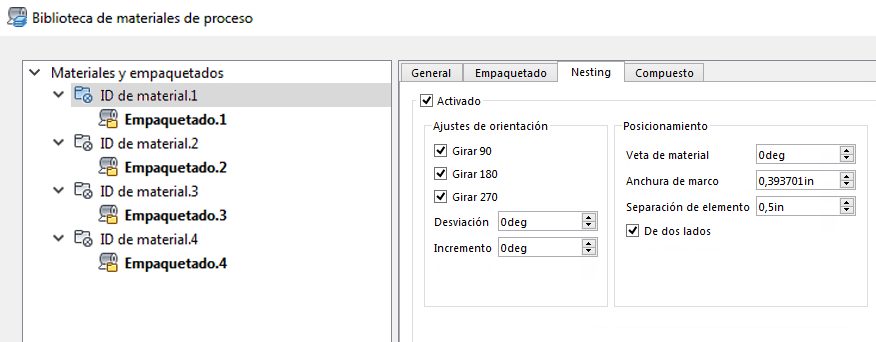
- Seleccione Habilitado para que este material se incluya en la Nesting.
- Realice los cambios necesarios para ajustar la orientación.
Cada material puede tener un conjunto definido de orientaciones de Nesting admitidas. En este conjunto de orientaciones, se selecciona la orientación óptima para cada pieza al anidarla en el material. (También puede especificar las orientaciones admitidas al configurar la Nesting más adelante).
- Ángulos de rotación: los valores predefinidos se establecen como intervalos de 90 grados.
- Desviación: la desviación de los valores predefinidos admitida; por ejemplo, si escribe 10, una orientación de 90 grados podrá desviarse entre 80 y 100.
- Incremento: los incrementos de desviación admitidos. Por ejemplo, si introduce 2, se puede producir una desviación de 10 grados en incrementos de 2; es decir, 2, 4, 6, 8 y 10.
- Ajuste los valores de posición.
Estos son los parámetros de posición predeterminados para la Nesting. Podrá modificarlos al crear una Nesting.
- Veta de material: el ángulo básico del eje X que proporciona un aspecto veteado al material. Para garantizar el mismo veteado en las formas anidadas, defina los ángulos de orientación y desviación como 0, y desmarque las casillas Inversión, Simetría y Rotación.
- Anchura del marco: la distancia a la que se pueden colocar las formas del perímetro exterior del área de Nesting cuando se usa este material. Esta restricción se puede ajustar en cada lado mediante la configuración de los valores de recorte del empaquetado.
- Separación de elementos: la distancia permitida entre los elementos de una Nesting.
- De dos lados: seleccione esta opción si la superficie del material es la misma por arriba que por abajo. Esto puede ser importante a la hora de tener en cuenta la inversión y la simetría.
Definir las propiedades del compuesto
- En la Biblioteca de materiales del proceso, seleccione un material en la vista de árbol y haga clic en la ficha Compuesto.
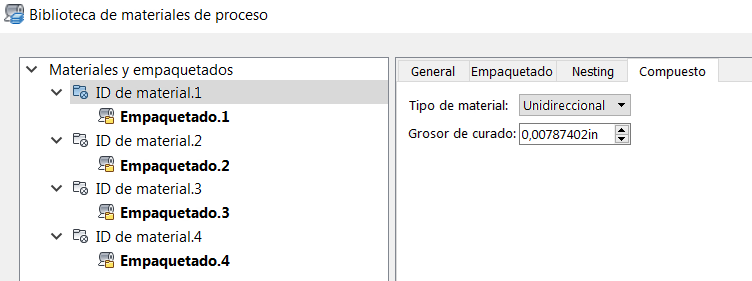
- Seleccione un Tipo de material y especifique un Grosor curado.
Sincronizar los materiales
- Seleccione Materiales y empaquetados en el árbol de la parte izquierda del cuadro de diálogo Biblioteca de materiales del proceso.
- Haga clic en Sincronizar desde proveedor.
De este modo, la lista de materiales se actualiza con los valores de los materiales originales almacenados en el software host.
Añadir empaquetado
Cualquier material que desee usar en una Nesting debe tener un empaquetado asociado. De lo contrario, las formas que usen ese material no se podrán anidar. Para añadir el empaquetado, use la ficha Empaquetado.