Un desarrollo es una forma en 3D en estado aplanado. Al generar un desarrollo como parte de una configuración de recubrimiento de estrategia, puede ser útil realizar cambios en él, como:
- Añadir material adicional en un área por razones de fabricación.
- Corregir un problema con un desarrollo existente.
- Añadir geometría que se utilizará para un fin distinto de cortar.
- Optimizar la ubicación de los empalmes en el material.
Por ejemplo, es posible que la capa de malla exterior del fuselaje de un avión deba tener conectividad en lugar de ser contigua, y que deba ajustarse a una forma de lámina o sublámina específica. En algunos casos, puede que desee crear el desarrollo manualmente si la lámina generada no se aproxima lo suficientemente a lo que necesita.
Eliminar un desarrollo
- Haga clic con el botón derecho del ratón en el nodo Desarrollo en el navegador de TruPlan.
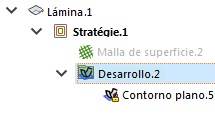
- Seleccione Editar desarrollo en el menú contextual.
Se abrirá el entorno de boceto de Inventor y se añadirá un nodo de desarrollo al navegador de modelos.
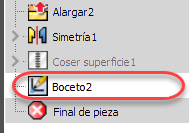
- Utilice las herramientas de boceto de Inventor para modificar el desarrollo.
El desarrollo editado debe ser un contorno cerrado; no debe contener segmentos abierto o autointersecantes.


 Al editar el desarrollo, los contornos antiguos se muestran en blanco, mientras que el nuevo se muestra con un color que contraste; por ejemplo, cuando se utiliza el esquema de color azul oscuro de Inventor, los nuevos contornos aparecen en verde.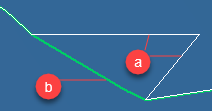
- Contornos antiguos
- Nuevo contorno
- Antes de terminar, asegúrese de que el desarrollo modificado sea válido. De lo contrario, los cambios se omitirán.
- Haga clic en Terminar boceto en la cinta de opciones para volver a TruPlan.
El boceto se quitará del navegador de modelos y el desarrollo se actualizará en TruPlan con un nuevo nodo de contorno añadido bajo el nodo de desarrollo.
Añadir un desarrollo
Añada un desarrollo directamente a una lámina. Esto no formará parte de ninguna estrategia. Una lámina no puede contener más de un desarrollo que se haya añadido de este modo.
- Haga clic con el botón derecho en la lámina a la que desee añadir el desarrollo.
- Seleccione Añadir desarrollo en el menú contextual.
Se añadirá un nuevo nodo de desarrollo debajo de la lámina.
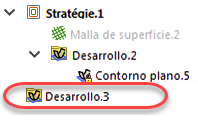
- Haga clic con el botón derecho en el nuevo nodo de desarrollo y seleccione Editar desarrollo para modificarlo en el entorno de boceto de Inventor.