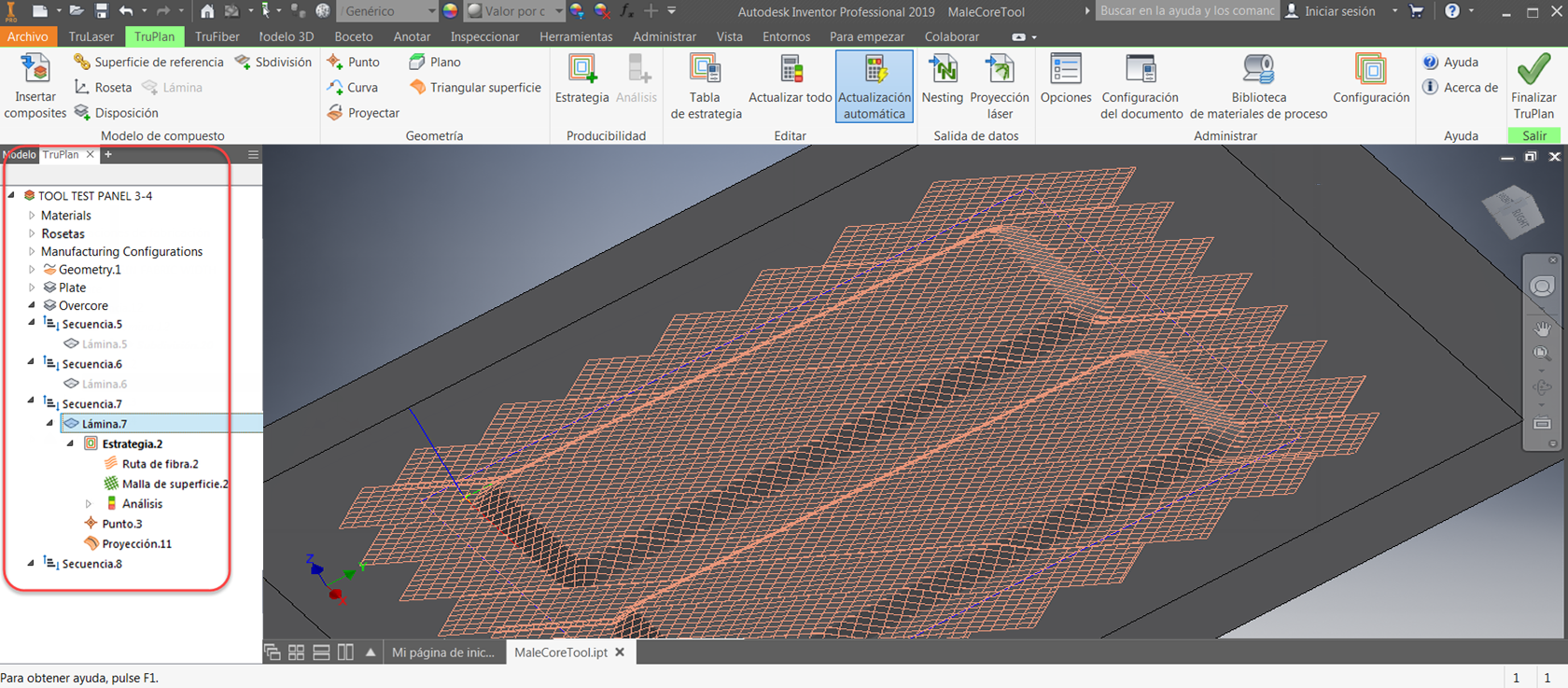
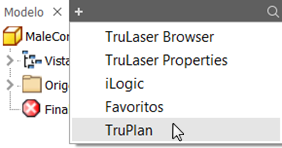
Para acceder al navegador, haga clic en + junto a la ficha Modelo del navegador de Inventor y, a continuación, seleccione TruPlan en la lista desplegable.
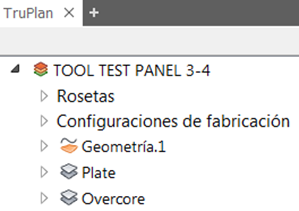
Estructura del navegador de TruPlan
- Nodo raíz (superior) (en este ejemplo, "PANEL PRUEBA HERRAMIENTA 3-4")
- Materiales
- Rosetas
- Configuraciones de fabricación
- Carpetas de geometría
- Disposiciones (en este ejemplo, "Placa" y "Overcore")
Puede expandir los elementos del navegador, y puede crear carpetas para organizar el trabajo. Puede reordenar las carpetas u otros objetos en el navegador, así como copiar y pegar. Para establecer la carpeta de geometría como la ubicación por defecto donde se coloca la geometría nueva, haga clic con el botón derecho en ella y seleccione Carpeta por defecto.
Acerca de la selección de elementos
La disponibilidad de los botones de la cinta de opciones de TruPlan depende de lo que se haya seleccionado en el navegador. Por ejemplo, el botón Lámina no estará disponible a menos que seleccione la disposición en la que desee crear la lámina. Utilice las teclas Ctrl y Mayús para seleccionar varios elementos, del mismo modo que en la mayoría de las aplicaciones de Windows.
Acerca de la visibilidad de los elementos
Utilice la opción de visibilidad para mostrar u ocultar elementos a fin de facilitar el trabajo. Por ejemplo, si solo desea ver determinadas superficies o geometrías en el lienzo, haga clic con el botón derecho del ratón en ellas en el navegador, y asegúrese de que la opción Visibilidad está seleccionada. Haga clic con el botón derecho en los elementos que no desee ver y anule la selección de Visibilidad.
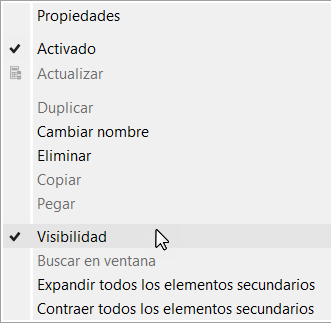
La configuración de visibilidad de un nodo principal anula los de sus elementos secundarios. Por lo tanto, si se anula la selección de Visibilidad para un nodo principal, todos sus elementos secundarios se ocultarán sin tener en cuenta su configuración de visibilidad. Si habilita la visibilidad para un nodo principal, solo se mostrarán los elementos secundarios que tengan la visibilidad habilitada.
Iconos del navegador de TruPlan
Cada tipo de elemento de TruPlan en el navegador se representa mediante un icono.

|
Raíz |

|
Material |

|
Empaquetado |

|
Roseta |

|
Geometría |

|
Proyección |

|
Disposición |

|
Secuencia |

|
Lámina |

|
Subdivisión (para subláminas) |

|
Sublámina |

|
Curva (boceto) |

|
Punto |

|
(Indica que se debe actualizar un elemento) |

|
(Indica que es una superficie de referencia) |

|
Estrategia |

|
Ruta de fibra |

|
Malla |

|
Análisis |

|
Análisis de compactación |

|
Análisis de ángulo |

|
Análisis de separación |

|
Análisis de longitud de remolque |

|
Análisis de arrugas |

|
Análisis de dirección |

|
Análisis de corte de cinta |

|
Carpeta de desarrollos |

|
Contorno plano |

|
Punto plano |