Outils Autodesk Viewer
Avec des produits tels que Revit et AutoCAD, les utilisateurs peuvent créer des conceptions difficiles à parcourir sans un jeu d'outils sophistiqué. Autodesk Viewer propose plusieurs outils qui aident les utilisateurs à interagir avec les conceptions et à les inspecter.
Navigation dans la partie supérieure de l'écran
Vues
Lorsqu'une vue de conception est exportée avec plusieurs vues, il est possible de les parcourir à l'aide du volet Vues.
Explorateur du modèle
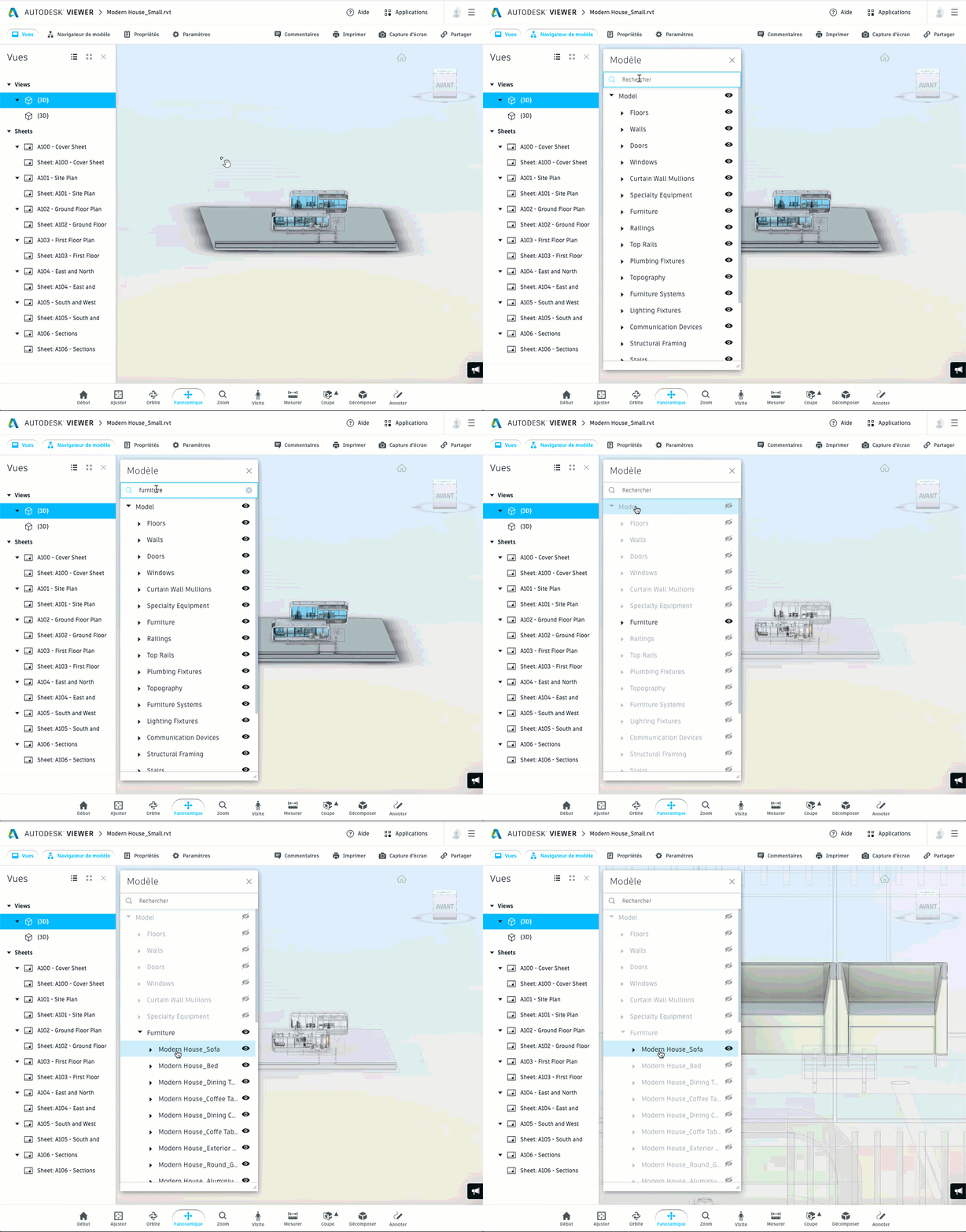
Les modèles 3D comportent généralement plusieurs pièces distinctes. Une maison possède des étages, des murs, des éléments de conception intérieure et de nombreux autres types de géométries. Le navigateur Modèle est une interface qui permet de naviguer dans la géométrie du modèle. Vous pouvez cliquer sur certaines parties d’un modèle, les rechercher et les masquer.
Propriétés
Le bouton Propriété fait apparaître une fenêtre modale qui contient des métadonnées sur la conception. Ces informations incluent les numéros des pièces, le type de matériaux et les propriétés mécaniques.
Paramètres
La fenêtre modale Paramètres vous permet de configurer certains aspects de l'expérience utilisateur d'une vue de conception. Cela inclut la réduction de la qualité de l’image pour améliorer les performances, la modification de la couleur d’arrière-plan et la modification de la façon dont les éléments de navigation, tels que le zoom, interagissent avec la conception.
Commentaires
Le volet Commentaires vous permet, en tant que collaborateur, de communiquer vos remarques sur une partie spécifique d’une conception ou de réviser des annotations. Les commentaires sont utiles pour que les utilisateurs donnent un avis général. Pour fournir des remarques plus précises, utilisez l’outil Annotation.
Il est également possible d'exporter l'historique complet des commentaires à des fins de documentation en cliquant sur le bouton Exporter en haut du volet Commentaires. Le fichier obtenu est au format PDF.
Partager
Le volet Partager vous permet de partager cette vue de conception avec d'autres utilisateurs à l'aide d'un lien.
Exporter des données
- Imprimer : permet aux utilisateurs d’imprimer un dessin ou une vue d’un modèle 3D.
Pour en savoir plus sur l’utilisation de la fonction Imprimer, reportez-vous à la rubrique Imprimer des conceptions.
- Capture d’écran : permet aux utilisateurs d’exporter une image de ce qu’ils voient à l’écran.
Pour en savoir plus sur l’utilisation de la fonction Capture d’écran, reportez-vous à la rubrique Prendre des captures d’écran.
Barre d’outils
La plupart des outils d'Autodesk Viewer sont disponibles dans la barre d'outils. La barre d’outils change légèrement lorsque vous basculez entre les vues 2D et 3D.
Ces outils se divisent en plusieurs catégories, en fonction de leurs capacités :
- Naviguer dans la conception
- Voir ce qui se trouve à l'intérieur
- Mesurer et inspecter
- Ajouter des annotations
ViewCube
Au niveau de la navigation dans la partie supérieure de l'écran, à droite, vous voyez le cube de visualisation ViewCube. Il s'agit d'un élément d'interface utilisateur que vous pouvez sélectionner et faire glisser pour tourner autour du modèle.
Outils de navigation
Début : rétablit l’état par défaut de la conception et l’angle de la caméra.
Ajuster : permet de s’assurer que l’ensemble de la conception est visible.
Orbite : fait pivoter la caméra autour d’une vue 3D.
Panoramique : fait glisser la caméra de gauche à droite et de haut en bas.
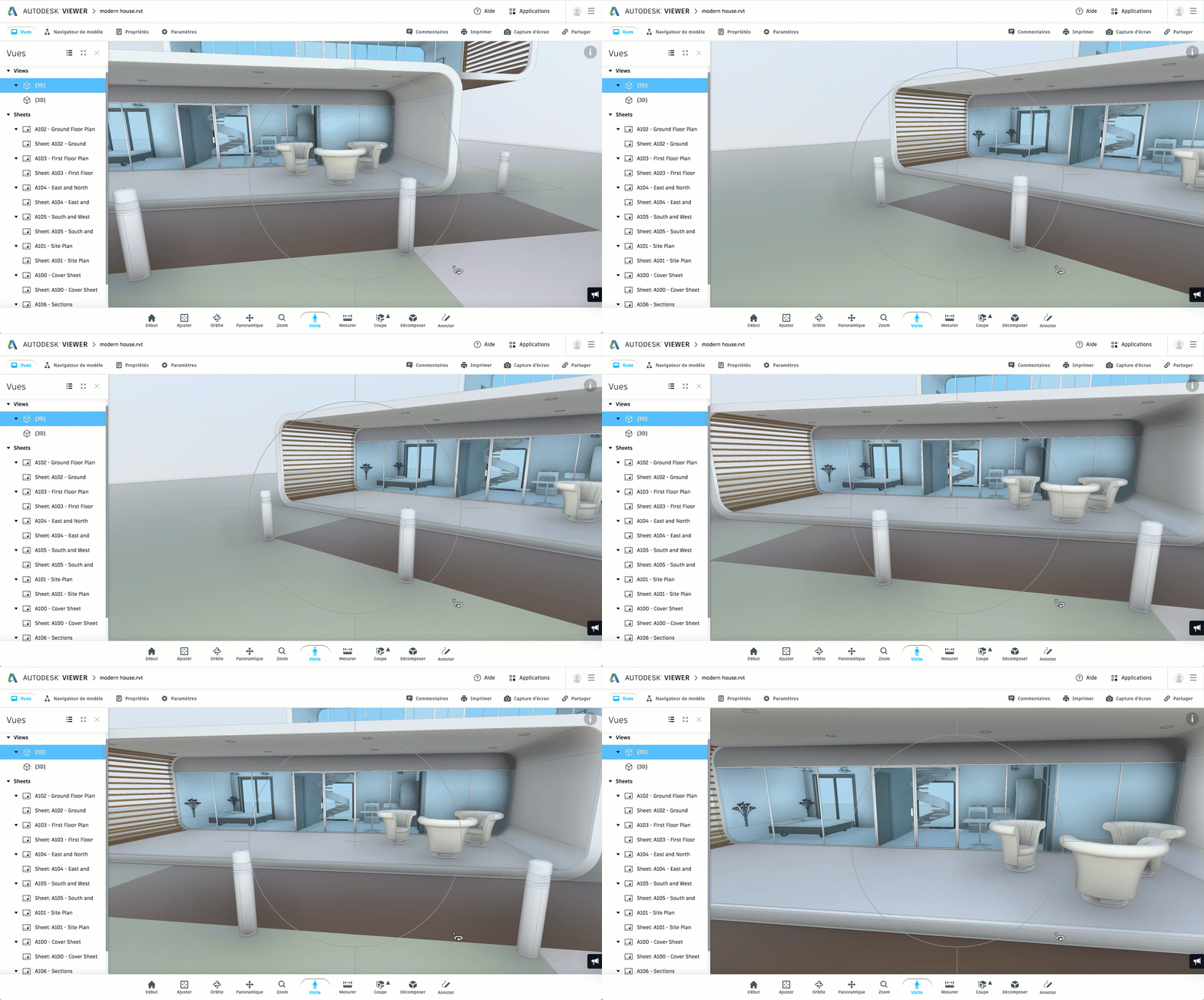
Vue suggestive : permet aux utilisateurs d’explorer les bâtiments comme s’ils étaient à l’intérieur et regardaient autour d’eux.
Zoom : éloigne ou rapproche la caméra de certains aspects d’une conception.
Mesurer et inspecter
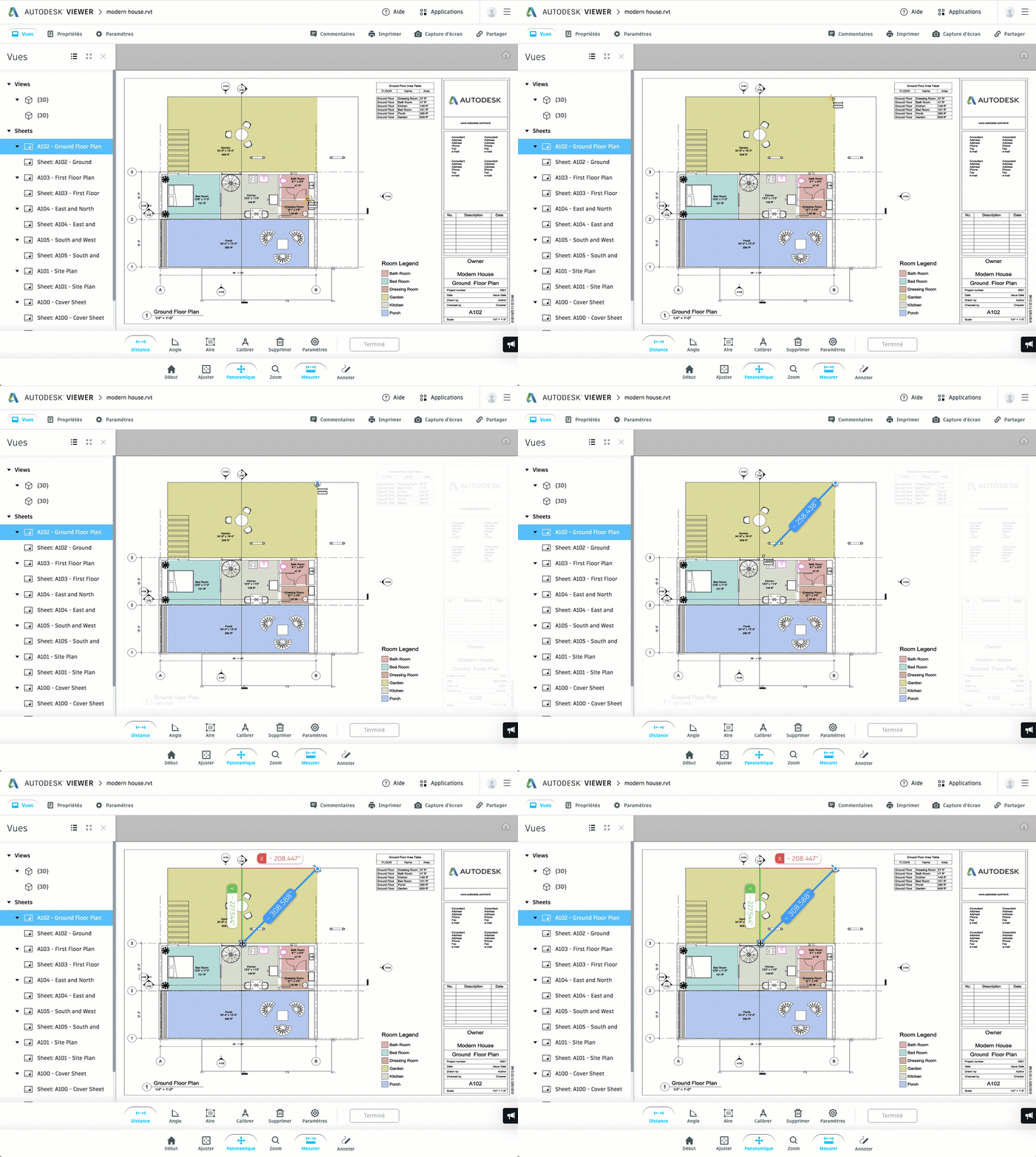
Mesurer : mesure la distance entre deux points ou un angle entre trois points.
Décomposer : sépare la géométrie d’un modèle pour permettre aux utilisateurs de voir les différentes parties de la conception.
Coupe : coupe une conception le long d’un axe avec un plan, ou à travers une zone de sélection, pour permettre aux utilisateurs d’inspecter l’intérieur d’un bâtiment ou d’un mécanisme.
Ajouter des annotations
- Annotation : permet aux utilisateurs d’ajouter des commentaires précis à l’aide d’outils de texte et de dessin simples.
Pour en savoir plus sur les annotations, voir la section Ajout d’annotations.