Paramètres du visualiseur
Les paramètres du visualiseur vous permettent de configurer l’affichage des conceptions et la manière dont vous interagissez avec elles dans le visualiseur Autodesk. Les paramètres sont regroupés dans des onglets (Configuration, Navigation et Apparence) et varient selon que vous affichez un modèle 3D ou un fichier 2D.
Pour accéder aux paramètres du visualiseur, cliquez sur Paramètres dans la barre d’outils du visualiseur. La fenêtre modale Paramètres s’affiche :
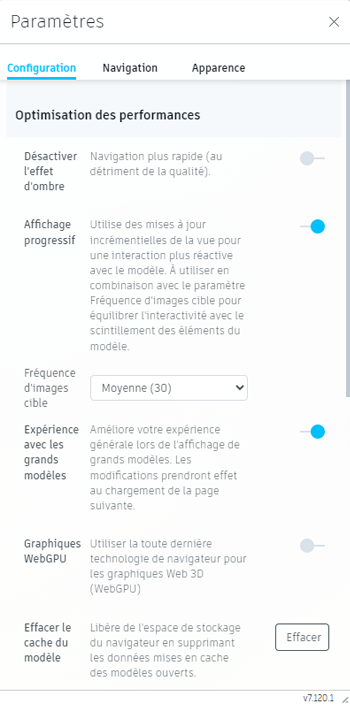
Au bas de chaque onglet, vous pouvez cliquer sur Restaurer tous les paramètres par défaut pour rétablir les paramètres par défaut de l’onglet en question.
Modèles 3D
Lors de l’affichage de modèles 3D dans le visualiseur Autodesk, les onglets de la fenêtre modale Paramètres contiennent les options suivantes :
Configuration
Optimisation des performances
Désactiver l’effet d’ombre : améliore la réactivité, mais réduit la qualité visuelle pendant la navigation.
Affichage progressif : utilise des mises à jour incrémentielles de la vue de manière à augmenter la réactivité lors des interactions avec le modèle. Cette option est particulièrement efficace lorsqu’elle est associée au paramètre Fréquence d’images cible, afin de trouver un équilibre entre les performances et le chargement du modèle.
- Fréquence d’images cible : indique le nombre visé d’images par seconde. Une fréquence d’images plus élevée permet une navigation plus fluide et une réactivité accrue, mais certains éléments peuvent scintiller. Choisissez une fréquence faible, modérée, moyenne ou élevée. Cette option est disponible uniquement lorsque l’option Affichage progressif est activée.
Expérience des grands modèles : offre une expérience visuelle améliorée pour les modèles volumineux. Après avoir activé cette option, actualisez votre navigateur et rechargez vos modèles ou vos vues pour qu’elle prenne effet. Cette option n’est pas disponible lorsque l’option Graphiques WebGPU est activée.
Graphiques WebGPU : utilise la technologie graphique Web la plus récente pour améliorer les performances et la qualité de rendu lorsque vous travaillez avec des modèles 3D complexes.
Après avoir activé cette option, actualisez votre navigateur et rechargez vos modèles ou vos vues pour appliquer le réglage.Conseil : WebGPU n’est pas pris en charge dans Firefox ni Safari.Lorsque l’option WebGPU est activée, les comportements suivants diffèrent par rapport au rendu standard :
Fonctionnalité Comportement avec WebGPU Réflexion sur le sol Non prise en charge. La réflexion sur le sol (onglet Apparence) n’a aucun effet lorsque l’option WebGPU est active. Objets masqués en transparence Pour les objets affichés en transparence, seules les arêtes sont affichées au lieu d’une surface semi-transparente. Matériaux prismatiques Les matériaux prismatiques sont remplacés par des matériaux standard qui conservent les principales caractéristiques de couleur et de texture. Effets de survol des niveaux Les effets produits lors du passage du curseur entre les étages ne sont pas affichés. Lors de la sélection d’un étage, les autres étages ne s’affichent pas en transparence au survol. Apparence des lignes Les modèles comportant de nombreuses lignes 3D peuvent présenter des incohérences visuelles, telles que des lignes qui ne sont pas rendues comme prévu ou des couleurs de ligne incorrectes. Expérience des grands modèles L’activation de l’option WebGPU intègre automatiquement l’option Expérience des grands modèles. L’option Expérience des grands modèles est grisée et ne peut pas être désactivée indépendamment. Paramètres d’apparence 2D Les paramètres d’apparence Couleur de la feuille 2D et Animation du chargement ne peuvent pas être activés lorsque l’option WebGPU est active. Effacer le cache du modèle : supprime les données mises en cache du modèle ouvert, afin de libérer de l’espace de stockage dans le navigateur.
Affichage
- Objets masqués en transparence : laisse les objets masqués légèrement visibles. S’applique aux objets masqués à l’aide de l’arborescence du modèle et à ceux masqués lors de la vérification des conflits. Ne s’applique pas aux objets filtrés dans le navigateur de modèle.
- Afficher les lignes : active/désactive l’affichage des objets de ligne.
- Afficher les points : active/désactive l’affichage des objets de point.
- Afficher les arêtes : affiche le contour des surfaces du modèle.
- Afficher les hachures de coupe : affiche un motif de hachures correspondant aux plans de coupe. Ne s’applique pas aux zones de coupe.
- Unités d’affichage : par défaut, utilise les unités du fichier chargé. Choisissez une autre unité de mesure dans le menu déroulant.
- Précision : par défaut, utilise la précision du fichier chargé. Choisissez une valeur de précision spécifique dans le menu déroulant.
Sélection
- Mode de sélection : détermine le niveau d’objet sélectionné dans l’arborescence du modèle lorsque vous cliquez dans le visualiseur.
- Objet feuille : sélectionne l’objet de niveau le plus bas dans un objet composé. Par exemple, un clic sur une partie d’un mur-rideau sélectionne le panneau ou le meneau individuel.
- Premier objet : sélectionne l’objet de niveau le plus élevé (par exemple, un modèle entier).
- Dernier objet : sélectionne l’objet de niveau le plus bas, mais traite les objets composés comme un tout. Par exemple, un clic sur une partie d’un mur-rideau sélectionne l’ensemble du mur-rideau.
Navigation
Outil ViewCube
- Afficher le ViewCube : affiche ou masque la commande de navigation ViewCube.
- Le ViewCube agit sur le pivot : lorsque cette option est activée, le ViewCube fait pivoter la vue autour du point de pivot actif. Lorsque l’option est désactivée, la vue pivote autour du centre de la vue.
Orbite
- Orbite de style Fusion : active l’orbite de style Fusion avec un axe d’orbite verrouillé.
- Orbiter au-delà des pôles du monde : permet à la vue de pivoter au-delà du pôle Nord du modèle.
Zoom
- Zoom vers le pivot : lorsque cette option est désactivée, le zoom est centré sur la position du curseur.
- Inverser la direction du zoom de la souris : inverse la direction du zoom de la molette de défilement.
- Vitesse de défilement : contrôle la vitesse de zoom de la vue lors de l’utilisation de la molette de défilement.
- Vitesse de glissement : contrôle la vitesse à laquelle la vue change lors de l’utilisation de l’outil de zoom par glissement.
Souris
- Configuration de la souris pour gaucher : permet d’intervertir le bouton principal et le bouton secondaire de la souris.
- Définir un pivot avec le bouton gauche de la souris : permet de définir un nouveau point de pivot d’un clic, en remplaçant l’objet sélectionné.
- Ouvrir les propriétés lors de la sélection : ouvre automatiquement le volet Propriétés lorsque vous sélectionnez un objet.
- Activer la gravité : active/désactive la gravité lors de la navigation en mode Première personne.
Apparence
Optimisation de la qualité visuelle
- Anti-crénelage : lisse les arêtes irrégulières sur les lignes et les surfaces.
- Ombres d’ambiance : améliore l’ombrage des surfaces dans les zones occluses.
- Ombre portée : ajoute une ombre simulée sur un plan de sol artificiel.
- Réflexion sur le sol : ajoute une réflexion en miroir floue sur un plan de sol artificiel. Ce paramètre n’a aucun effet lorsque l’option Graphiques WebGPU est activée.
- Valeur prédéfinie d’environnement : choisissez parmi les valeurs prédéfinies disponibles pour l’éclairage et l’environnement.
- Image d’environnement visible : affiche l’image de l’environnement d’éclairage en arrière-plan du visualiseur.
Fichiers 2D
Lors de l’affichage de fichiers 2D dans le visualiseur Autodesk, les onglets de la fenêtre modale Paramètres contiennent les options suivantes :
Configuration
Optimisation des performances
- Affichage progressif : utilise des mises à jour incrémentielles de la vue de manière à augmenter la réactivité lors des interactions avec le fichier.
Affichage
- Unités d’affichage : par défaut, utilise les unités du fichier chargé. Choisissez une autre unité de mesure dans le menu déroulant.
- Précision : par défaut, utilise la précision du fichier chargé. Choisissez une valeur de précision spécifique dans le menu déroulant.
Navigation
Zoom
- Inverser la direction du zoom de la souris : inverse la direction du zoom de la molette de défilement.
- Vitesse de défilement : contrôle la vitesse de zoom de la vue lors de l’utilisation de la molette de défilement.
- Vitesse de glissement : contrôle la vitesse à laquelle la vue change lors de l’utilisation de l’outil de zoom par glissement.
Souris
- Ouvrir les propriétés lors de la sélection : ouvre automatiquement le volet Propriétés lorsque vous sélectionnez un objet.
- Configuration de la souris pour gaucher : permet d’intervertir le bouton principal et le bouton secondaire de la souris.
Apparence
- Couleur de la feuille 2D : fait basculer l’arrière-plan de la feuille entre le blanc et le noir.
- Animation du chargement : anime les lignes pendant le chargement du fichier.