En tant qu'administrateur de projet, vous pouvez ajouter des membres d'équipe et gérer les autorisations des membres pour la Design Collaboration.
Pour ajouter de nouvelles équipes
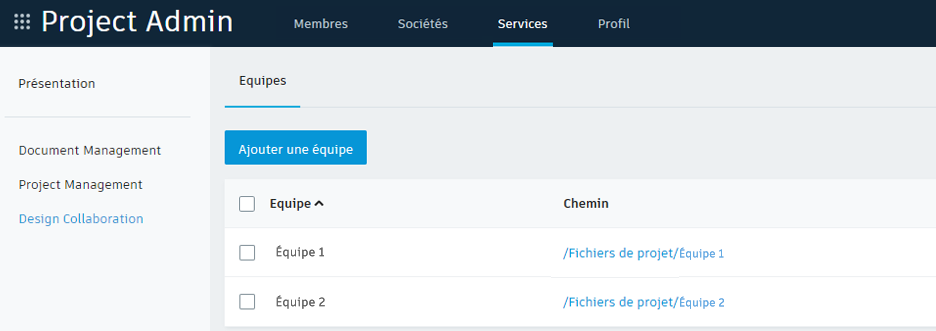
- Utilisez le sélecteur de module pour passer en mode Project Admin.
- Sous Services, cliquez sur Design Collaboration dans le panneau de gauche.
- Cliquez sur Ajouter une équipe.
- Donnez un nom à l'équipe, puis cliquez sur Ajouter.
Remarque : Les dossiers Partagés et Utilisés sont créés pour l'équipe dans le répertoire des fichiers de projet. Reportez-vous à la rubrique A propos de la gestion des équipes et de leurs membres pour plus de détails sur ces dossiers. Ajustez l'emplacement de dossier par défaut selon vos besoins. Si vous avez déjà créé des dossiers pour représenter vos équipes, vous pouvez les sélectionner à cette étape, au lieu d'ajouter une nouvelle équipe.
- Répétez l'étape précédente jusqu'à ce que toutes les équipes aient été créées.
- Cliquez sur Fermer.
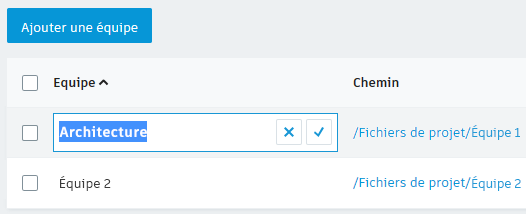
Conseil : Une fois que vous avez ajouté une équipe, vous pouvez placer votre curseur sur le nom de l'équipe et modifier l'alias de l'équipe. Cet alias ne doit pas nécessairement correspondre au nom du dossier dans le répertoire des fichiers de projet.
Pour gérer les membres d'un projet
- Ouvrez Project Admin.
- Sous Services, cliquez sur Design Collaboration dans le panneau de gauche.
- Activez la case pour une équipe.
- Cliquez sur Gérer les membres de l'équipe.
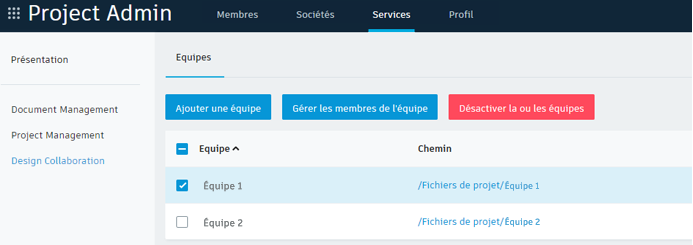 Conseil : Vous pouvez également cliquer dans la colonne Membres d'une équipe.
 - Commencez à taper le nom d'un membre du projet, de la société ou du rôle.
- Ajustez le niveau d'autorisation pour le membre, la société ou le rôle. Les autorisations disponibles sont les suivantes :
- Lecture seule : affichez les dossiers WIP de votre équipe. Les autorisations de lecture sont ajoutées au dossier Partagé global et au dossier de l'équipe dans Document Management.
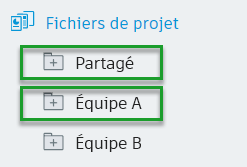
- Lecture + modification : publiez à partir de Partage sur le cloud Revit ou de Document Management dans le dossier WIP de l'équipe, créez et mettez à jour les modules WIP et utilisez les modules d'autres équipes en plus des autorisations de lecture seule. Les autorisations sont ajoutées au dossier Partagé global et les autorisations de modification sont ajoutées au dossier de l'équipe dans Document Management.
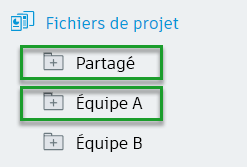
- Lecture + modification + partage : partagez des modules avec d'autres équipes, en plus des autorisations de lecture + modification. Les autorisations de lecture sont ajoutées au dossier Partagé global et les autorisations de modification sont ajoutées au dossier de l'équipe et au dossier Partagé global de l'équipe dans Document Management.
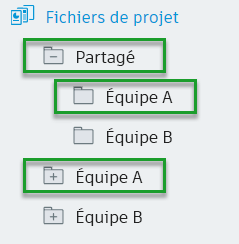
- Lecture seule : affichez les dossiers WIP de votre équipe. Les autorisations de lecture sont ajoutées au dossier Partagé global et au dossier de l'équipe dans Document Management.
- Cliquez sur Ajouter.
- Répétez cette procédure pour d'autres membres, sociétés ou rôles.
- Cliquez sur Fermer.
Pour désactiver une équipe
La désactivation d'une équipe la masque dans la chronologie. Si les équipes participant ont utilisé des modules de cette équipe, ces modules restent accessibles à partir du panneau Equipes.
- Ouvrez Project Admin.
- Sous Services, cliquez sur Design Collaboration dans le panneau de gauche.
- Activez la case à cocher pour qu'une équipe soit désactivée.
- Cliquez sur Désactiver l'équipe(s).
- Cliquez sur Désactiver pour confirmer.