Requête de demande d’avenant, Avenant du MOA et Avenant au sous-traitant
Les onglets Requête de demande d’avenant, Avenant du MOA et Avenant au sous-traitant fonctionnent tous de manière similaire dans Cost Management.
Vous pouvez générer toutes les demandes d’avenant à partir des avenants au projet dans l’onglet Avenant au projet. Vous pouvez également générer les avenants au sous-traitant et les demandes de chiffrage sous-traitant à partir des TS.
Il existe des relations entre les différents types de demande de modification, car :
- Un ou plusieurs avenants au projet peuvent constituer une requête de demande d’avenant.
- Une ou plusieurs requêtes de demande d’avenant peuvent constituer un avenant du MOA.
- Une ou plusieurs demandes de modification du fournisseur peuvent être générées à partir d'un seul avenant du MOA.
Par conséquent, dans le module Cost Management :
- Un projet d’avenant peut servir à générer des requêtes de demande d’avenant, des avenants du MOA ou des avenants au sous-traitant.
- Une requête de demande d’avenant peut servir à générer des avenants du MOA ou des avenants au sous-traitant.
- Un avenant du MOA peut servir à générer une ou plusieurs demandes de modification du fournisseur.
Dans cet article :
- Présentation des onglets de la demande d’avenant
- Générer une demande d’avenant
- Choisir un type de demande d’avenant
- Envoyer une demande d’avenant
- Créer un transfert de budget à partir de l’avenant au sous-traitant
- Comment les maîtres d’ouvrage peuvent collaborer sur les demandes d’avenant
- Exporter un rapport de requête de demande d’avenant, d’avenant du MOA ou d’avenant au sous-traitant
- Articles connexes
Présentation des onglets de la demande d’avenant
Les onglets Requête de demande d’avenant, Avenant du MOA et Avenant au sous-traitant fonctionnent tous de la même manière dans Cost Management, à quelques légères différences près. Les administrateurs de projet peuvent personnaliser les noms d’onglet dans les paramètres.
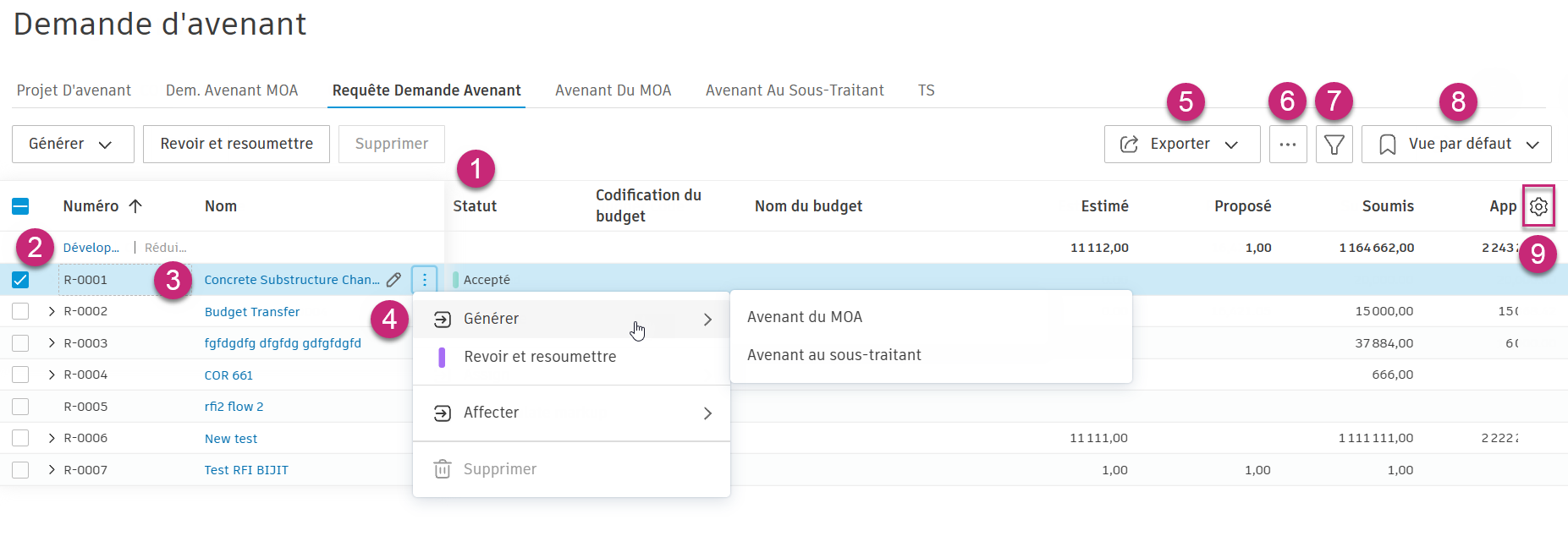
L’élément prend automatiquement le statut Brouillon après la génération d’une demande d’avenant à partir d’un projet d’avenant. Pour en savoir plus sur les statuts de gestion des demandes d’avenant, reportez-vous à l’article Statuts des demandes d’avenant.
Cochez la case à côté d’une ou de plusieurs demandes d’avenant pour modifier le statut, générer la demande d’avenant suivante ou supprimer une demande d’avenant.
Sélectionnez le nom de l’élément pour ouvrir le panneau déroulant, Dans le panneau déroulant, les actions basées sur le workflow que vous pouvez sélectionner s’affichent pour vous guider dans le processus de gestion des demandes d’avenant.
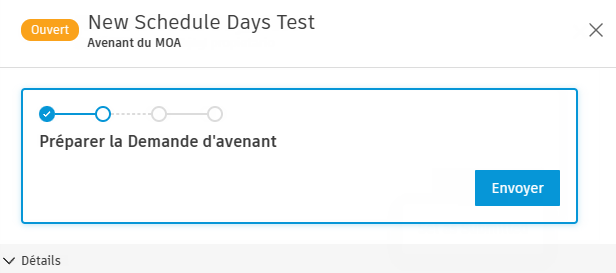
Par exemple :
- Lorsque le statut de la requête de demande d’avenant est Soumis, Définir comme Accepté et Définir comme Rejeté, les boutons sont visibles.
- Si vous sélectionnez Définir comme Accepté, la couleur du statut change et les options suivantes sont Définir comme Rejeté, Générer et Rétablir le statut Soumis.
- Avec le statut Accepté, un avenant du MOA ou un avenant au sous-traitant peut être généré.
Cliquez sur le menu Plus
 pour définir le statut de la demande d’avenant, générer ou affecter une demande d’avenant, ajouter une correction ou en recalculer une, ou supprimer l’élément.
Cliquez sur Exporter pour créer un rapport sur les demandes d’avenant.
Cliquez sur cette icône pour afficher ou masquer la hiérarchie des demandes d’avenant. Pour en savoir plus sur l’utilisation de la vue hiérarchique pour naviguer entre les demandes d’avenants associées, consultez la section Navigation dans les demandes d’avenant avec la vue hiérarchique.
Cliquez sur
 pour filtrer et regrouper les données du tableau.
Affichez les vues prédéfinies disponibles du tableau ou enregistrez la vue active de celui-ci.
Sélectionnez l’icône
 pour modifier la position et la visibilité des colonnes dans le tableau.
Générer une demande d’avenant
Vous pouvez générer des requêtes de demande d’avenant, des avenants du MOA et des avenants au sous-traitant à partir d’un projet d’avenant. Pour cela :
Sélectionnez l’outil Demande d’avenant dans le menu de navigation de gauche.
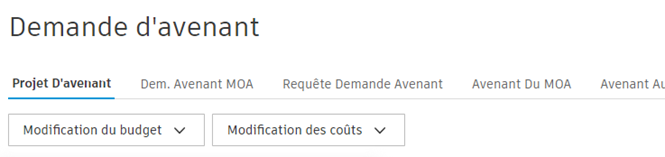
Sélectionnez l’onglet Projet d’avenant.
Cochez la case associée à un ou plusieurs projets d’avenant.
Remarque : si vous n’avez pas encore créé de projet d’avenant, consultez l’article Avenants au projet pour en savoir plus sur la création de projets d’avenant.Cliquez sur Modification du budget ou Modification du rebours et choisissez le type de demande d’avenant.
Entrez une valeur validée si nécessaire. Vous pouvez copier les montants des TS à partir d’une autre colonne.
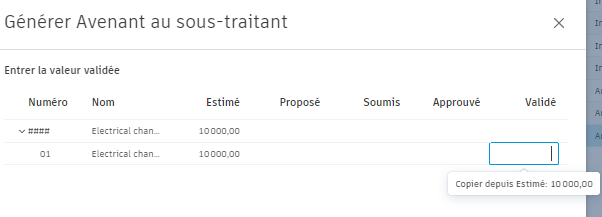 Conseil : vous pouvez également utiliser un bouton de copie au niveau de la demande d’avenant.
Cliquez sur Générer.
Ensuite, envoyez une demande d’avenant au maître d’ouvrage ou au fournisseur.
Choisir un type de demande d’avenant
Lors de la génération d’une demande d’avenant (ou ultérieurement), vous pouvez choisir son type pour une meilleure catégorisation. Les administrateurs de projet peuvent ajouter des types de demandes d’avenant ou les désactiver dans l’outil Paramètres.
Instructions de modification du maître d’ouvrage dans la demande de paiement du budget
Les instructions de modification de la construction sont utilisées lorsque les travaux doivent se poursuivre sans prix convenu. Les entrepreneurs peuvent facturer le travail terminé à l’aide d’une valeur estimée sous le type de demande d’avenant Instruction du propriétaire.
Tant que l’avenant du MOA avec l’instruction de modification de la construction comporte au moins le statut Ouvert, il peut être ajouté à une demande de paiement du budget. Pour cela :
- Accédez à l’outil Budget, puis à l’onglet Demande de paiement du budget.
- Sélectionnez une ligne dans vos demandes d’avenant et sélectionnez Ajouter une demande d’avenant au bas de la DPGF. En mode colonne, les membres peuvent utiliser le bouton du panneau déroulant sous Détails de la demande d’avenant.
- Dans la boîte de dialogue Ajouter une demande d’avenant, sélectionnez le type d’avenant du MOA.
- Une fois ajouté, il peut être facturé pour cette période.
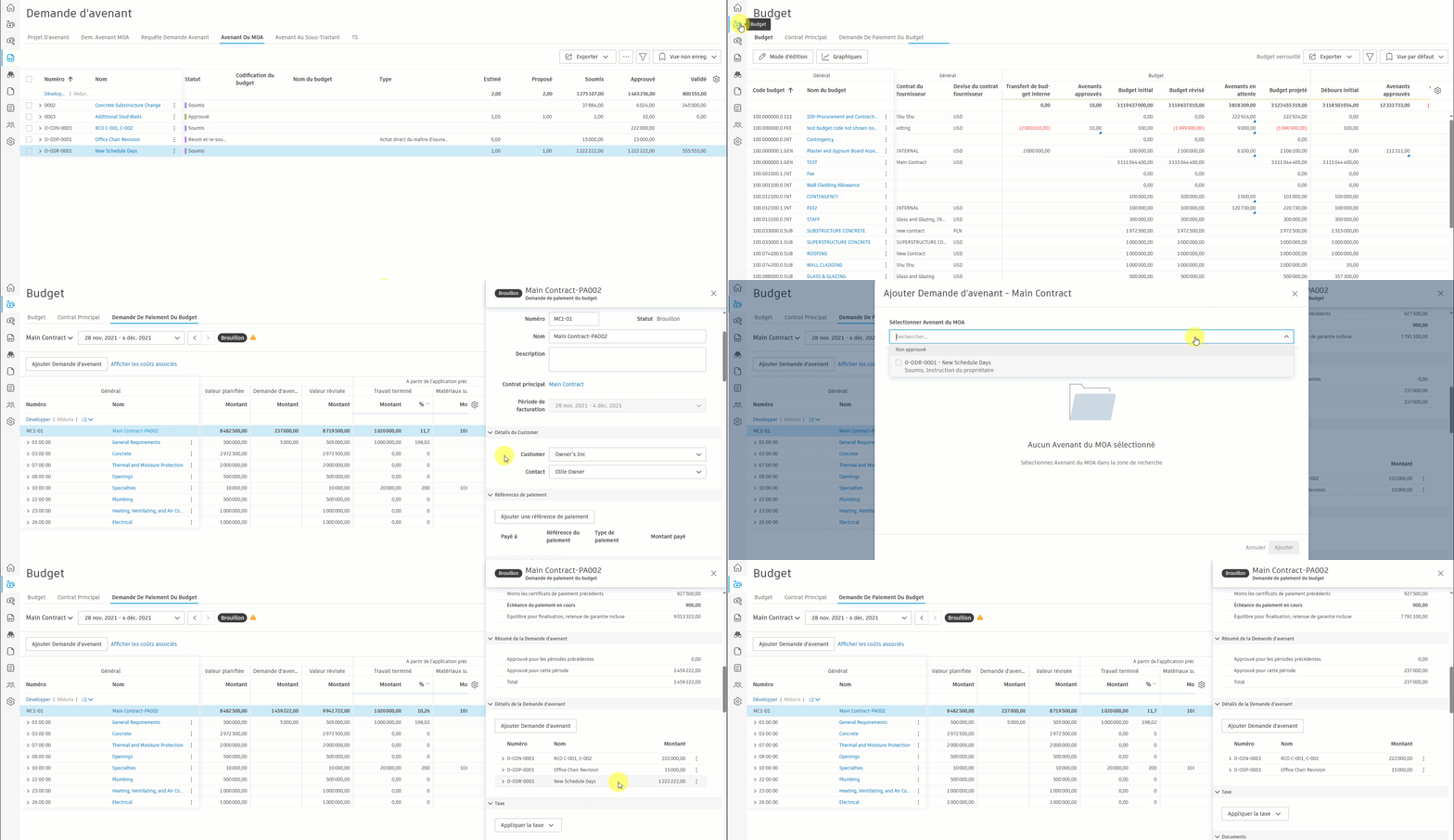
Au fil des travaux, il peut être nécessaire de procéder à une nouvelle estimation afin que le membre puisse modifier le montant dans l’avenant du MOA. Lorsque vous créez une demande de paiement pour le mois suivant, le montant planifié est mis à jour en conséquence.
Envoyer une demande d’avenant
La demande d’avenant générée s’affiche dans l’onglet approprié. Accédez à l’onglet approprié et recherchez la demande d’avenant que vous venez de créer. Préparez une demande d’avenant. Pour cela :
Cliquez sur la demande d’avenant appropriée. Le panneau Détails s’ouvre.
Définissez le statut sur Ouvert.
Entrez une étendue du travail, si nécessaire. Par exemple, indiquez les informations dans la section Détails du maître d’ouvrage ou du fournisseur, puis ajoutez une date d’échéance de réponse.
Dans la section Documents, créez un dossier de documents et ajoutez d’autres pièces jointes si nécessaire.
Une fois que votre demande d’avenant est prête, cliquez sur Envoyer.

Vérifiez les informations dans la fenêtre contextuelle. Vous pouvez les modifier en fermant cette fenêtre et en revenant au panneau Détails de la demande d’avenant.
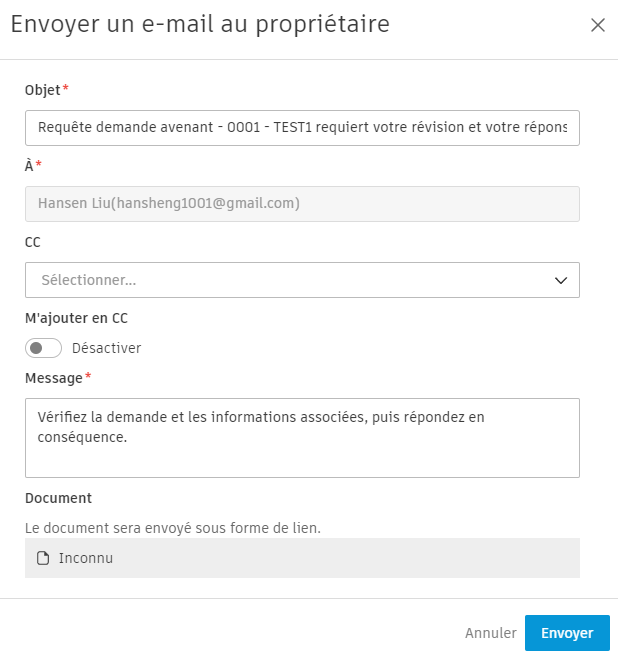 Conseil : le contact du maître d’ouvrage de l’icône déroulante Projet d’avenant est le destinataire par défaut. Vous pouvez modifier le contact du maître d’ouvrage dans le paramètre Configuration de la société.
Cliquez sur Envoyer.
Lorsqu’une demande d’avenant a le statut :
- Envoyé (pour un avenant au sous-traitant),
- Approuvé (pour une requête de demande d’avenant), ou
- Exécuté (pour les requêtes de demande d’avenant, les avenants du MOA et les avenants au sous-traitant),
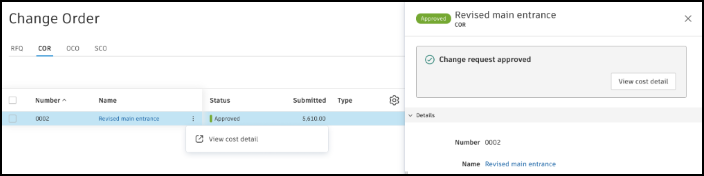
Un collaborateur peut lire les informations de coût ou télécharger des documents dans le panneau des détails en lecture seule. Cliquez sur Afficher les détails du coût dans le menu Plus.
Créer un transfert de budget à partir de l’avenant au sous-traitant
Les administrateurs de projet et les membres disposant à la fois des autorisations de contrôle total Budget et Avenant au sous-traitant peuvent créer des transferts de budget internes directement à partir des avenants au sous-traitant. Cette option est utile lorsque vous devez transférer de l’argent d’un élément budgétaire à un autre pour payer les demandes d’avenant du fournisseur sans nécessiter d’approbations supplémentaires.
Pour créer un transfert de budget à partir d’un avenant au sous-traitant :
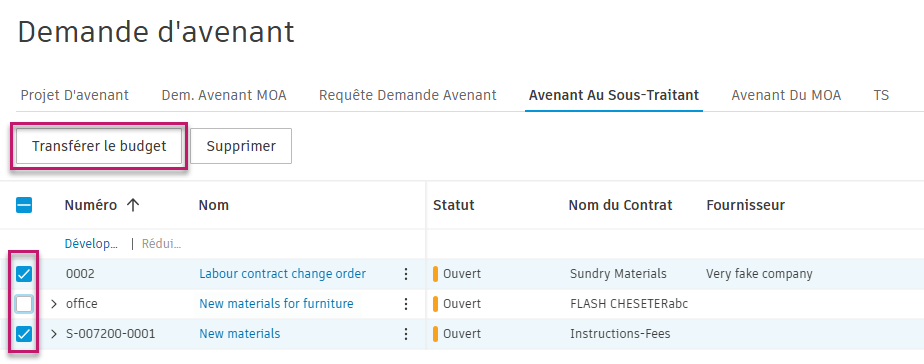
Accédez à l’outil Demande d’avenant et sélectionnez l’onglet Avenant au sous-traitant.
Vous pouvez créer un transfert de budget de plusieurs manières :
Dans un avenant au sous-traitant : cliquez sur le menu Plus
à côté de l’avenant au sous-traitant et sélectionnez Transférer le budget. Dans une TS : ouvrez l’avenant au sous-traitant, recherchez la TS, cliquez sur son menu Plus
, puis sélectionnez Transférer le budget. À partir de plusieurs éléments : sélectionnez plusieurs avenants au sous-traitant ou TS, puis cliquez sur Transférer le budget dans les actions par lot.
Ensuite, dans Transfert de budget interne :
- Chaque TS sélectionnée dont le champ Validé comporte une valeur différente de zéro crée une ligne de transfert.
- Pour les valeurs positives du champ Validé (argent alloué), le système utilise automatiquement le budget lié de la TS dans le champ À.
- Pour les valeurs Validé négatives (argent en cours de suppression), le système utilise automatiquement le budget lié de la TS dans le champ De.
- Le champ Montant est automatiquement défini sur la valeur absolue du montant Validé.
- Une note faisant automatiquement référence à la TS source est ajoutée.
Cliquez sur
 pour ajouter d’autres transferts, même ceux qui ne sont pas liés aux TS. Ces transferts sont séparés dans le tableau.
Cliquez sur
 pour supprimer un transfert de la liste.
Vous pouvez utiliser les boutons Copier vers toutes "De" ou Copier vers toutes "À" pour remplir rapidement toutes les lignes de transfert comportant le même budget.
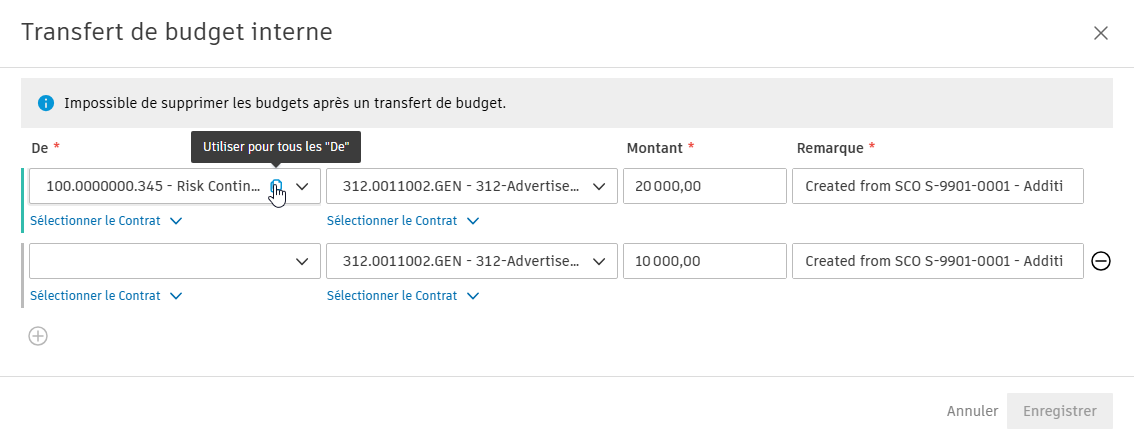
Cliquez sur Enregistrer pour créer un ou plusieurs transferts de budget internes.
Vous recevez la confirmation que le transfert de budget a été effectué.
Comment les maîtres d’ouvrage peuvent collaborer sur les demandes d’avenant
Recevoir et répondre à l’e-mail concernant la demande d’avenant en tant que maître d’ouvrage
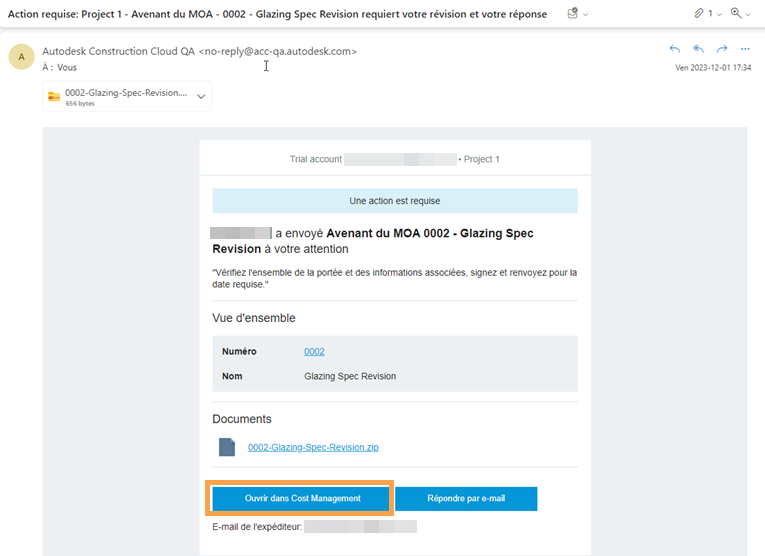
Dans le workflow de demande d’avenant, un e-mail informe un maître d’ouvrage qu’une demande d’avenant est prête pour révision, s’il dispose d’une autorisation de collaboration pour les demandes d’avenant.
En tant que maître d’ouvrage :
Ouvrez l’e-mail reçu et sélectionnez Ouvrir dans Cost Management. Lorsque Cost Management s’ouvre, seules les informations relatives au maître d’ouvrage sont visibles.
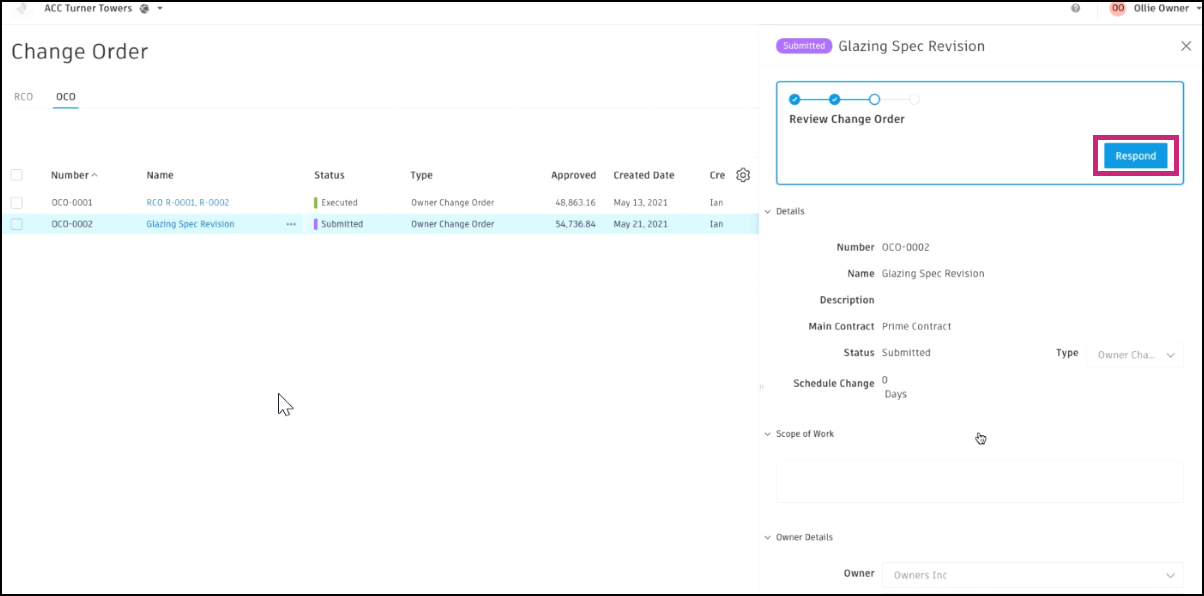
Cliquez sur le nom de la demande d’avenant pour ouvrir le panneau déroulant de détails.
Faites défiler pour examiner les détails, y compris les documents. Lorsque l’accès collaboratif est attribué à un maître d’ouvrage, vous pouvez consulter, accepter, rejeter ou demander une révision.
Sélectionnez Répondre dans la barre de workflow.
Examinez l’étendue des travaux et les documents joints. Pour ajouter des pièces jointes, sélectionnez Ajouter un document.
Pour y répondre, cliquez sur la liste déroulante de la section Réponse et sélectionnez Approuvé, Revoir et resoumettre ou Rejeté.
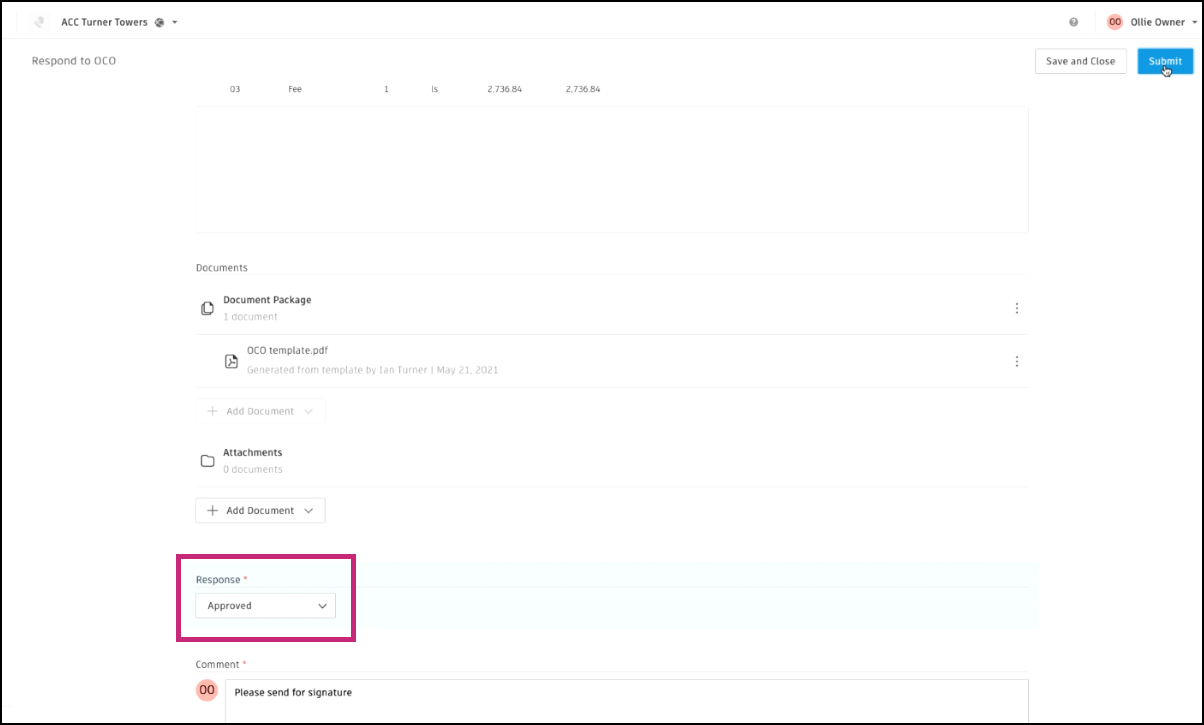
Ajoutez un commentaire avant de cliquer sur Soumettre.
Une fois soumis, un maître d’œuvre reçoit une notification par e-mail.
Exporter un rapport de requête de demande d’avenant, d’avenant du MOA ou d’avenant au sous-traitant
Vous pouvez exporter un rapport de requête de demande d’avenant, d’avenant du MOA ou d’avenant au sous-traitant qui contiendra tous les détails ou un nombre minimal de détails. Pour cela :
Sélectionnez l’outil Demande d’avenant dans le menu de navigation de gauche.
Accédez à l’onglet Requête de demande d’avenant, Avenant du MOA ou Avenant au sous-traitant.
Cliquez sur Exporter
 .
. Choisissez l’une des options suivantes :
- Rapport PDF : pour exporter un rapport dans un format PDF non modifiable.
- Rapport Excel : pour exporter un rapport dans un format Excel modifiable.
Ajoutez le titre du rapport.
Choisissez le gabarit de rapport :
- Vue active : vous pouvez exporter un rapport à partir de la vue active, par exemple après avoir appliqué des filtres.
- Rapport par défaut du système : vous pouvez exporter un rapport avec toutes les colonnes par défaut.
Indiquez si vous souhaitez inclure les informations sur les TS dans le rapport. En désélectionnant cette option, vous pouvez exporter un rapport avec les détails minimum seulement.
Ajoutez un message facultatif.
Cliquez sur Exécuter le rapport.
Vous recevrez le rapport par e-mail. Vous pouvez également le rechercher et le télécharger à partir de l’outil Rapports.
Rapports pour les utilisateurs avec accès collaboratif
Les membres disposant d'un accès collaboratif peuvent exporter des rapports à partir des tables de demandes d’avenant (projet d'avenant, demande de devis, requête de demande d'avenant, avenant du MOA, avenant au sous-traitant).
Les rapports incluent les TS associées et leurs montants respectifs, tels que les montants proposés dans les rapports de demande d’avenant du MOA. Toutefois, les codes budget ni les noms de budget ne sont actuellement affichés.