Demandes d’avenant
Simplifiez le processus de supervision des demandes d’avenant dans les projets de construction à l’aide de l’outil Demande d’avenant de Cost Management. Cet outil permet un suivi efficace des demandes d’avenant tout au long du processus d’approbation, en fournissant des informations sur l’impact des éléments de coût et des points de référence historiques. Rationalisez la gestion des demandes d’avenant pour un contrôle plus efficace des projets.
Pour utiliser efficacement les demandes d’avenant :
- Ajoutez des non-membres pour collaborer avec des fournisseurs et des maîtres d’ouvrage qui n’ont pas besoin d’accéder au reste du projet. Pour en savoir plus, reportez-vous à la section Configuration de la société de l’article Paramètres généraux.
- Attribuez des droits de collaboration à la demande d’avenant sur laquelle les non-membres doivent travailler. Pour en savoir plus, reportez-vous à l’article Autorisations de Cost Management.
Familiarisez-vous avec le workflow de base des demandes d’avenant, qui fait partie du workflow financier Cost Management :
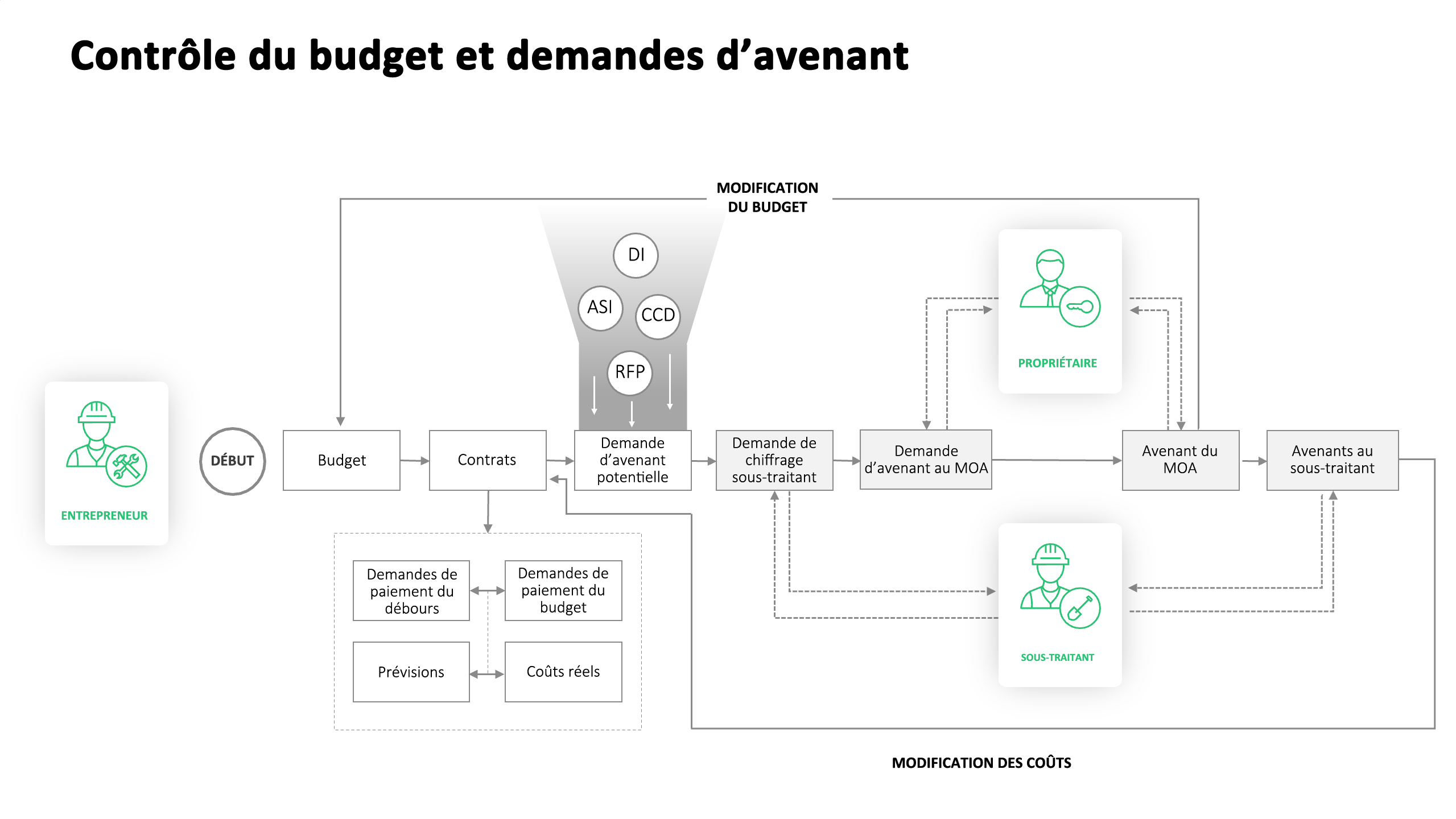
L’avenant au projet est un point de départ du workflow des demandes d’avenant. Vous pouvez générer toutes les demandes d’avenant à partir des avenants au projet dans l’onglet Avenant au projet. Vous pouvez également générer les avenants au sous-traitant et les demandes de chiffrage sous-traitant à partir des TS.
Il existe des relations entre les différents types de demande de modification, car :
- Un ou plusieurs avenants au projet peuvent constituer une requête de demande d’avenant.
- Une ou plusieurs requêtes de demande d’avenant peuvent constituer un avenant du MOA.
- Une ou plusieurs demandes de modification du fournisseur peuvent être générées à partir d'un seul avenant du MOA.
Par conséquent, dans le module Cost Management :
- Un projet d’avenant peut servir à générer des requêtes de demande d’avenant, des avenants du MOA ou des avenants au sous-traitant.
- Une requête de demande d’avenant peut servir à générer des avenants du MOA ou des avenants au sous-traitant.
- Un avenant du MOA peut servir à générer une ou plusieurs demandes de modification du fournisseur.
Sélectionnez une carte pour voir comment utiliser l’outil Demande d’avenant :
Tableaux et colonnes de demandes d’avenant
Les valeurs sont renseignées et déplacées dans les colonnes des onglets de demande d’avenant. Cliquez sur l’icône  pour afficher toutes les colonnes disponibles.
Voici quelques exemples pratiques :
- Approuvé : cette colonne affiche le montant approuvé. Pour les modifications de coûts, le montant est renseigné à partir de la colonne Approuvé. Pour en savoir plus, reportez-vous à l’article Statuts des demandes d’avenant.
- Validé : la colonne Validé affiche le montant convenu pour le changement d’affectation du fournisseur. Cela signifie également que le projet d’avenant devient un avenant au sous-traitant. Ou lorsqu’une demande de chiffrage sous-traitant est acceptée.
- Estimé : cette colonne indique le montant estimé. En cas de modification des coûts, la colonne Réserves de la présentation est renseignée.
- Proposé : cette colonne indique le montant proposé. Cela signifie également qu’une demande de chiffrage sous-traitant a été générée et définie comme étant proposée dans les tableaux de demandes d’avenant. En cas de modification de coût, la colonne Réserves de la présentation est renseignée.
- Soumis : indique le montant soumis. En cas de modification de coût, la colonne Soumis de la présentation est renseignée. Cela signifie également qu’un projet d’avenant a été transformé en requête de demande d’avenant. Lorsqu’une requête de demande d’avenant est marquée comme étant acceptée, le montant soumis est indiqué dans la colonne Approuvé. Si vous n’utilisez pas le processus de requête de demande d’avenant, le statut Approuvé signifie qu’un projet d’avenant a été converti en avenant du MOA.
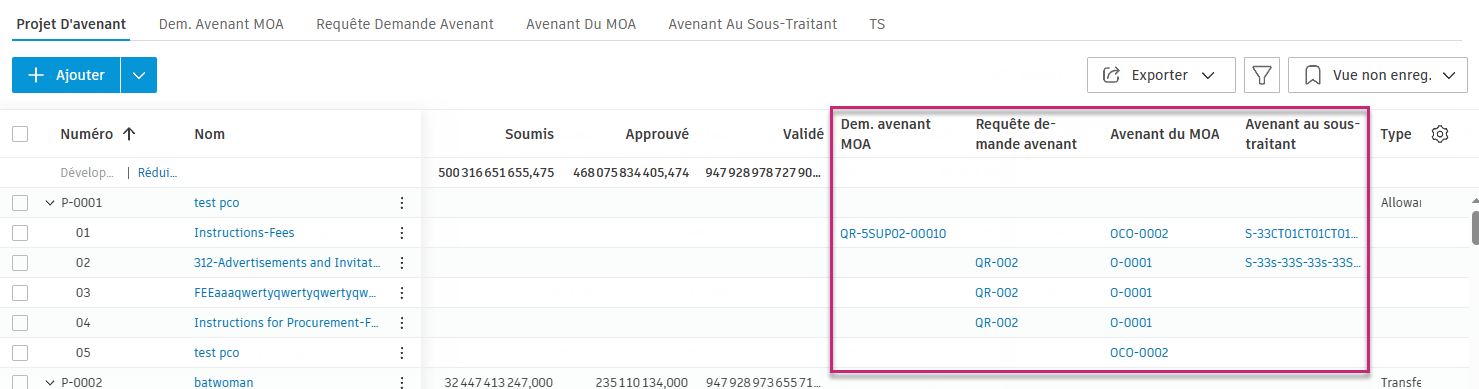
Les tables des demandes d’avenant fournissent des informations détaillées sur les TS, y compris le numéro de la demande d’avenant associée. En cliquant sur chaque numéro, vous serez redirigé vers l’onglet spécifique où se trouve la demande d’avenant correspondante. Un panneau déroulant s’ouvre pour fournir plus de détails.
Navigation dans les demandes d’avenant avec la vue hiérarchique
Lorsque vous travaillez avec plusieurs types de demandes d’avenant pour la même demande, il peut vous être difficile de naviguer entre différents numéros de demandes d’avenant (projet d’avenant, requête de demande d’avenant, avenant du maître d’ouvrage, demande de devis, avenant au sous-traitant). La vue hiérarchique des projets d’avenant permet de résoudre ce problème de navigation.
La vue hiérarchique peut être activée ou désactivée dans chaque onglet de demande d’avenant (requête de demande d’avenant, avenant du maître d’ouvrage, demande de devis, avenant au sous-traitant) en cliquant sur l’icône de la hiérarchie.
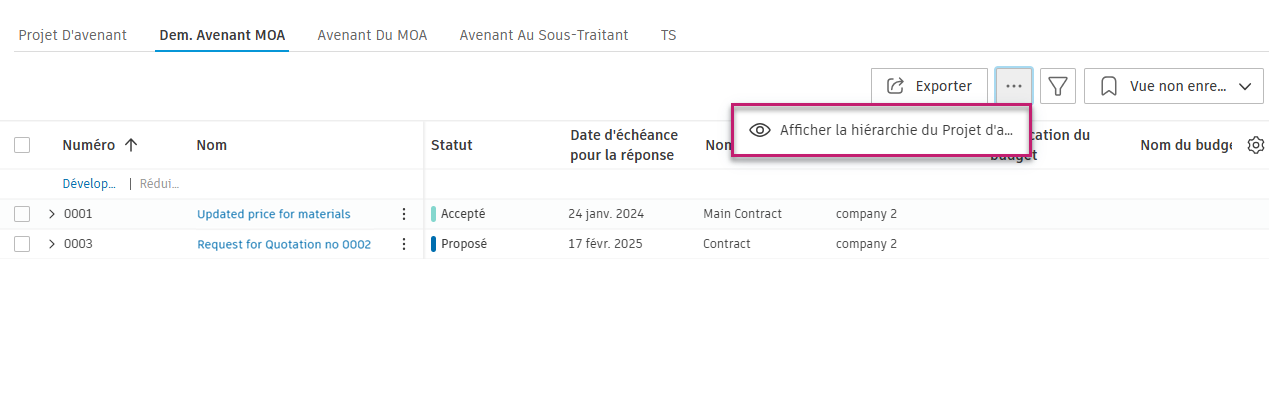
Lorsque cette option est activée, les demandes d’avenant associées sont regroupées pour afficher leurs relations :
- Vue Requêtes de demandes d’avenant : regroupe les requêtes de demandes d’avenant en fonction de leur projet d’avenant d’origine
- Vue Avenants du maître d’ouvrage : regroupe les avenants du maître d’ouvrage en fonction de la requête de demande d’avenant associée et du projet d’avenant d’origine
- Vue Demandes de devis/Avenants au sous-traitant : regroupe les demandes de devis et les avenants au sous-traitant en fonction de leur projet d’avenant d’origine
Avantages de l’utilisation de la vue hiérarchique :
- Trouvez rapidement les demandes d’avenant associées sans avoir à parcourir des centaines d’entrées.
- Le numéro du projet d’avenant d’origine est visible lors de l’affichage d’une demande d’avenant générée (requête de demande d’avenant, avenant du maître d’ouvrage, demande de devis, avenant au sous-traitant.
- Comprenez la source et la relation entre les différents types de demandes d’avenant.
- Naviguez en toute transparence entre les demandes d’avenants associées pour la même demande de modification.
Exemple : si vous affichez un avenant du maître d’ouvrage et que quelqu’un vous demande le numéro du projet d’avenant, la vue hiérarchique affichera le parent du projet d’avenant, ce qui vous évite d’avoir à effectuer une recherche par description dans différents onglets.
Types d’affectation des demandes d’avenant
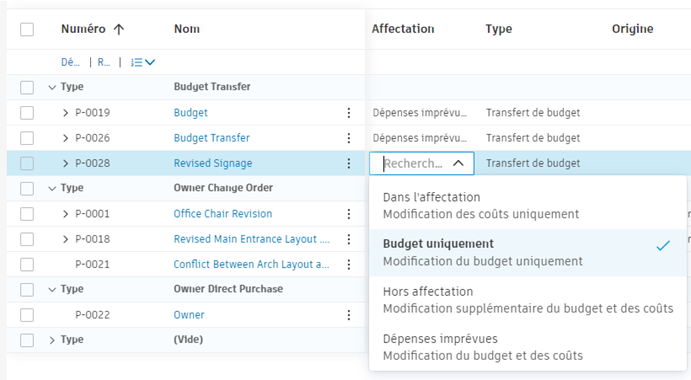
Lors de la création de demandes d’avenant, l’affectation que vous sélectionnez détermine l’incidence de la demande d’avenant sur vos données de budget et de coût. Vous pouvez définir l’affectation dans l’outil Demande d’avenant :
Accédez à l’outil Demande d’avenant dans le menu de navigation de gauche.
Dans la colonne Affectation, sélectionnez l’une des options suivantes pour chaque élément :
- Dans l’affectation : met à jour uniquement la section Coût dans le tableau. Le montant de la demande d’avenant augmente le coût total de votre projet, mais n’affecte pas le budget.
- Budget uniquement : met à jour uniquement la section Budget du tableau. Le montant de la demande d’avenant augmente le budget de votre projet, mais n’affecte pas le coût total.
- Hors affectation : met à jour les sections Budget et Coût dans le tableau. Le montant de la demande d’avenant augmente à la fois le budget et le coût total de votre projet.
- Dépenses imprévues : met à jour les sections Budget et Coût. Cette option vous permet de suivre les modifications qui utilisent les fonds que vous réservez aux dépenses imprévues. Vous pouvez ainsi faire la distinction entre les demandes d’avenant qui augmentent votre budget global et les modifications qui utilisent simplement l’argent que vous avez déjà mis de côté dans votre budget de réserve.
Gestion des demandes d’avenant des fournisseurs étrangers
Une fois la devise étrangère configurée, les demandes d’avenant peuvent être saisies et gérées dans la devise du fournisseur étranger au fur et à mesure de l’avancement du projet. Le système reconnaît automatiquement le jeu de devises d’un fournisseur dans son contrat. Lorsqu’un projet d’avenant se présente, vous ou le fournisseur (avec le niveau d’autorisation approprié) pouvez en générer un.
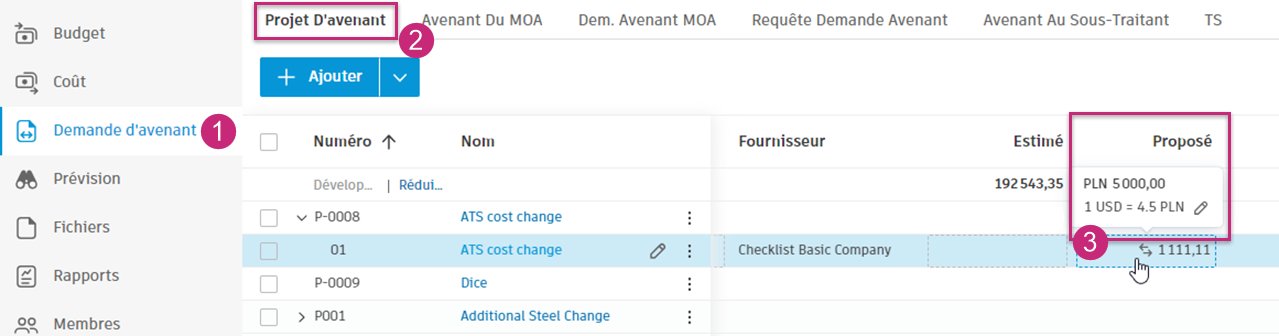
Lier un élément de coût à un contrat attribué en devise étrangère pour :
- créer des demandes d’avenant dans la même devise que le contrat et
- afficher la demande d’avenant dans une devise de base en fonction des taux de change définis.
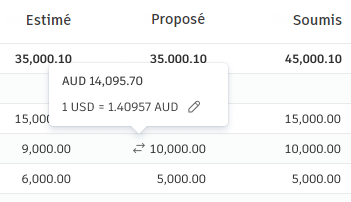
Les valeurs Estimé, Soumis et Approuvé sont toujours saisies dans la devise de base. Pourtant, les changements sont appliqués aux valeurs Proposé et Validé. La devise de base s’affiche avec l’icône  à côté. Placez le curseur sur le taux de change pour le voir ou le modifier :
Vous pouvez également gérer ces informations dans le panneau déroulant TS. Sélectionnez d’abord l’élément pour ouvrir le panneau déroulant, puis faites défiler jusqu’à la section Résumé des coûts. Sélectionnez ensuite les colonnes Proposé ou Validé. Basculez entre les deux devises et modifiez le taux de change lorsque vous en avez besoin.
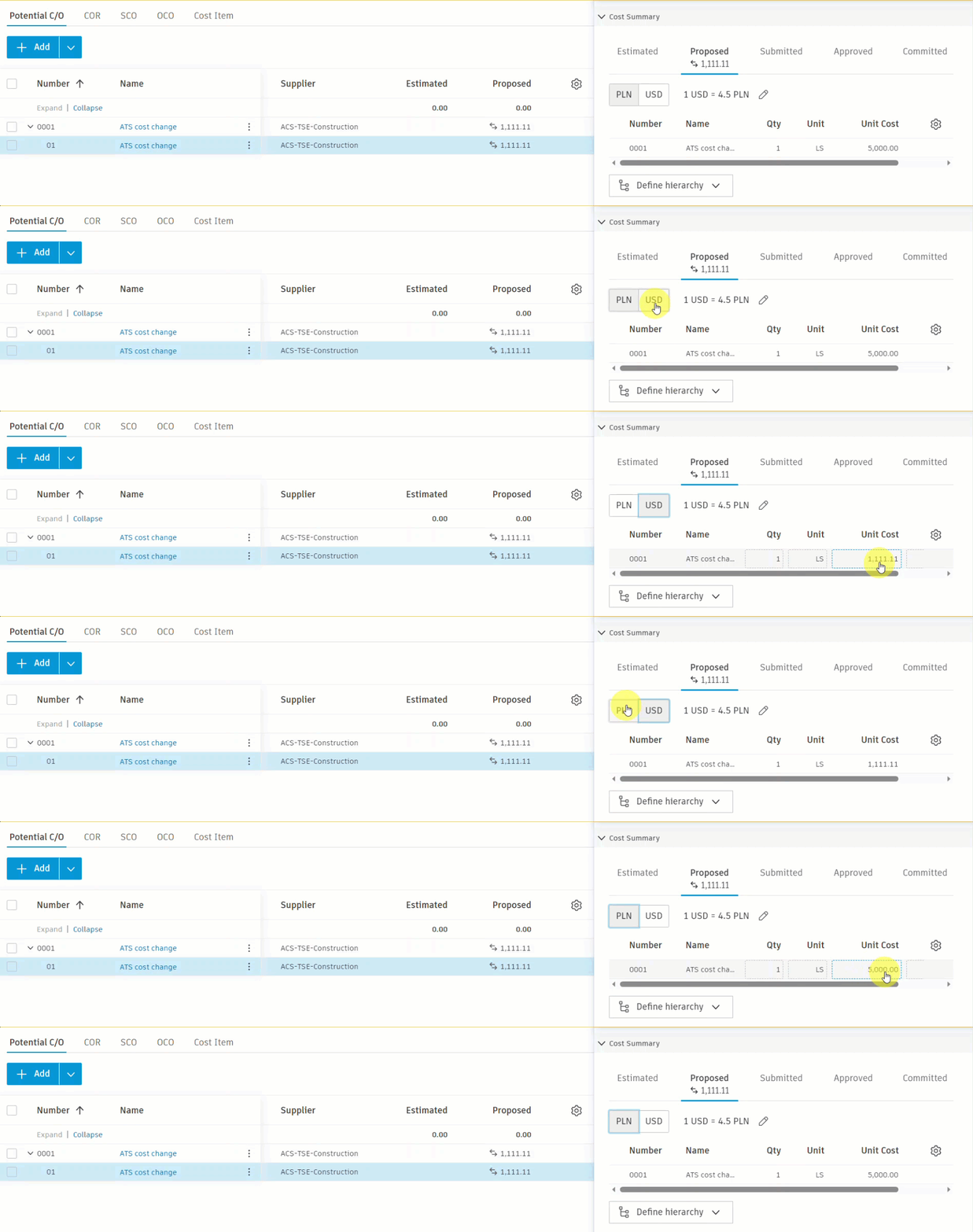
Vous pouvez copier des valeurs à partir des colonnes Estimé, Soumis et Approuvé. Ces valeurs seront converties dans la devise étrangère.
- Chaque élément de coût a un taux de change indépendant de Proposé et Validé. S’il existe différentes devises pour les éléments de coût, le taux de change est affiché sous la forme « Multiple ».
- Lors de la génération d’un nouveau contrat à partir d’un avenant au projet ou d’une TS, vous pouvez choisir la devise, modifier le taux de change et copier la valeur à partir de la colonne Estimé. L’icône affiche la valeur convertie.
Autres ressources
Consultez notre cours vidéo pour en savoir plus sur la gestion des demandes d’avenant dans Cost Management.