TS
Les TS sont des éléments individuels d’une demande d’avenant qui sont liés aux budgets et contrats associés. Vous pouvez les afficher, les regrouper de manière dynamique et les filtrer de plusieurs façons dans l’onglet TS.
Les TS comprennent cinq valeurs :
- Estimé : un maître d’œuvre fournit la valeur estimée pour un projet d’avenant.
- Proposé : le maître d’œuvre demande au fournisseur de donner l’estimation de la TS d’une demande d’avenant du MOA et enregistre l’estimation en tant que valeur proposée.
- Soumis : la valeur de la TS s’affiche dans la colonne Soumis lorsqu’un maître d’œuvre soumet la requête de demande d’avenant pour revue d’un maître d’ouvrage.
- Approuvé : après la revue initiale d’un maître d’ouvrage, un maître d’œuvre combine plusieurs requêtes de demande d’avenant en un avenant du MOA et signe le document de demande d’avenant officiel avec le maître d’ouvrage. La valeur de l’avenant du MOA est enregistrée comme valeur approuvée.
- Validé : après l’approbation de l’avenant du MOA ou de la requête de demande d’avenant, un maître d’œuvre signe un avenant au sous-traitant avec le fournisseur. La valeur est enregistrée en tant que valeur validée.
Les valeurs de la TS sont renseignées dans les tableaux de l’outil Demande d’avenant :
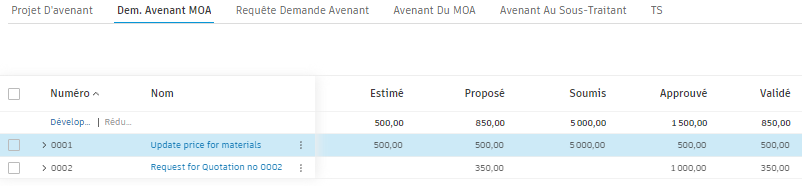
En savoir plus sur les statuts d’une TS.
Dans cet article :
- Ajouter une TS
- Ajouter un sous-élément de TS
- Affecter des TS à un avenant au projet
- Générer une demande d’avenant
- Générer un contrat à partir d’une TS
- Articles connexes
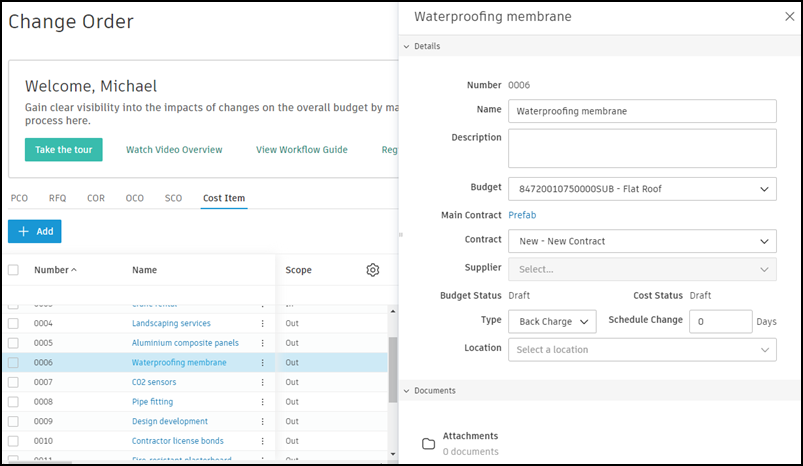
Ajouter une TS
Les TS peuvent être ajoutées dans l’onglet TS :
- Cliquez sur l’outil Demande d’avenant dans le menu de navigation de gauche.
- Passez à l’onglet TS.
- Cliquez sur Ajouter.
- Entrez un nom pour la TS.
- Sélectionnez un code budget dans la liste déroulante.
- Entrez un prix estimé.
- Sélectionnez un emplacement pour la TS dans la structure de répartition des emplacements.
- Cochez la case à côté de la TS.
- Cliquez sur Affecter.
- Sélectionnez un projet d’avenant dans la liste déroulante.
Copier l’emplacement d’une TS
Si l’emplacement d’une TS s’applique également à d’autres TS dans le même avenant au projet, vous pouvez le copier. Pour cela :
Dans l’onglet Projet d’avenant, placez le curseur sur le champ Emplacement de la TS affectée à un projet d’avenant.
Cliquez sur
 pour copier l’emplacement vers les autres TS du projet d’avenant.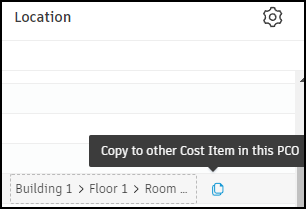
Copier le montant d’une TS
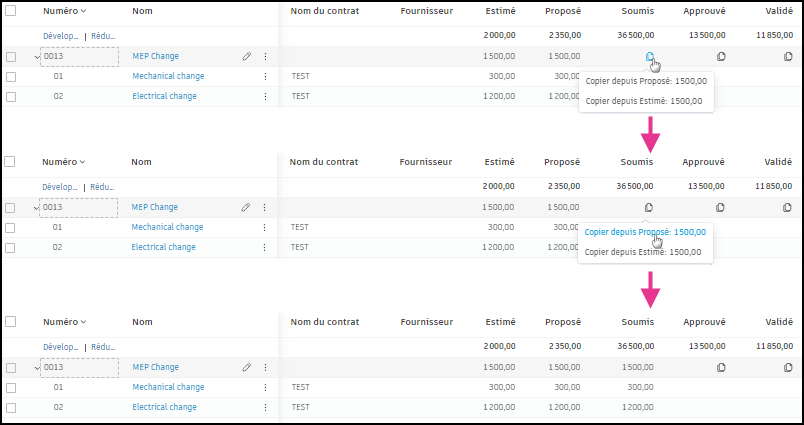
Vous pouvez copier tous les montants des TS d’une même demande d’avenant dans la colonne active :
- Cliquez sur en regard de la TS dans la colonne Estimé, Proposé, Soumis, Approuvé ou Validé.
- Choisissez l’une des valeurs à partir desquelles la copie est disponible.
Ajouter un sous-élément de TS
Dans les TS individuelles, vous pouvez :
- Ajouter des sous-éléments qui se propagent dans la TS parent.
- Définir la hiérarchie des TS pour chacun des onglets Estimé, Proposé, Soumis, Approuvé et Validé.
- Définissez une hiérarchie des sous-éléments pour chaque onglet ou faites hériter une hiérarchie des sous-éléments d’un autre onglet.
- Utiliser une hiérarchie à partir d’une décomposition du prix global forfaitaire (DPGF).
- Importez des sous-éléments à partir d’une feuille de calcul Excel.
Pour ajouter un sous-élément de TS :
Cliquez sur le nom de la TS afin d’ouvrir le panneau des détails.
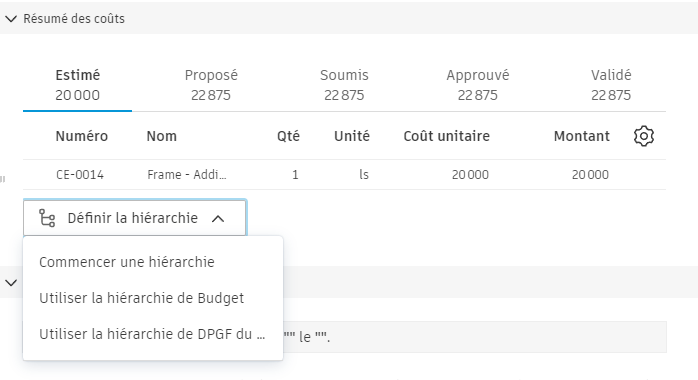
Sélectionnez un onglet dans la section Résumé des coûts.
Remarque : l’onglet que vous sélectionnez détermine dans quelle colonne d’une table un total de sous-éléments s’affiche.Cliquez sur le menu Définir la hiérarchie.
Choisissez entre :
- Commencer une hiérarchie : entrez le code, le nom, la quantité, l’unité et le coût unitaire d’un sous-élément.
- Utiliser la hiérarchie du budget : cette option est disponible lorsque la TS est liée à un budget. Cochez la case de la DPGF à utiliser, puis cliquez sur Enregistrer.
- Utiliser la hiérarchie de la DPGF du contrat : cochez la case de la DPGF à utiliser, puis cliquez sur Enregistrer.
 Remarque : lorsqu’une valeur au statut Estimé, Proposé, Soumis, Approuvé ou Validé est déjà fournie, vous pouvez utiliser sa hiérarchie, en sélectionnant Utiliser la hiérarchie de..., par exemple, Utiliser la hiérarchie de Proposé.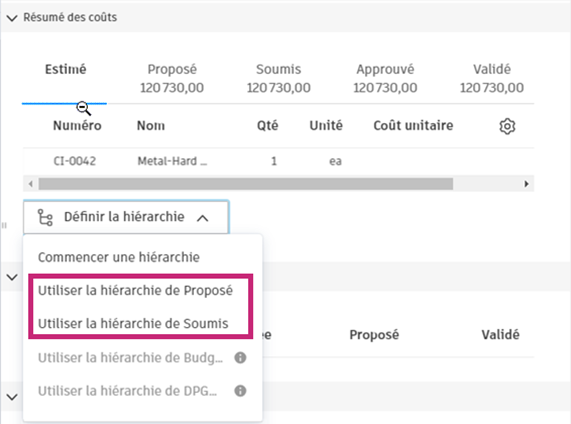
Pour ajouter d’autres sous-éléments :
- Placez le curseur sur la TS parent ou le sous-élément.
- Cliquez sur le menu Plus
 .
. - Cliquez sur Ajouter un sous-élément.
- Entrez les données du nouveau sous-élément.
- Si nécessaire, passez aux autres onglets et cliquez sur le menu Définir la hiérarchie pour sélectionner l’une des options disponibles.
Pour importer des sous-éléments à partir d’une feuille de calcul Excel :
- Cliquez sur le menu Définir la hiérarchie.
- Sélectionnez Importer des sous-éléments et Importer le fichier Excel.
- Choisissez le fichier que vous souhaitez charger, puis cliquez sur Importer.
Affecter des TS à un avenant au projet
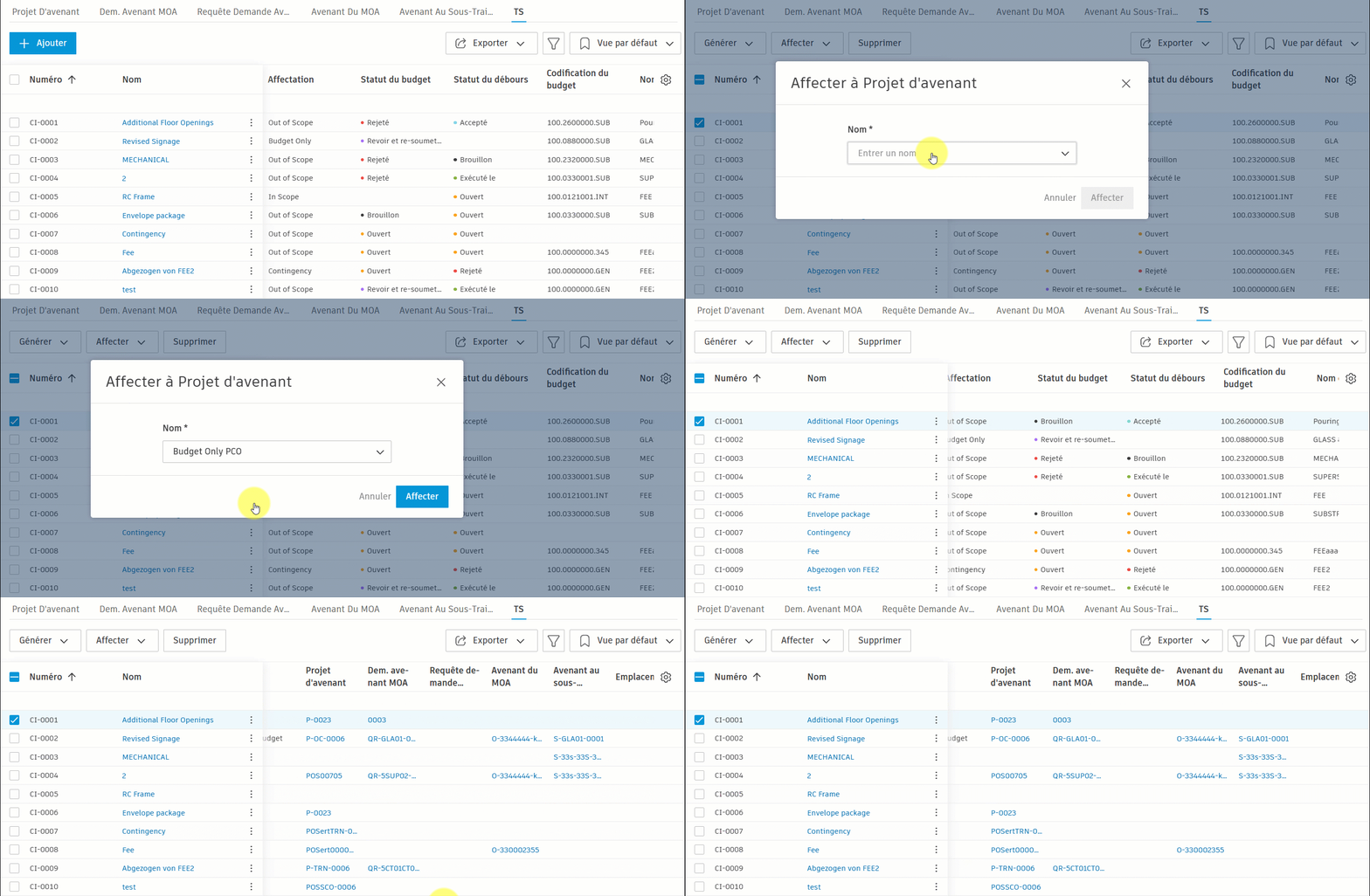
Les TS existantes ou nouvelles créées directement dans l’onglet TS peuvent être affectées à un avenant au projet. Pour cela :
- Cochez la case à côté de la TS dans l’onglet TS.
- Cliquez sur Affecter. La fenêtre contextuelle s’affiche.
- Sélectionnez le projet d’avenant pour ajouter la TS. Vous pouvez entrer des critères de recherche pour filtrer la liste.
Générer une demande d’avenant
Vous pouvez générer une demande de chiffrage sous-traitant et un avenant au sous-traitant à partir d’une TS. Pour ce faire, cliquez sur le menu Plus à côté de la TS, puis choisissez Générer une demande d’avenant du MOA ou Générer un avenant au sous-traitant dans la catégorie Générer.
Générer un contrat à partir d’une TS
Vous pouvez générer un contrat à partir d’une TS si celle-ci répond aux conditions suivantes :
Le statut du projet d’avenant est l’un des suivants : Ouvert, Tarification, Proposé, Accepté, Réviser et re-soumettre.
La TS est :
- Non associée à un contrat existant.
- Non associée à un avenant au sous-traitant existant.
- Dans le même contrat principal.
Le budget de la TS n’est pas déjà alloué à un contrat.
Pour générer un contrat à partir d’une TS :
Cliquez sur l’outil Demande d’avenant dans le menu de navigation de gauche.
Accédez à l’onglet Avenant au projet.
Cochez la case située à gauche d’une TS dans un avenant au projet.
Cliquez sur Générer, puis sur Contrat.
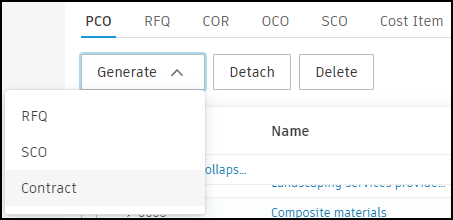 Conseil : vous pouvez également cliquer sur le menu Plus à droite d’une TS. Choisissez Générer, puis Contrat.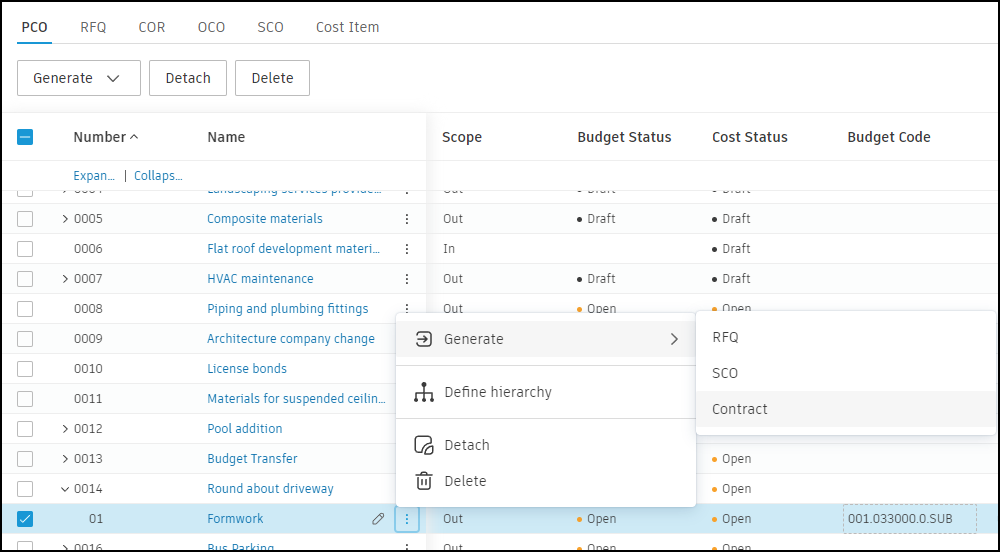
Entrez un code contrat et un nom de contrat. Si le paramètre de devise étrangère est activé dans votre projet, les champs Devise et Taux de change s’affichent également.
- Choisissez la devise de votre nouveau contrat.
- Modifiez le taux de change si nécessaire. Le taux de change par défaut est extrait des paramètres.
Entrez la valeur validée ou copiez-la à partir de la TS. Si le paramètre de devise étrangère est activé, l’icône
 affiche la valeur convertie.
Cliquez sur Générer.