Demandes de chiffrage sous-traitant
Une demande de devis est un document envoyé à un fournisseur ou un sous-traitant afin d’obtenir un prix à l’aide des données de Cost Management. Il existe deux méthodes pour générer un document de demande de devis :
- Première méthode : vous pouvez générer une demande de devis unique incluant toutes les TS associées ou des demandes de devis individuelles pour des TS spécifiques dans le projet d’avenant.
- Seconde méthode : vous pouvez également générer une demande de devis par le biais d’une demande de devis par lot lorsqu’une modification est apportée et que les personnes concernées ne sont pas clairement identifiées. Une demande de devis peut être envoyée directement à tous les destinataires, et vous pouvez conserver un enregistrement de leurs réponses.
Dans cet article :
- Présentation de l’onglet Dem. avenant MOA
- Générer une demande de devis à partir d’un projet d’avenant
- Répondre à une demande de devis (workflow fournisseur)
- Modification de la date d’échéance de réponse pour la demande de devis
- Dissocier une TS d’une demande de devis
- Suppression d’une demande de devis
- Exportation d’un rapport de demande de devis
- Articles connexes
Présentation de l’onglet Dem. avenant MOA
L’onglet Dem. avenant MOA se trouve dans l’outil Demande d’avenant de Cost Management. Les administrateurs de projet peuvent personnaliser les noms d’onglet dans les paramètres.
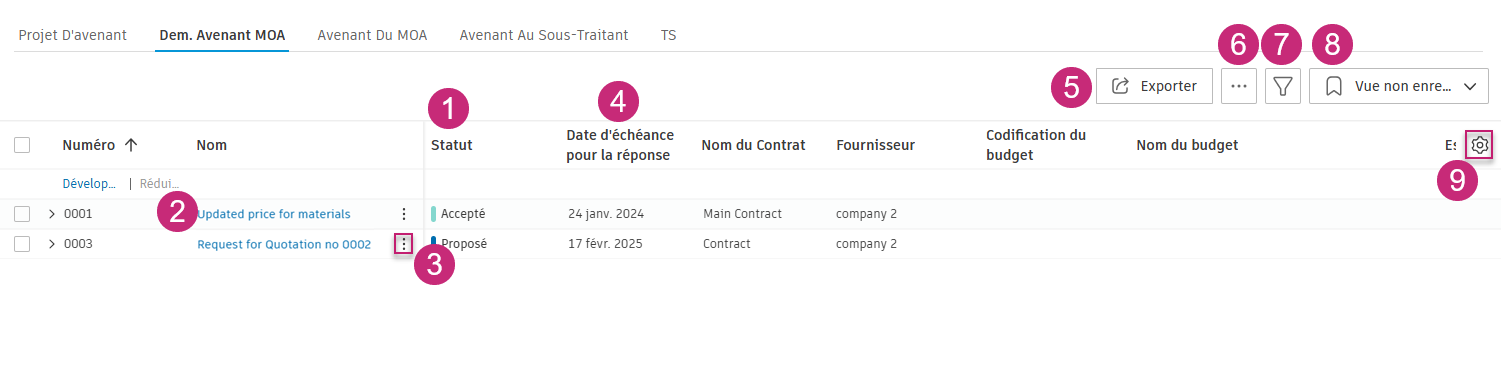
L’élément prend automatiquement le statut Brouillon après la génération d’une demande d’avenant du MOA à partir d’un projet d’avenant.
Sélectionnez le nom de l’élément pour ouvrir le panneau déroulant, où vous pourrez modifier la demande d’avenant du MOA. Dans le panneau déroulant, les actions basées sur le workflow que vous pouvez sélectionner s’affichent pour vous guider dans le processus de gestion des demandes d’avenant.
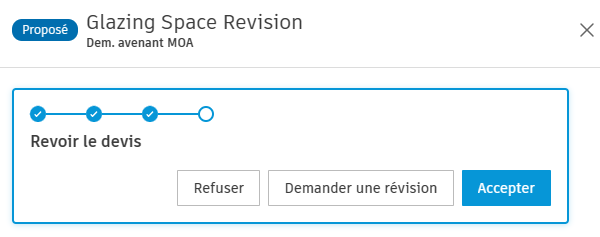
Par exemple :
- Lorsque le statut de la demande d’avenant du MOA est Ouvert, le bouton Demander un devis est visible. Notez qu’un fournisseur doit être répertorié dans la section Détails du fournisseur.
- Une fois la demande de devis envoyée, les options suivantes s’affichent : Définir comme Proposé ou Refuser, etc..
- Après avoir accepté, choisissez Avenant au sous-traitant pour générer ce type d’avenant.
Cliquez sur le menu Plus
 pour générer des demandes d’avenant, définir le statut de la demande de devis ou supprimer l’élément.
La colonne Date d’échéance pour la réponse est renseignée lorsqu’une date est ajoutée dans la section Dates du panneau déroulant.
Cliquez sur Exporter pour créer un rapport de demande d’avenant du MOA.
Cliquez sur cette icône pour afficher ou masquer la hiérarchie des demandes d’avenant. Pour en savoir plus sur l’utilisation de la vue hiérarchique pour naviguer entre les demandes d’avenants associées, consultez la section Navigation dans les demandes d’avenant avec la vue hiérarchique.
Cliquez sur
 pour filtrer et regrouper les données du tableau.
Affichez les vues prédéfinies disponibles du tableau ou enregistrez la vue active de celui-ci.
Sélectionnez l’icône
 pour modifier la position et la visibilité des colonnes dans le tableau.Conseil : en activant une colonne Pièces jointes, vous pouvez afficher instantanément la quantité de pièces jointes pour chaque demande d’avenant du MOA, sans avoir à cliquer sur chacune d’elles individuellement.
Générer une demande de devis à partir d’un projet d’avenant
En tant qu’administrateur de projet, vous pouvez générer une demande de devis une fois que le modèle de document de demande de devis est créé et qu’une TS associée à un budget est affectée à un projet d’avenant. Pour cela :
Cliquez sur l’outil Demande d’avenant.
Sélectionnez l’onglet Projet d’avenant.
Cochez la case associée à un projet d’avenant.
Cliquez sur le menu Plus
.Choisissez Modification du débours, puis Générer une demande de chiffrage sous-traitant. Des demandes de chiffrage sous-traitant sont créées pour chaque TS dans l’avenant.
Passez à l’onglet Demande de chiffrage sous-traitant et vérifiez la nouvelle demande de chiffrage sous-traitant.
Entrez les valeurs nécessaires dans les colonnes Estimé et Proposé. Vous pouvez copier les montants des TS à partir d’une autre colonne.

Ouvrez la demande de chiffrage sous-traitant que vous venez de créer en cliquant sur son nom. Le panneau déroulant s’ouvre.
Cliquez sur l’option Définir comme Ouvert.
Modifiez les champs suivants en fonction de vos besoins :
- Nom de la demande de chiffrage sous-traitant dans la section Détails
- Date d’échéance dans la section Dates
- Description de l’étendue dans la section Étendue de travaux
Dans la section Documents, créez un dossier de documents et ajoutez des pièces jointes supplémentaires à utiliser pour la demande de devis.
Choisissez un nom de fournisseur dans la section Détails du fournisseur s’il n’est pas déjà sélectionné.
Cliquez sur Demander un devis. La fenêtre Envoyer un e-mail au fournisseur s’ouvre. Le contact fournisseur de l’icône déroulante Projet d’avenant est le destinataire par défaut. Vous pouvez modifier ce contact aux emplacements suivants :
- Paramètre Configuration de la société
- Détails sur le fournisseur dans l’avenant au projet
Remplissez tous les champs nécessaires, puis cliquez sur Envoyer.
Une fois la demande d’avenant du MOA envoyée, les options suivantes s’affichent : Définir comme Proposé, Rejeter, etc. Reportez-vous à l’article Statuts des demandes d’avenant pour en savoir plus sur le workflow de statut des demandes de devis.
Un fournisseur est informé de la demande d’avenant du MOA par e-mail s’il dispose d’une autorisation de collaboration pour les demandes de devis. Le statut est défini sur Tarification. Pour en savoir plus sur les statuts de workflow des demandes d’avenant, reportez-vous à l’article Statuts des demandes d’avenant.
Une fois le statut passé en accepté, les administrateurs de projet peuvent demander une révision supplémentaire ou générer un avenant au sous-traitant pour terminer le workflow de demande d’avenant.
Demande d’avenant du MOA par lots
Outre la génération d’une demande de chiffrage sous-traitant individuelle, vous pouvez créer des demandes de devis par lot à partir d’un projet d’avenant. Un devis de demande par lots est utile lorsqu’une modification est apportée et que les personnes concernées par cette modification ne sont pas clairement identifiées. Pour éviter qu’une personne concernée soit oubliée, envoyez une demande de devis par lots à tous les fournisseurs afin de leur permettre d’indiquer s’ils sont concernés ou non et de conserver un enregistrement de leur réponse.
Pour créer une demande par lots :
Cliquez sur l’outil Demande d’avenant.
Sélectionnez l’onglet Projet d’avenant.
Cliquez sur le menu Plus
d’un projet d’avenant et choisissez Demande de devis par lots.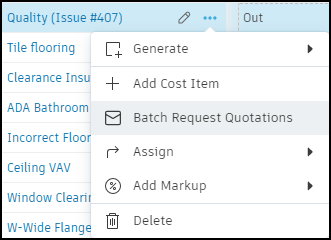
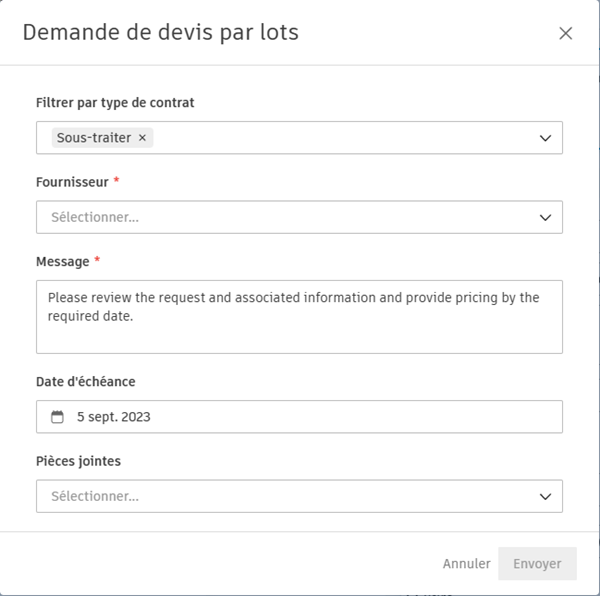
Vous pouvez ajouter un filtre pour le type de contrat dans la fenêtre qui vient de s’ouvrir.
Sélectionnez un ou plusieurs fournisseurs.
Entrez un message à inclure dans la demande.
Sélectionnez une date d’échéance.
Si nécessaire, choisissez les pièces jointes à inclure.
Cliquez sur Envoyer.
Des TS d’espace réservé sont générées pour chaque fournisseur et figurent entre parenthèses. Les fournisseurs peuvent répondre en indiquant que la demande est sans impact ou proposer un devis.
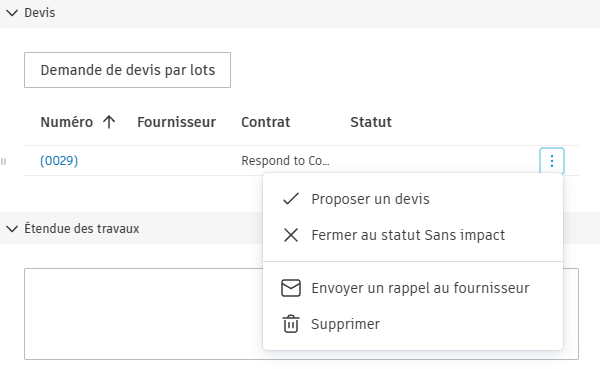
Les TS d’espace réservé sont converties en TS standard lorsqu’un devis est proposé.
Répondre à une demande de devis (workflow fournisseur)
Lorsqu’un fournisseur reçoit un e-mail de notification de demande de devis et dispose d’une autorisation de collaboration pour les demandes de devis, il peut répondre de deux façons :
Option 1 : Répondre par e-mail
Vous pouvez répondre directement à l’e-mail de notification de demande de devis en ajoutant votre devis et vos commentaires. Les pièces jointes et le message de votre e-mail sont automatiquement capturés dans Cost Management. Pour en savoir plus, reportez-vous à la rubrique Répondre aux e-mails de Cost Management.
Option 2 : Répondre dans Cost Management
Ouvrez l’e-mail et sélectionnez Ouvrir dans Cost Management. Lorsque Cost Management s’ouvre, seules les informations relatives à un fournisseur sont visibles.
Cliquez sur le nom de la demande de devis pour ouvrir le panneau déroulant de détails.
Faites défiler pour examiner les informations et accéder aux documents associés.
Lorsque vous êtes prêt, sélectionnez Répondre dans la barre de workflow.
Sous la section Étendue des travaux, cliquez pour ajouter le coût unitaire approprié. Le montant sera automatiquement renseigné.
Ajoutez des fichiers dans la section Documents. Vous pouvez effectuer les actions suivantes :
Charger depuis votre ordinateur
Joindre à partir de Autodesk Docs
Ajouter à partir de références liées
Remarque : Lorsqu’une pièce jointe est ajoutée à une demande de devis, elle est automatiquement ajoutée à l’élément de coût et à la demande de devis.
Incluez un commentaire dans la section Commentaire et sélectionnez Soumettre.
Une fois soumis, le système informe un maître d’œuvre par e-mail. Il peut consulter tous les devis en cours dans la vue du projet d’avenant en sélectionnant chaque élément de coût et en examinant leurs pièces jointes. Il peut ensuite soit l’accepter, soit demander une révision.
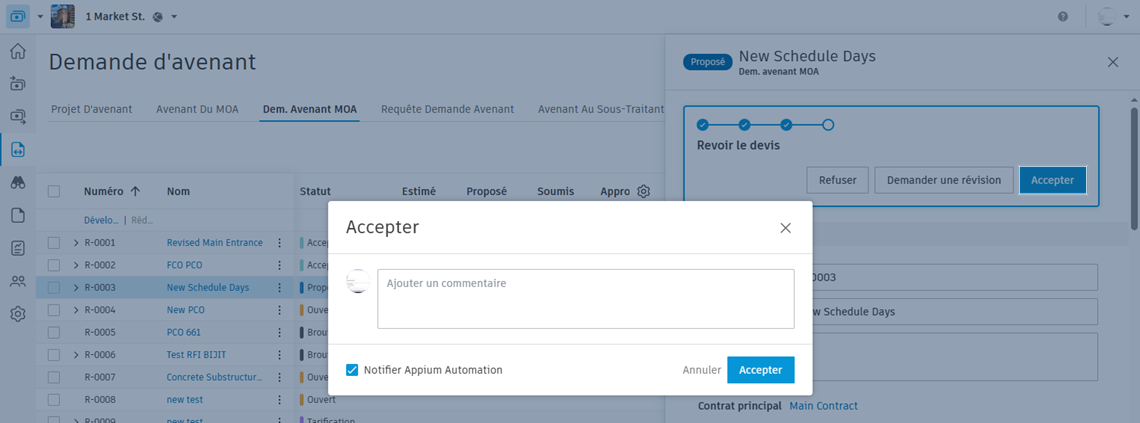
. Cette action crée un élément de coût avec une valeur de 0 et définit l’état de la demande d’avenant du MOA sur Proposé.Lorsqu’une révision est requise, le processus se poursuit comme indiqué une fois qu’il est renvoyé à un fournisseur. Si nécessaire, un fournisseur peut joindre un devis formel à sa réponse. Une fois accepté par un maître d’œuvre, le système informe le fournisseur par e-mail.
Lorsqu’une demande d’avenant est au statut Proposé, Accepté ou Rejeté, un fournisseur disposant d’une autorisation de collaboration peut lire les informations de coût ou télécharger des documents dans le panneau des détails en lecture seule. Cliquez sur Afficher les détails du coût dans le menu Plus .
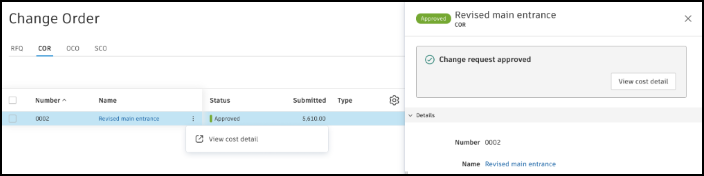
Modification de la date d’échéance de réponse pour la demande de devis
Par défaut, la date d’échéance pour la réponse à la demande de chiffrage sous-traitant est de 7 jours après sa création. Les administrateurs de projet peuvent ajuster ce paramètre par défaut en procédant comme suit :
- Sélectionnez l’outil Paramètres dans le menu de navigation de gauche.
- Passez à l’onglet Demande d’avenant.
- Dans la liste déroulante Dates, cliquez sur Modifier en regard de l’option Réponse due.
- Entrez la valeur par défaut et décidez si vous souhaitez afficher la date dans la page d’accueil.
- Cliquez sur Enregistrer.
Dissocier une TS d’une demande de devis
Pour dissocier un élément de coût d’une demande de devis, développez la ligne et sélectionnez le menu Plus ou cochez la case. Le bouton Détacher s’affiche. Cela dit, elle fera encore partie du projet d’avenant.
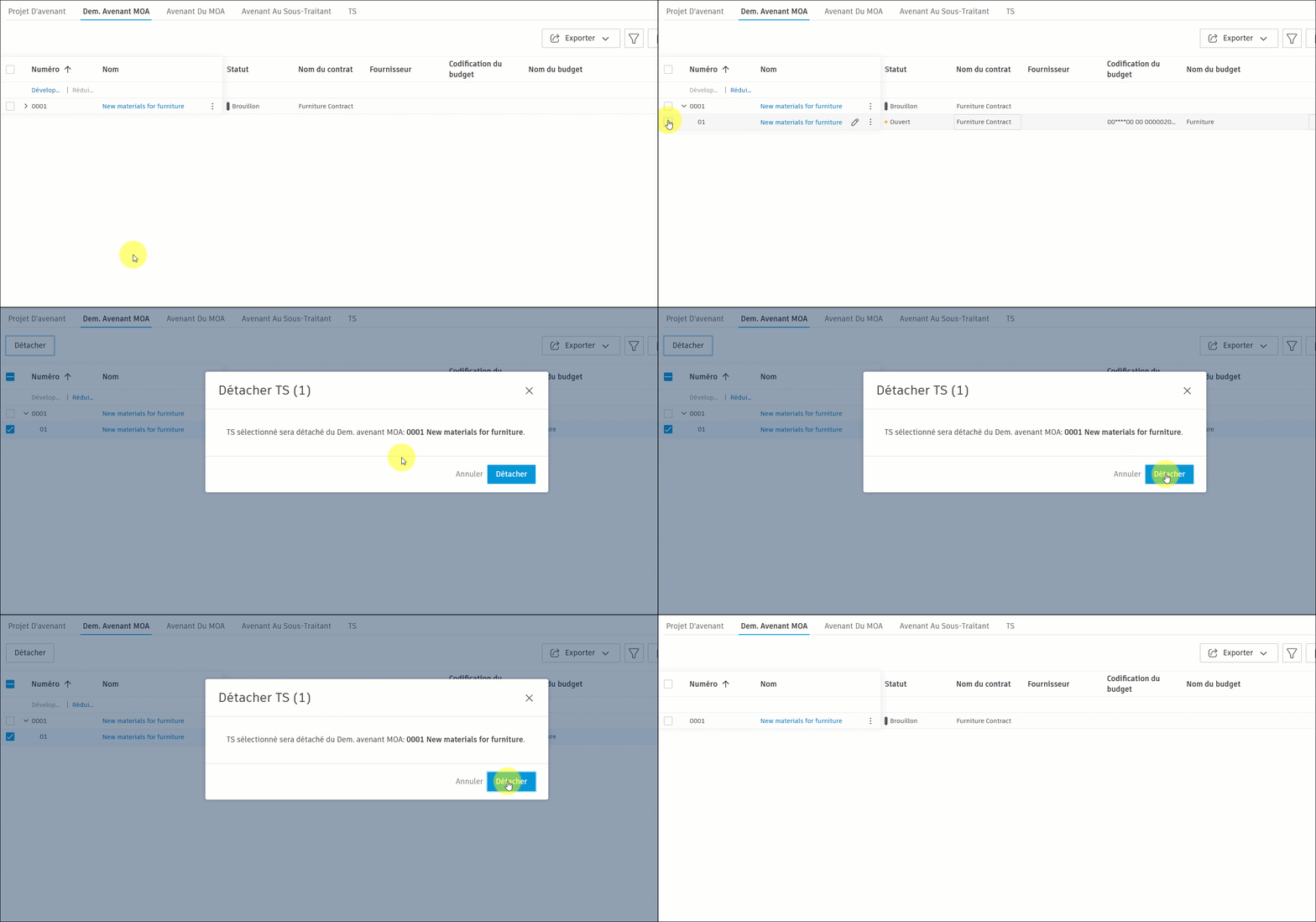
Suppression d’une demande de devis
Pour supprimer une demande de devis, sélectionnez le menu Plus à côté du nom de l’article. Pour supprimer plusieurs demandes de devis, cochez la case à côté des éléments et cliquez sur Supprimer.
Exportation d’un rapport de demande de devis
Vous pouvez exporter une demande de devis qui contiendra tous les détails ou un nombre minimum de détails. Pour cela :
Sélectionnez l’outil Demande d’avenant dans le menu de navigation de gauche.
Passez à l’onglet demande de devis.
Cliquez sur Exporter
 .
. Choisissez l’une des options suivantes :
- Rapport PDF : pour exporter un rapport dans un format PDF non modifiable.
- Rapport Excel : pour exporter un rapport dans un format Excel modifiable.
Ajoutez le titre du rapport.
Choisissez le gabarit de rapport :
- Vue active : vous pouvez exporter un rapport à partir de la vue active, par exemple après avoir appliqué des filtres.
- Rapport par défaut du système : vous pouvez exporter un rapport avec toutes les colonnes par défaut.
Indiquez si vous souhaitez inclure les informations sur les TS dans le rapport. En désélectionnant cette option, vous pouvez exporter un rapport avec les détails minimum seulement.
Ajoutez un message facultatif.
Cliquez sur Exécuter le rapport.
Vous recevrez le rapport par e-mail. Vous pouvez également le rechercher et le télécharger à partir de l’outil Rapports. Pour en savoir plus sur les types de rapports de coûts, reportez-vous à l’article Rapports de coûts.
Rapports pour les utilisateurs avec accès collaboratif
Les membres disposant d'un accès collaboratif peuvent exporter des rapports à partir des tables de demandes d’avenant (projet d'avenant, demande de devis, requête de demande d'avenant, avenant du MOA, avenant au sous-traitant).
Le rapport sur les demandes d’avenant affiche les éléments de coût correspondants et leurs montants. Les rapports de demande de devis, par exemple, incluent les montants proposés. Toutefois, le code budget et le nom du budget ne sont pas visibles dans ces rapports.
Articles connexes
- Statuts des demandes d’avenant
- Workflow collaboratif pour les projets d’avenant
- Générer une demande de chiffrage sous-traitant à partir de la TS
- Répondre aux e-mails de Cost Management