Workflow collaboratif pour les projets d’avenant
Le workflow collaboratif pour les projets d’avenant vous permet de travailler avec vos collaborateurs en aval et en amont sur des requêtes de demande d’avenant.
Accordez à vos fournisseurs l’autorisation de collaborer afin qu’ils puissent générer des projets d’avenant et examiner, accepter ou rejeter les modifications proposées. Envoyez un projet d’avenant au projet pour demander le prix d’une demande d’avenant au lieu d’utiliser une demande de devis. Préparez un projet d’avenant en vue de l’acceptation du prix proposé pour les modifications éventuelles.

Collaborez avec vos collaborateurs en amont sur les points suivants :
- Des avenants au projet au lieu de demandes de modification du budget. Les valeurs envoyées s’affichent sous forme d’un avenant au projet, même si aucune requête de demande d’avenant n’est utilisée.
- Avenants au projet au lieu de demandes d’avenant du MOA.

Collaboration sur le workflow pour les avenants au projet en aval
Définition du déroulement de projet pour la collaboration en aval avec le projet d’avenant
Pour activer le workflow collaboratif en aval pour les projets d’avenant, assurez-vous que le déroulement du projet est correctement défini. Pour cela :
Sélectionnez l’outil Paramètres dans le menu de navigation de gauche.
Accédez à l’onglet Général.
Sélectionnez la liste déroulante Déroulement du projet.
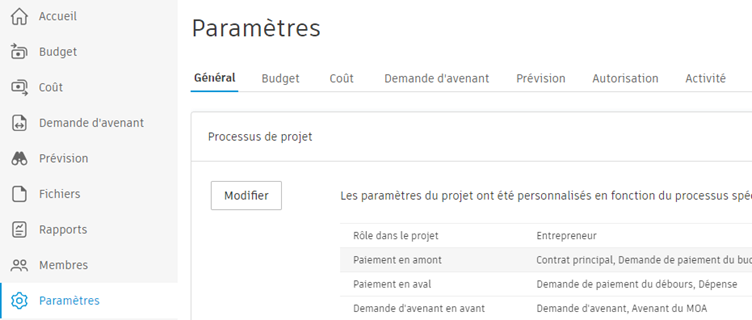
Cliquez sur Modifier.
Pour accéder à la section Demande d’avenant en aval, cliquez sur Suivant.
Désactivez l’option demande de devis. Activez ensuite l’option Utiliser l’avenant au projet pour demander des devis.
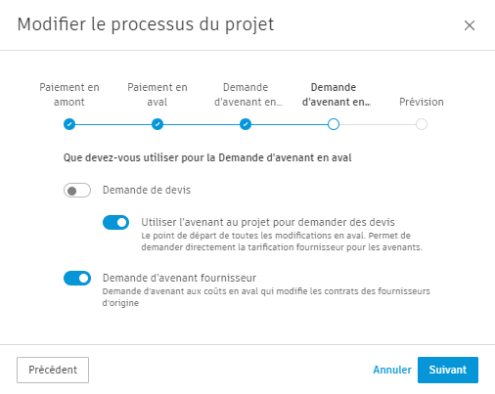
Cliquez sur Suivant jusqu’à ce que vous puissiez cliquer sur Enregistrer.
Définition des autorisations pour la collaboration en aval avec le projet d’avenant
Le workflow collaboratif pour les projets d’avenant en aval requiert certaines autorisations. Pour cela :
Sélectionnez l’outil Paramètres dans le menu de navigation de gauche.
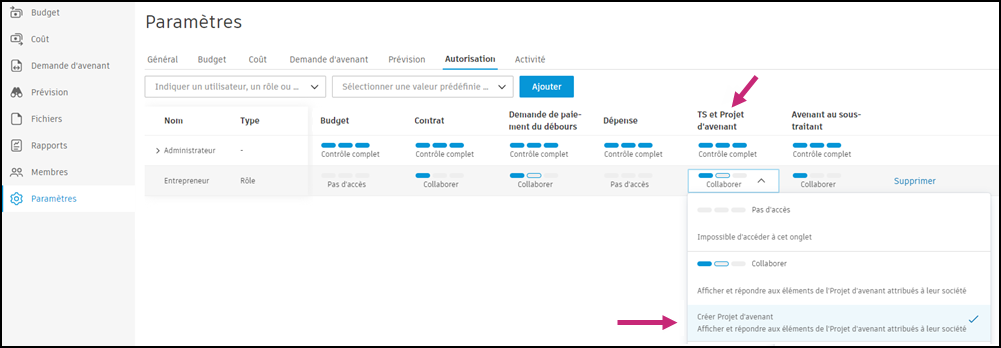
Accédez à l’onglet Autorisation.
Choisissez l’autorisation Collaborer en cas de modification en aval pour le rôle de fournisseur et passez au deuxième niveau d’autorisation. Seuls les membres pour lesquels ces deux autorisations sont activées peuvent créer un projet d’avenant dans ce workflow.
Utilisation du workflow collaboratif pour les projets d’avenant en aval
Une fois le déroulement et les autorisations du projet définis, les fournisseurs peuvent collaborer avec les maître d’œuvre sur le workflow collaboratif pour les projets d’avenant en aval.
Si vous souhaitez créer un projet d’avenant en tant que fournisseur, procédez comme suit :
Dans l’outil Demande d’avenant du volet de navigation de gauche, sélectionnez l’onglet Projet d’avenant.
Cliquez sur Ajouter. La fenêtre contextuelle Ajouter un projet d’avenant à partir du contrat s’affiche.
Sélectionnez le nom du contrat et les DPGF du contrat.
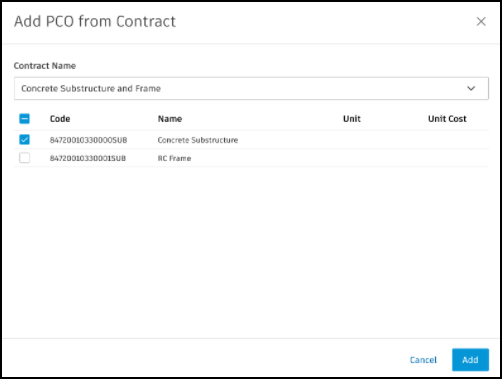
Cliquez sur Ajouter. Le projet d’avenant est créé et le panneau de soumission du projet d’avenant s’ouvre.
- Ajoutez un nom à la demande d’avenant au projet.
- Le destinataire par défaut de l’avenant au projet est un maître d’œuvre. Choisissez d’autres destinataires pour une copie d’e-mail à un maître d’œuvre, si nécessaire. En savoir plus sur la configuration de la société.
Conseil : pour afficher la répartition des éléments de coût, utilisez le bouton de hiérarchie des contrats.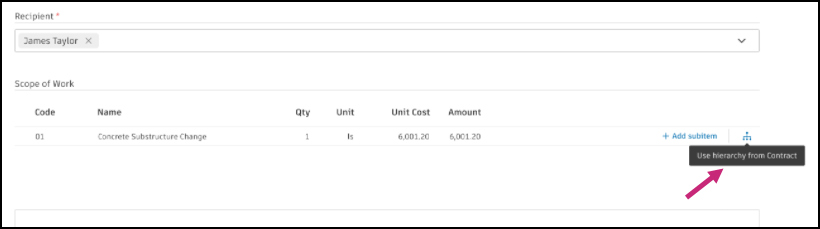
Cliquez sur Soumettre. Le statut du projet d’avenant devient Proposé.
Un maître d’œuvre reçoit alors un e-mail de notification et peut ouvrir la demande d’avenant dans Cost Management.
À ce stade, un maître d’œuvre peut demander une révision des tarifs. Lorsqu’un projet d’avenant a le statut Proposé, vous pouvez ajouter, affecter ou détacher une TS, ou encore créer des TS par lot. Si la TS a le statut Proposé, un maître d’œuvre peut modifier la valeur proposée.
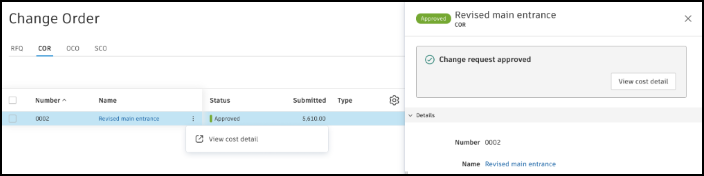
Après acceptation, un message de confirmation est envoyé à un fournisseur.
En tant que maître d’œuvre, vous pouvez désormais générer un avenant au sous-traitant afin de poursuivre le workflow de demande d’avenant. Pour en savoir plus sur la création des demandes d’avenant, reportez-vous à l’article Requêtes de demande d’avenant.

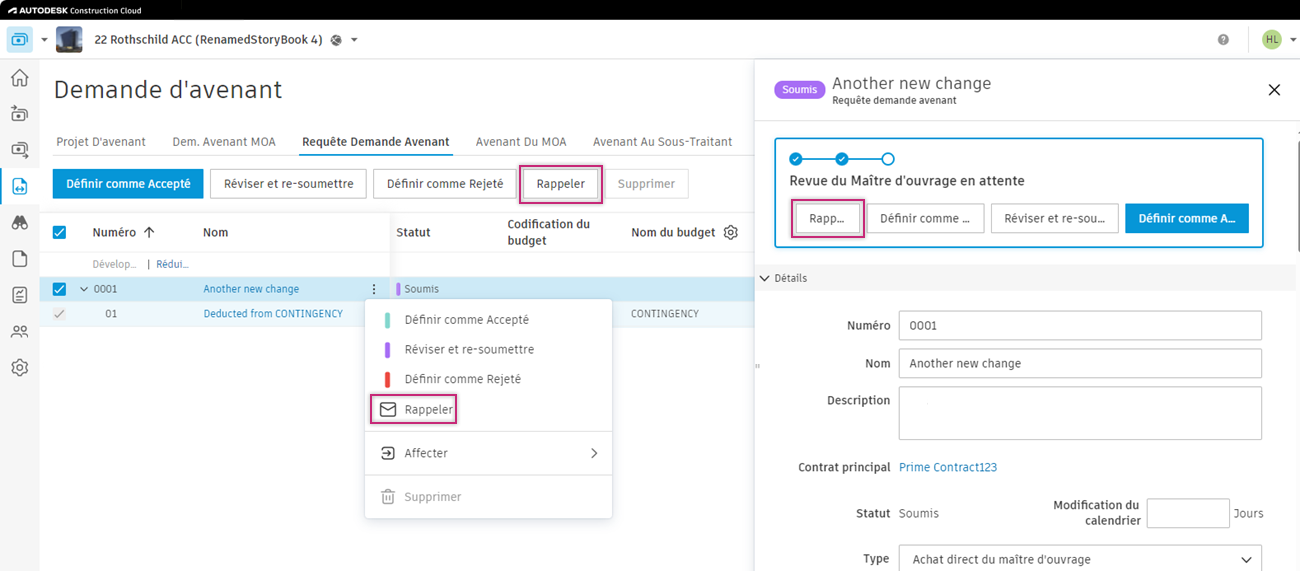
Pour ce faire, cliquez sur Rappeler. Cette option est disponible pour dans les cas suivants :
Projet d’avenant lorsqu’une demande d’avenant ou un avenant du MOA sont soumis
Projet d’avenant lorsque le statut d’une demande de devis est tarifé ou révisé
Le statut de la demande de devis est en cours de tarification ou de révision
Statut de l’avenant au sous-traitant envoyé
Collaboration sur le workflow pour les projets d’avenant en amont
Définition du déroulement de projet pour la collaboration avec les projets d’avenant en amont
Pour activer le workflow collaboratif pour les projets d’avenant en amont, assurez-vous que le déroulement de votre projet est correctement défini. Pour cela :
Sélectionnez l’outil Paramètres dans le menu de navigation de gauche.
Accédez à l’onglet Général.
Sélectionnez la liste déroulante Déroulement du projet.
Cliquez sur Modifier.
Pour accéder à la section Demande d’avenant en amont, cliquez sur Suivant.
Désactivez l’option Requête de demande d’avenant. Activez ensuite l’option Utiliser l’avenant au projet pour les demandes d’avenant.
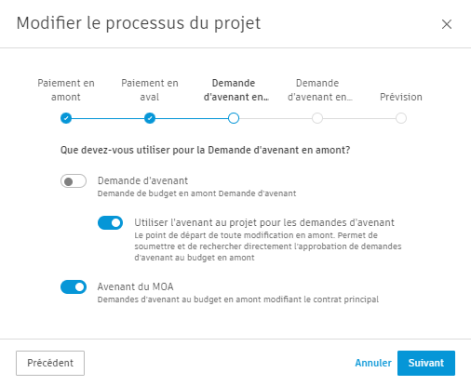
Cliquez sur Suivant jusqu’à ce que vous puissiez cliquer sur Enregistrer.
Définition des autorisations pour la collaboration en amont avec le projet d’avenant
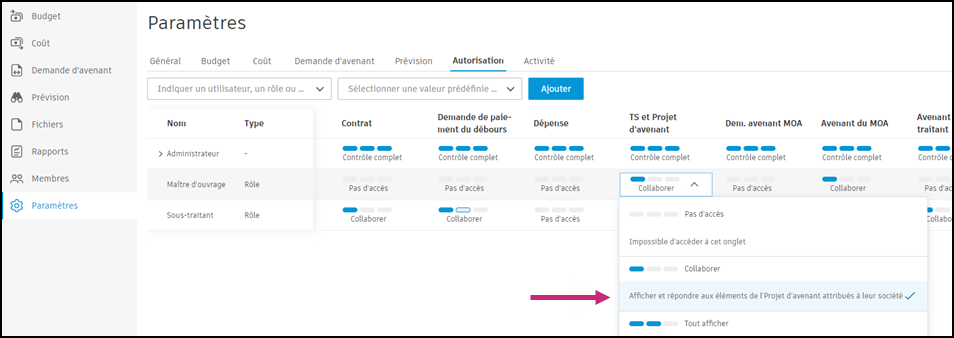
Le workflow collaboratif pour les projets d’avenant en amont requiert certaines autorisations. Pour cela :
Sélectionnez l’outil Paramètres dans le menu de navigation de gauche.
Accédez à l’onglet Autorisation.
Choisissez l’autorisation Collaborer lors d’une modification en amont pour le rôle Maître d’ouvrage.
Utilisation du workflow collaboratif pour les projets d’avenant en amont
Une fois le processus et les autorisations du projet définis, vous pouvez travailler avec le workflow d’avenant au projet collaboratif en amont en tant qu’entrepreneur (pour travailler avec l’entrepreneur principal) ou en tant qu’entrepreneur principal (pour travailler avec le propriétaire).
Pour envoyer un avenant au projet en tant que demande d’avenant du MOA :
Dans l’outil Demande d’avenant du volet de navigation de gauche, sélectionnez l’onglet Projet d’avenant.
Créez un projet d’avenant. Pour en savoir plus, reportez-vous à l’article Projets d’avenant.

Cliquez sur Générerdans la fenêtre Modification des coûts. Sélectionnez Demande de chiffrage sous-traitant.
Envoyez une demande d’avenant du MOA à un maître d’oeuvre/maître d’ouvrage et à d’autres destinataires, si nécessaire. Le contact maître d’oeuvre/maître d’ouvrage de l’icône déroulante de l’avenant au projet est le destinataire par défaut d’un e-mail. Vous pouvez modifier la configuration de la société dans l’outil Paramètres. Une fois qu’un maître d’oeuvre/propriétaire reçoit une proposition de prix, il peut la consulter et l’accepter. Dans la fenêtre Modification des coûts, une demande de chiffrage sous-traitant reçoit le statut Accepté.

Cliquez sur Soumettre dans la fenêtre Modification du budget. La fenêtre contextuelle s’ouvre.

Dans la fenêtre contextuelle, entrez la valeur soumise, puis cliquez sur Soumettre.
Préparez un e-mail à envoyer à un maître d’ouvrage, puis cliquez sur Envoyer. Dans la fenêtre Modification du budget, le statut devient Soumis.
Dans les étapes suivantes du workflow, un maître d’oeuvre/maître d’ouvrage :
- reçoit la notification par e-mail ;
- ouvre le projet d’avenant dans Cost Management ;
- vérifie la demande d’avenant et décide de l’accepter ou non.
Après son acceptation, un entrepreneur reçoit un e-mail de confirmation et peut générer un avenant du MOA. Pour en savoir plus sur la création de demandes d’avenant, reportez-vous à l’article Requête de demande d’avenant, Avenant du MOA et Avenant au sous-traitant.

Lorsqu’une demande d’avenant est au statut Approuvé ou Exécuté, un maître d’ouvrage peut lire les informations de coût ou télécharger des documents dans le panneau des détails en lecture seule. Cliquez sur Afficher les détails du coût dans le menu Plus  .
.
Articles connexes
- Statuts des demandes d’avenant
- Paramètre de configuration de la société
- Paramètre de processus du projet
- Répondre aux e-mails de Cost Management