Avenants au projet
Les projets d’avenant constituent le point de départ de toute modification du budget ou des coûts. Vous pouvez générer d’autres demandes d’avenant à partir d’un projet d’avenant. Liez les TS pour établir une connexion avec le budget, le contrat et le fournisseur affectés. Toutefois, vous pouvez également créer directement les TS dans l’onglet TS et les affecter à un projet d’avenant ultérieurement.
Dans cet article :
- Présentation de l’onglet Projet d’avenant
- Créer un avenant au projet
- Créer un projet d’avenant à partir des workflows de gestion de projet
- Créer un projet d’avenant par le biais du transfert de demande d’avenant (projet d’avenant collaboratif)
- Créer un projet d’avenant à partir d’un ajustement des prévisions
- Création d’un projet d’avenant en tant qu’utilisateur doté d’un accès collaboratif
- Soumettre le projet d’avenant en tant que requête de demande d’avenant sans éléments de coût
- Modifier les projets d’avenant existants
- Générer des demandes d’avenant à partir d’un projet d’avenant
- Remplir les demandes d’avenant en attente sans demande d’avenant de sous-traitant ouverte
- Créer un transfert de budget interne à partir d’un projet d’avenant
- Générer un contrat à partir d’un avenant au projet
- Appliquer une correction financière à un avenant au projet
- Ajouter des éléments de coût à un projet d’avenant
- Exporter un rapport de projet d’avenant
- Articles connexes
Présentation de l’onglet Projet d’avenant
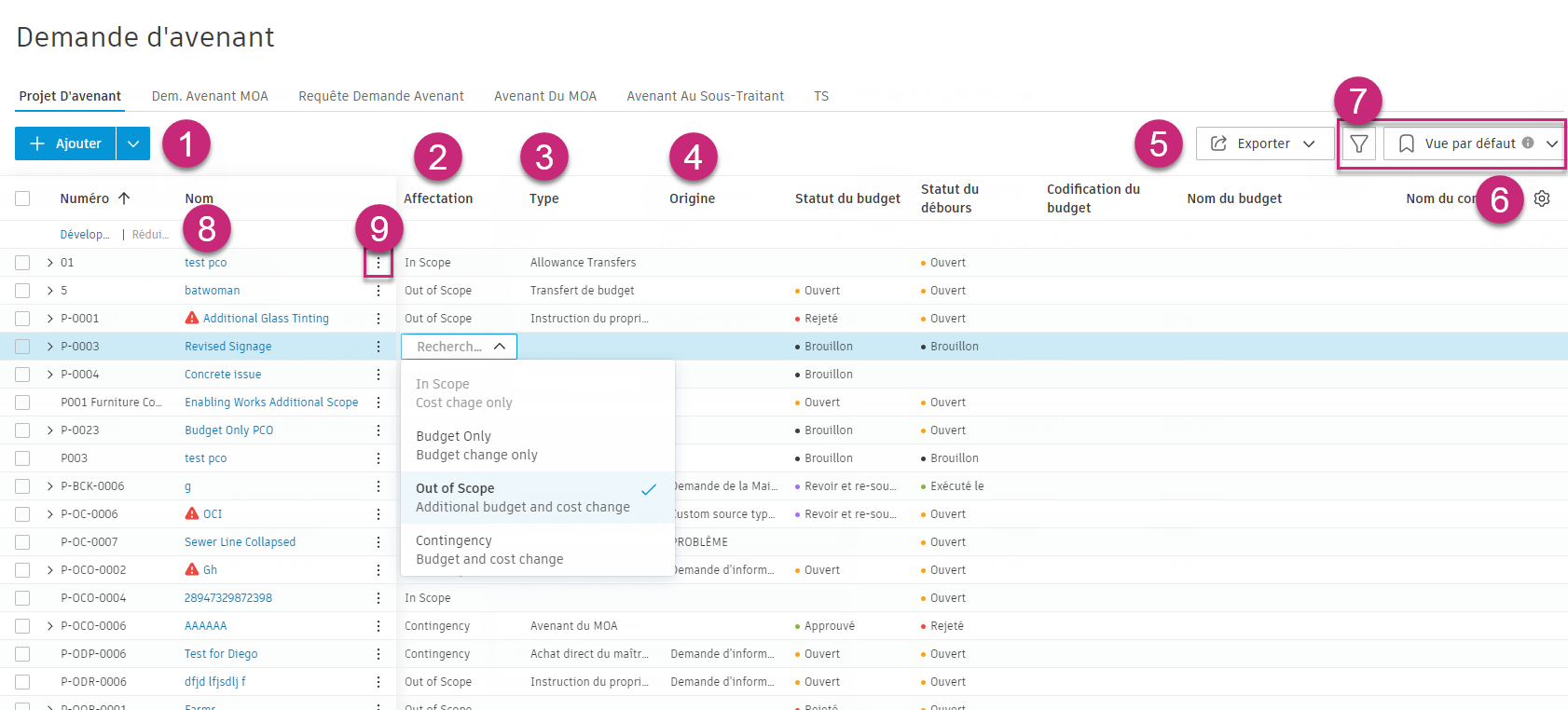
Sélectionnez Ajouter pour créer un projet d’avenant.
Sélectionnez Dans l’affectation, Budget uniquement, Hors affectation ou Dépenses imprévues pour modifier l’affectation de la demande d’avenant. Lorsqu’une modification concerne uniquement le budget, il vous suffit de n’ajouter aucune valeur aux colonnes Estimé, Proposé ou Validé.
Type est un champ facultatif qui vous permet de numéroter, suivre ou regrouper les demandes d’avenant en fonction de leur type.
Les options Origine et Réf. source sont également facultatives, et vous pouvez les utiliser pour effectuer un suivi ou un regroupement en fonction de l’origine de la modification.
L’option Exporter vous permet d’exporter un rapport de projet d’avenant au format PDF ou CSV.
Les paramètres de colonne vous permettent de sélectionner les colonnes que vous souhaitez inclure dans la vue.
Le sélecteur de vue vous permet de stocker et de rappeler vos groupes ou colonnes préférés. Pour en savoir plus, reportez-vous à l’article Filtrer et regrouper.
Sélectionnez le nom du projet d’avenant pour ouvrir le panneau déroulant. L’
 vous permet de modifier le nom.
Sélectionnez le menu Plus
 pour ajouter des TS, dupliquer, modifier le statut, etc.Conseil : vous pouvez créer jusqu’à 100 TS à la fois en choisissant Créer une TS par lot.
Créer un avenant au projet
Un projet d’avenant est le point de départ de toute demande d’avenant. Vous pouvez le créer manuellement dans l’outil Demande d’avenant ou créer un projet d’avenant à partir d’une DI, d’un problème ou d’un élément de soumission.
Pour créer un projet d’avenant :
Sélectionnez l’outil Demande d’avenant dans le menu de navigation de gauche.
Sélectionnez l’onglet Projet d’avenant.
Cliquez sur Ajouter.
Entrez le nom de l’avenant au projet.
Définissez l’affectation sur Dans l’affectation, Budget uniquement, Externe ou Dépenses imprévues. L’affectation permet de déterminer l’emplacement auquel le projet d’avenant apparaît dans la présentation du budget et du contrat. Vous pouvez également modifier l’affectation au niveau de la TS. Pour l’affectation, choisissez l’une des options disponibles :
- Dans l’affectation : représente une modification côté coût uniquement, sans incidence sur le budget.
- Budget uniquement : indique une modification côté budget uniquement, sans impact sur les coûts.
- Hors affectation : fait référence à une modification côté budget pour les éléments qui ne sont pas inclus dans l’affectation d’origine. Le maître d’ouvrage alloue un budget supplémentaire par l’intermédiaire d’un projet d’avenant pour couvrir le coût.
- Dépenses imprévues : indique une modification qui est hors affectation et financée par le transfert de montants d’un budget de réserve existant.
Conseil : pour en savoir plus sur les affectations et la manière dont les demandes d’avenant sont renseignées dans les tableaux de budget et de contrat, reportez-vous à l’article Tableaux de budget et de contrat.Choisissez un type de projet d’avenant.
Choisissez une origine de projet d'avenant. Les types de source disponibles sont les suivants :
- ASI : instruction complémentaire de l’architecte
- CCD : directive relative aux modifications apportées à la construction
- INT : interne
- PROBLÈME : Problème
- DI : demande d’informations
- RFP : appel d’offres
- T&M : planning et matériaux
Conseil : vous pouvez désactiver les types par défaut ou ajouter les vôtres. Pour en savoir plus, examinez la section Types de source de projet d’avenant dans les paramètres de la demande d’avenant.Sélectionnez ou entrez un numéro de référence source. Si le projet d’avenant est généré à partir d’un problème, vous pouvez sélectionner le problème. Si l’avenant au projet est saisi manuellement, vous pouvez entrer n’importe quel numéro de référence.
Pour ajouter un emplacement à un projet d’avenant, utilisez le champ Emplacement dans le tableau. Vous pouvez ainsi filtrer et regrouper les données pour afficher une vue des modifications en fonction des emplacements. Les administrateurs de projet configurent les emplacements dans les paramètres de Build.
Vous pouvez désormais ajouter des détails à un projet d’avenant ou générer une demande d’avenant. Si vous laissez un projet d’avenant à l’état de brouillon, les coûts ne seront pas affichés ou utilisés dans les calculs de la présentation du budget ou du contrat. Si vous définissez le statut Ouvert, ces calculs sont effectués et l’impact est indiqué dans la présentation.
Créer un projet d’avenant à partir des workflows de gestion de projet
Il est fréquent qu’un problème ou une DI entraîne un projet d’avenant. Dans ce cas, les membres d’Autodesk Build peuvent générer un projet d’avenant directement à partir de l’article. Cette opération permet de rationaliser le processus et de créer une connexion entre les workflows. Ainsi, le risque de perte de données est réduit et l’origine de la demande d’avenant est identifiée.
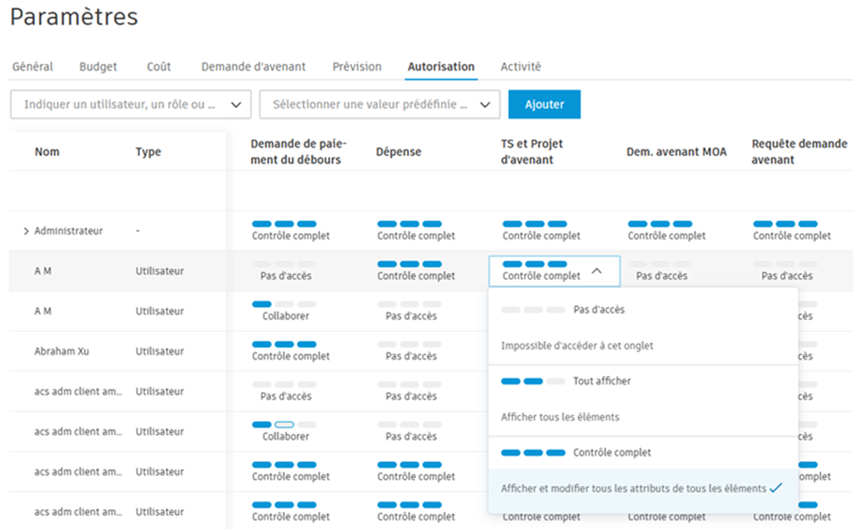
Pour utiliser ce workflow, les membres doivent disposer du niveau d’autorisation Contrôle complet pour la TS et le projet d’avenant dans Cost Management.
Créer un projet d’avenant à partir d’une DI, d’un problème ou d’un élément de soumission
À partir d’un enregistrement de DI, de problème ou de soumission nouveau ou existant :
Faites défiler jusqu’à Références et sélectionnez Ajouter une référence.
Choisissez Projet d’avenant.
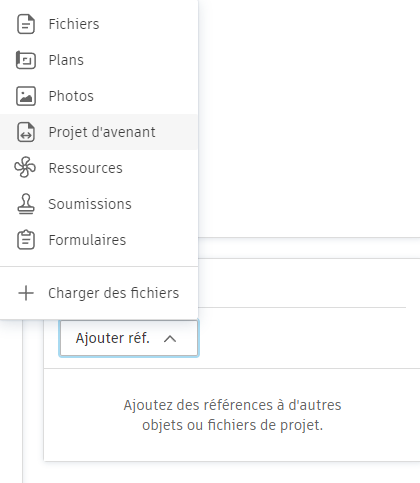
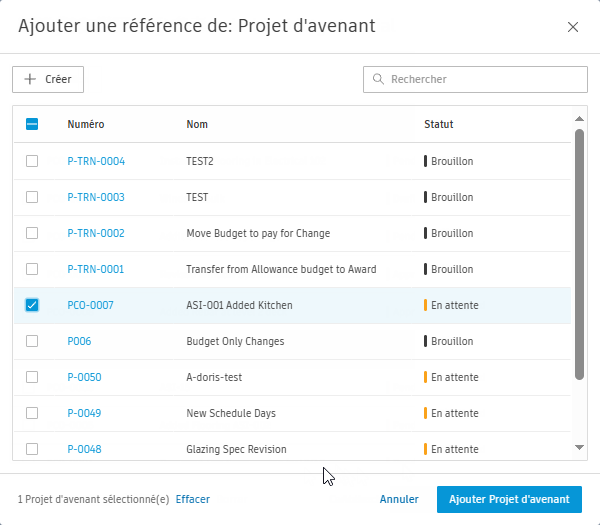
Dans la boîte de dialogue Ajouter une référence au projet d’avenant, sélectionnez Créer.
Indiquez le nom et la description du projet d’avenant, puis sélectionnez Créer.
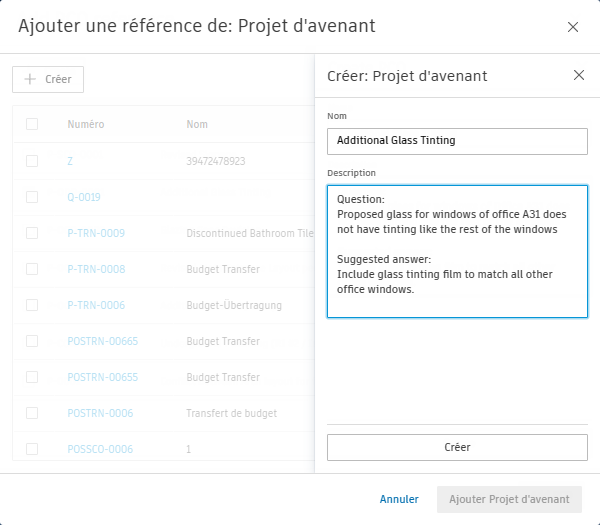
Ces informations seront ajoutées au nouvel enregistrement de projet d’avenant dans Cost Management, où elles pourront être modifiées ultérieurement.
Lier un ou plusieurs projets d’avenant existants à une DI, un problème ou un élément de soumission
Pour lier des projet d’avenant existants à des éléments de gestion de projet, suivez les étapes de la section précédente, mais au lieu de créer un projet d’avenant, choisissez le ou les projets d’avenant existants dans la liste et cliquez sur Ajouter un projet d’avenant.
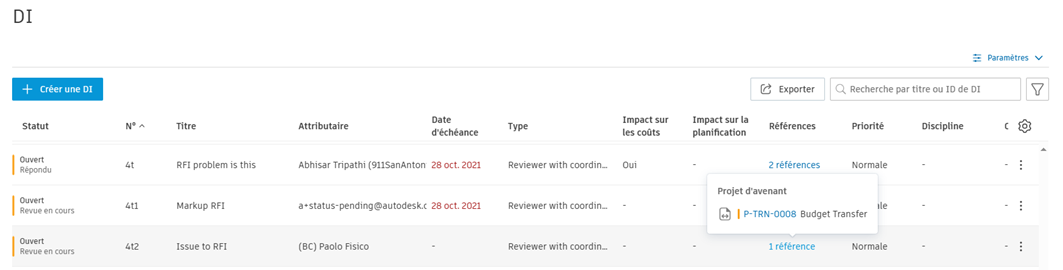
Dans la vue de liste des éléments DI, Problème ou Soumission de la colonne Références liées, sélectionnez le numéro du projet d’avenant pour ouvrir le projet d’avenant dans Cost Management. Si le membre ne dispose pas du niveau d’autorisation approprié, cette option n’est pas accessible.
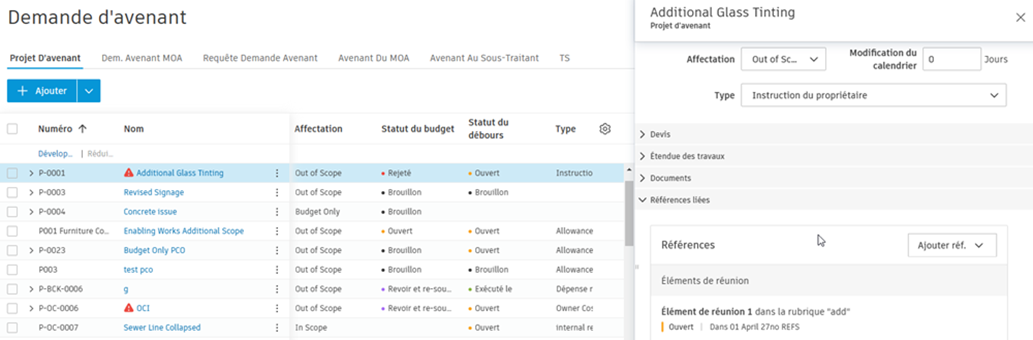
Une DI est également affichée dans la section Références liées du panneau de détails de la demande d’avenant quand :
- Un projet d’avenant est lié à la DI
- Une demande de chiffrage sous-traitant, une requête de demande d’avenant, un avenant du MOA ou un avenant au sous-traitant est généré à partir du projet d’avenant.
En savoir plus sur le workflow de DI.
Créer un projet d’avenant par le biais du transfert de demande d’avenant (projet d’avenant collaboratif)
Les utilisateurs de projets d’avenant collaboratifs disposant de l’autorisation Collaborer peuvent générer des transferts de demande d’avenant, qui sont des projets d’avenant sans impact qui déplacent le budget d’un élément à un autre sans modifier le budget total.
Pour créer un transfert de demande d’avenant :
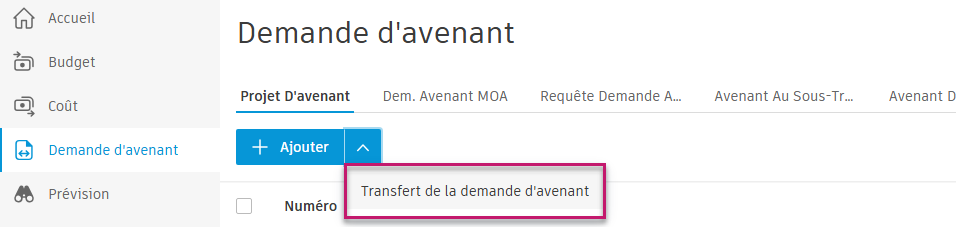
Accédez à l’outil Demande d’avenant dans Cost Management et sélectionnez l’onglet Projet d’avenant.
Cliquez sur Transfert de la demande d’avenant.
Dans Ajouter un transfert de demande d’avenant à partir d’un contrat :
- Si votre société n’a qu’un seul contrat fournisseur associé, le champ Contrat est rempli automatiquement.
- Utilisez le sélecteur de la DPGF afin de sélectionner les éléments de la DPGF pour le transfert (seuls les éléments de la DPGF associés au budget sont répertoriés).
- Sélectionnez les budgets des champs De et À pour créer le transfert.
Examinez l’aperçu du projet d’avenant montrant la combinaison des TS positives et négatives :
- Si les budgets présents dans les champs De et À sont liés au même contrat, les TS positives et négatives sont combinées dans le même projet d’avenant.
- Si ce n’est pas le cas, les TS positives et négatives sont placées dans des projets d’avenant distincts.
Cliquez sur Ajouter un projet d’avenant.
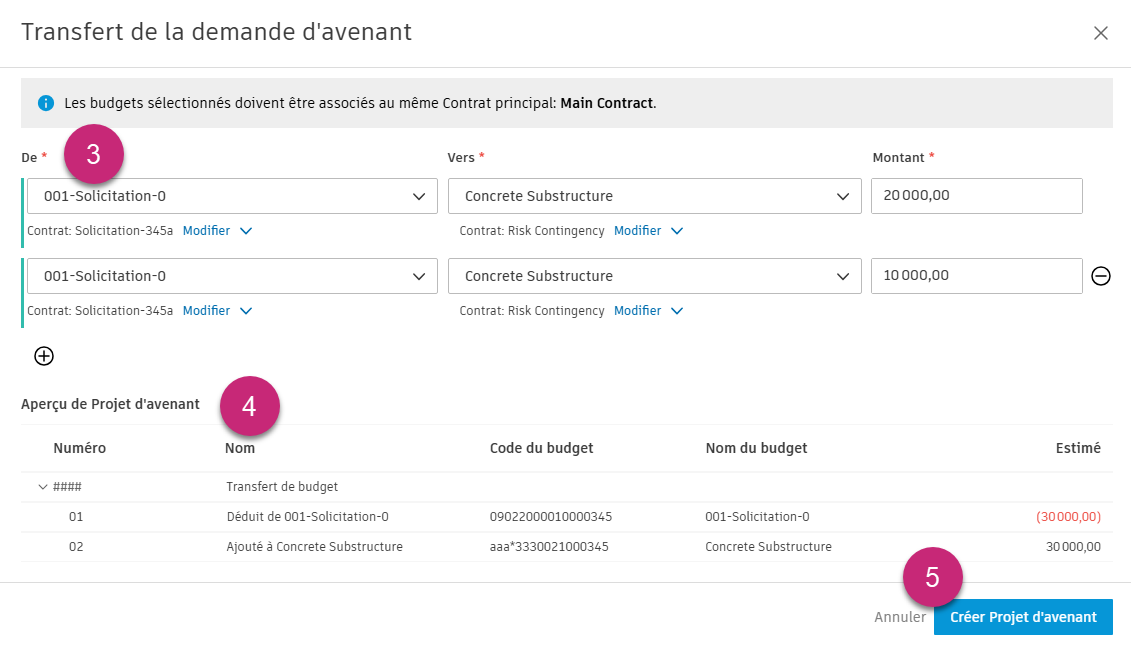
Soumettez le projet d’avenant de transfert de demande d’avenant via le workflow de projet d’avenant normal. Pour en savoir plus, reportez-vous à la rubrique Création d’un projet d’avenant en tant qu’utilisateur doté d’un accès collaboratif.
Créer un projet d’avenant à partir d’un ajustement des prévisions
Vous pouvez créer un projet d’avenant à partir de l’ajustement des prévisions pour demander un budget supplémentaire. Cette opération peut avoir lieu lorsque un administrateur de projet définit des prévisions de revenus.
Pour cela :
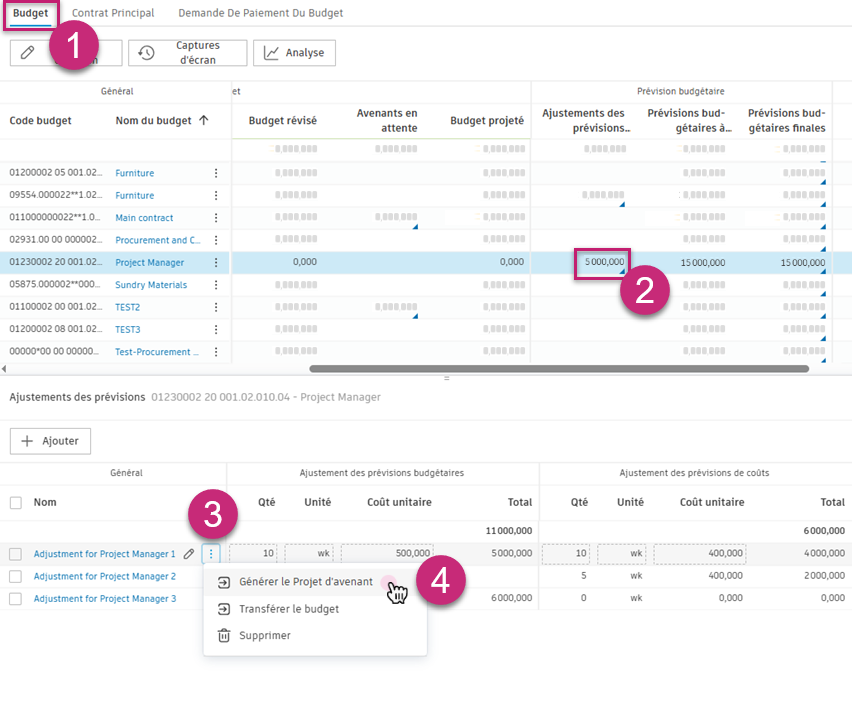
- Ouvrez l’outil Budget dans Cost Management.
- Cliquez sur le triangle bleu dans la colonne Ajustements des prévisions budgétaires dans la section Prévisions budgétaires du tableau. Ces options sont visibles si les prévisions de revenus sont activées. Le menu déroulant inférieur s’ouvre.
- Cliquez sur le menu Plus à côté de l’ajustement de prévisions. Conseil : vous pouvez également créer des projets d’avenant à partir d’ajustements des prévisions. Pour ce faire, cochez toutes les cases en regard des ajustements de prévision dans le volet déroulant inférieur et cliquez sur Générer le projet d’avenant.
- Choisissez Générer le projet d’avenant.
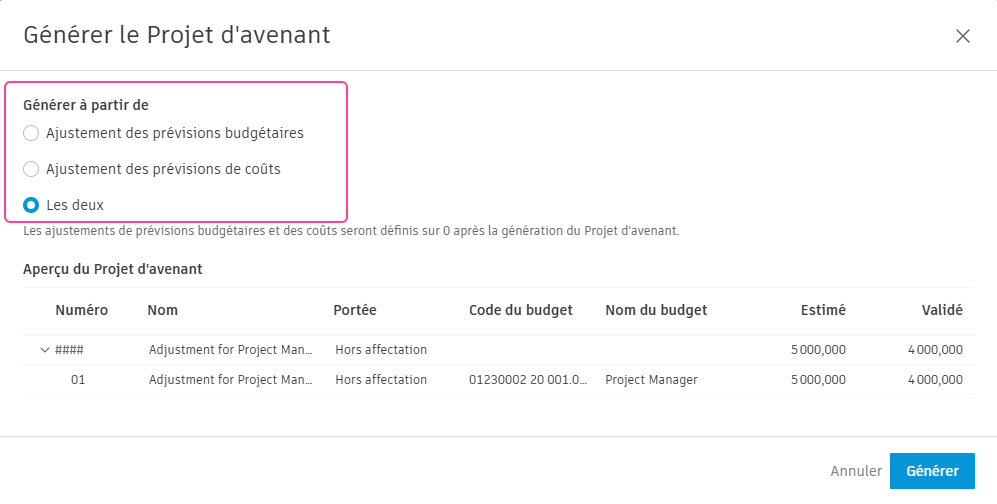
La fenêtre Générer le projet d’avenant s’ouvre. Vous pouvez générer des données à partir d’un ajustement de prévisions budgétaires et/ou d’un ajustement de prévisions de coûts.
Une fois le projet d’avenant généré, les modifications s’affichent dans les avenants en attente. Si vous l’avez généré à partir d’un ajustement des prévisions budgétaires, la quantité de l’ajustement des prévisions budgétaires est définie sur 0. Par conséquent, le montant l’est également. Le coût unitaire n’est pas modifié. Il existe trois journaux d’activité après cette procédure.
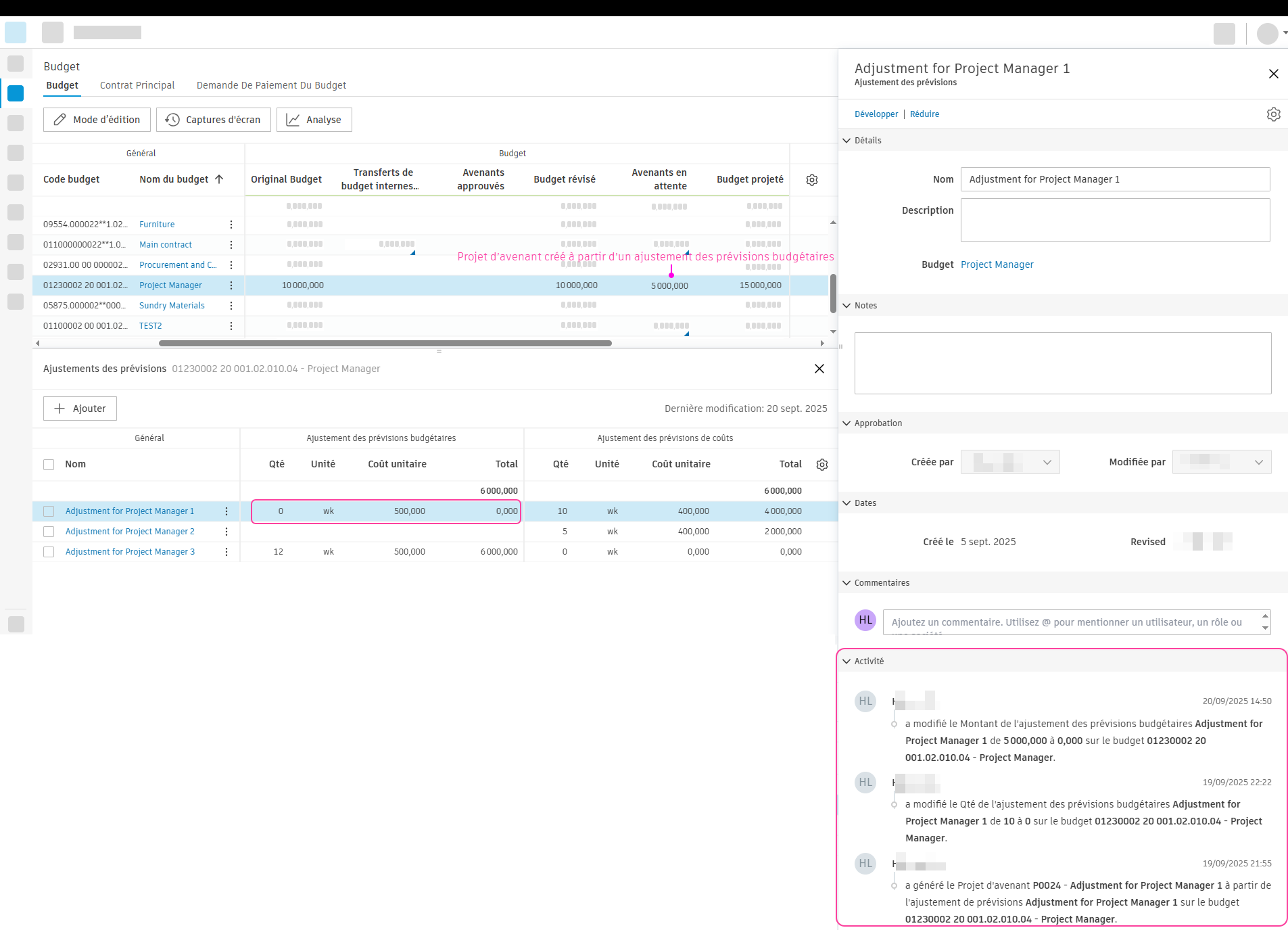
La même règle est valable pour les autres options. Si vous avez généré un projet d’avenant à partir d’un ajustement des prévisions de coûts, les modifications s’affichent dans la section Ajustement des prévisions de coûts et ainsi de suite. Si vous avez généré un projet d’avenant à partir d’un ajustement des prévisions budgétaires et d’un ajustement des prévisions de coûts, les modifications apparaissent aux deux endroits et cinq journaux d’activité sont générés.
Création d’un projet d’avenant en tant qu’utilisateur doté d’un accès collaboratif
Si vous êtes un fournisseur disposant d’autorisations de collaboration et que l’administrateur vous a autorisé à créer des projets d’avenant, vous pouvez soumettre un projet d’avenant.
Pour créer un projet d’avenant en tant qu’utilisateur doté d’un accès collaboratif, procédez comme suit :
Accédez à l’outil Demande d’avenant dans le menu. Cliquez sur Ajouter.
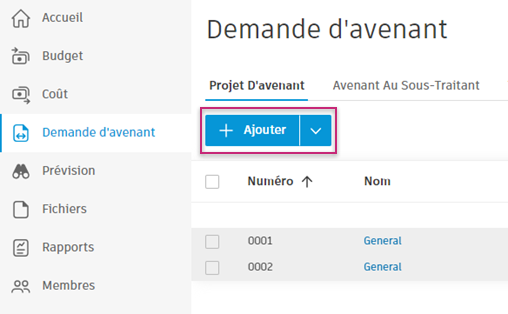
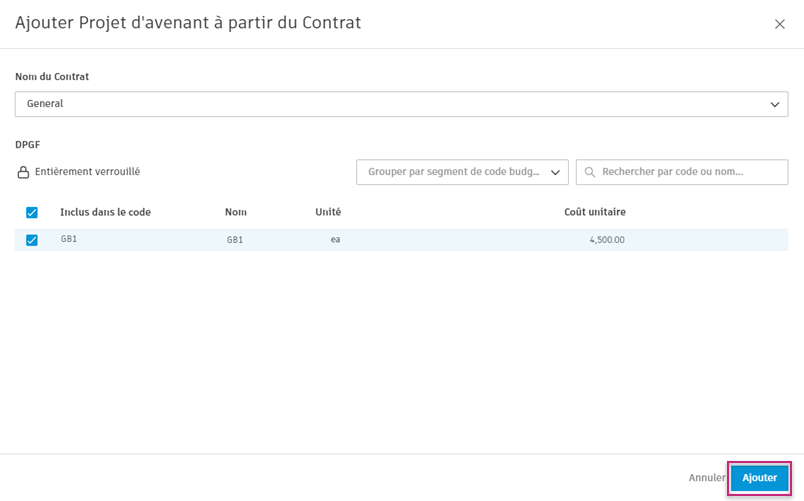
Sélectionnez le contrat approprié et choisissez votre budget. Confirmez l’opération en cliquant sur le bouton Ajouter.
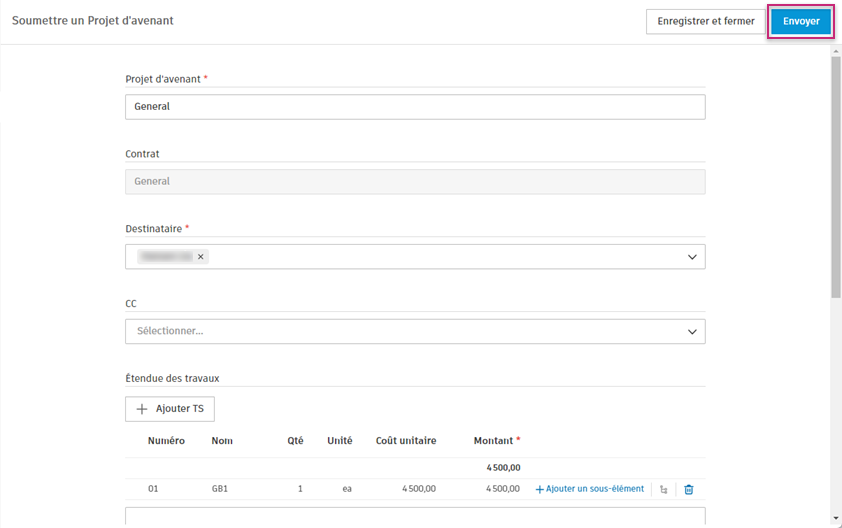
Remplissez les champs nécessaires et cliquez sur Envoyer.
Votre projet d’avenant est maintenant proposé.
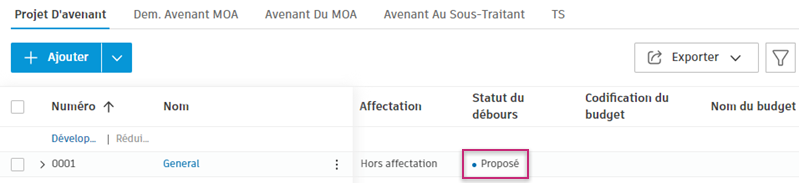 Remarque : si vous cliquez sur Enregistrer et fermer au lieu de Soumettre, le projet d’avenant est enregistré en tant que brouillon (avec le statut Tarification). Vous pourrez modifier les champs ultérieurement en cliquant sur le menu Plus et en choisissant Soumettre.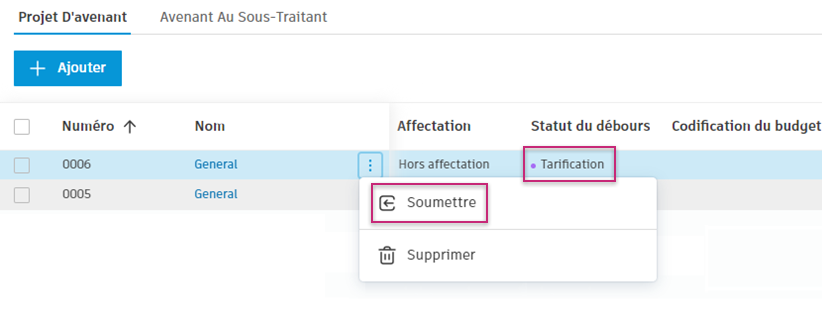
Soumettre le projet d’avenant en tant que requête de demande d’avenant sans éléments de coût
Lorsque vous travaillez avec des projets d’avenant dans une phase d’estimation précoce, vous pouvez soumettre un projet d’avenant pour revue sans créer d’éléments de coût détaillés. Cela permet de rationaliser le processus lorsque vous devez obtenir rapidement une approbation du budget.
Pour soumettre un projet d’avenant sans éléments de coût :
Créez un PCO et entrez des valeurs dans les colonnes Estimé, Proposé ou Soumis au niveau du projet d’avenant.
Cliquez sur le menu Plus
à côté du projet d’avenant.Choisissez Modification du budget, puis Soumettre.
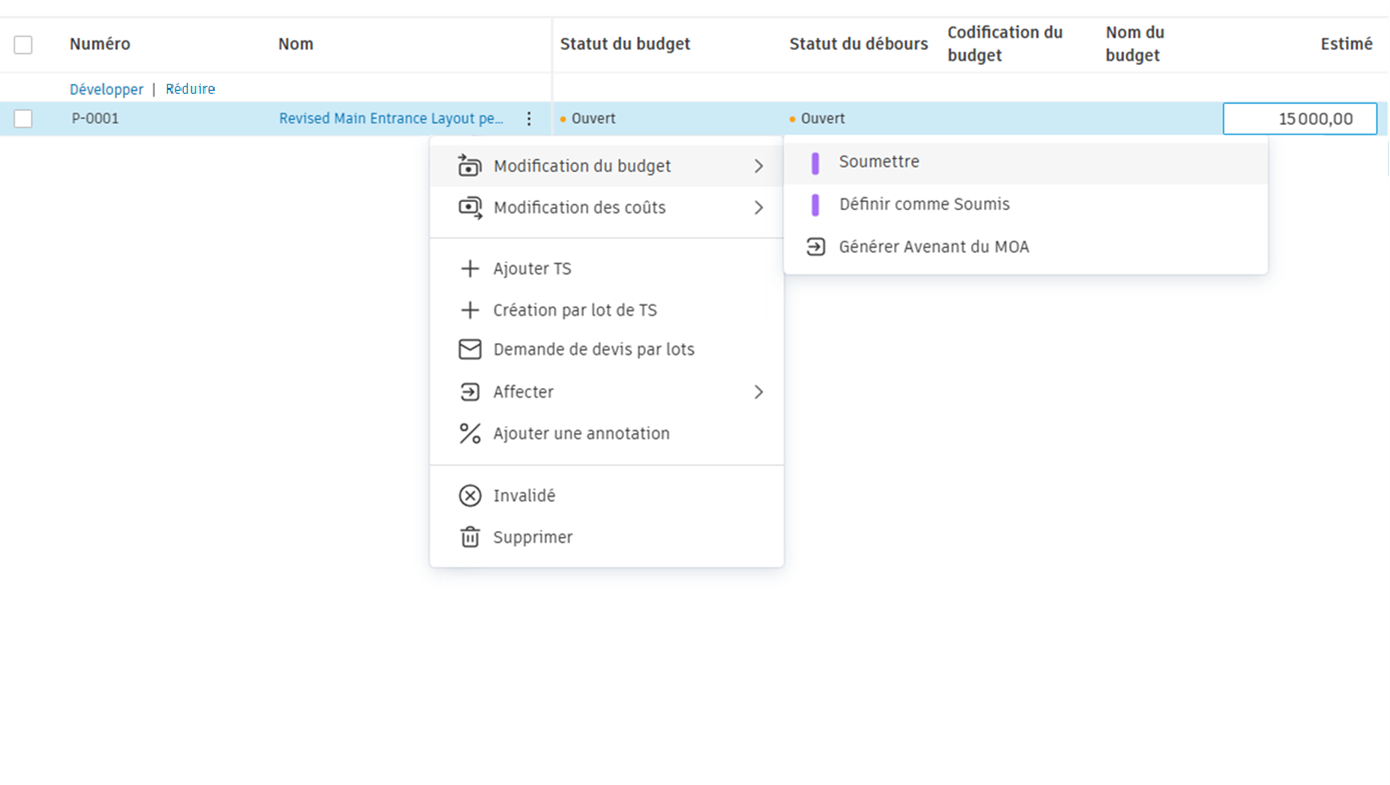
S’il n’y a pas de valeur Soumis, la fenêtre modale Soumettre le projet d’avenant affiche uniquement le niveau du projet d’avenant. Entrez la valeur Soumis et cliquez sur Soumettre.
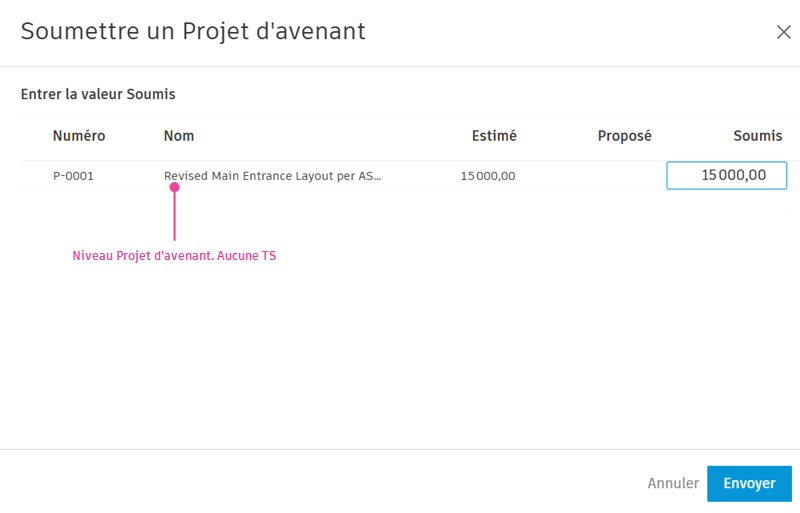
S’il existe une valeur Soumis, le projet d’avenant en tant que requête de demande d’avenant peut également être soumis par l’intermédiaire de l’action Envoyer pour signature. Une fois le document signé et retourné, le projet d’avenant en tant que requête de demande d’avenant sera automatiquement défini comme accepté.
Répondre à un projet d’avenant sans éléments de coût
Lors de la réponse ou de la revue d’un projet d’avenant qui ne comporte aucun élément de coût, l’interface affiche les informations au niveau de la demande d’avenant uniquement, ce qui simplifie le processus de revue.
S’il n’y a pas d’élément de coût, le niveau de la demande d’avenant est indiqué dans la section Étendue des travaux. Cela s’applique à :
- La page de réponse à la demande de devis
- La page de revue du workflow d’approbation d’une requête de demande d’avenant
Les valeurs au niveau de la demande d’avenant sont affichées, mais ne sont pas modifiables pendant le processus de réponse ou de revue. Toutefois, il existe une exception : sur la page de revue du workflow d’approbation du projet d’avenant en tant que requête de demande d’avenant, si la modification est activée et que le projet d’avenant ne comporte aucun élément de coût, la valeur au niveau du projet d’avenant au projet peut être modifiée.
Lors de l’affichage d’un projet d’avenant sans éléments de coût, le total de la ligne récapitulative est supprimé, car il n’y a pas de sous-éléments à regrouper.
Modifier les projets d’avenant existants
Une fois l’avenant au projet créé, vous pouvez ajouter d’autres détails ou en modifier : Pour cela :
Cliquez sur le nom du projet d'avenant afin d'ouvrir le volet des détails.
Ajoutez des informations aux champs applicables dans les sections Détails, Destinataires, Étendue des travaux et autres, notamment :
- Nom
- Description
- État des coûts (en savoir plus sur les états des demandes de modification)
- Modification du calendrier (impact de l’avenant au projet, correspondant au nombre de jours de modification du calendrier du projet)
Modifiez les champs précédemment définis si nécessaire.
Modifier directement les valeurs des projets d’avenant
Lorsqu’aucun élément de coût n’est associé à un projet d’avenant, vous pouvez modifier les valeurs du projet d’avenant directement dans le tableau. Cette option est utile pour les workflows d’estimation préliminaires lorsque vous devez créer des estimations de haut niveau avant de les décomposer en éléments de coût détaillés.
- S’il n’y a pas d’élément de coût, les valeurs du projet d’avenant (Estimé, Proposé, Soumis, Approuvé, Engagé) peuvent être directement modifiées.
- S’il existe un élément de coût, les valeurs du projet d’avenant ne seront plus modifiables. Pour modifier les valeurs, vous devez les modifier au niveau de l’élément de coût.
Générer des demandes d’avenant à partir d’un projet d’avenant
Vous pouvez générer des requêtes de demandes d’avenant, des avenants du MOA, des avenants au sous-traitant et des demandes d’avenant du MOA à partir d’un avenant au projet. Pour ce faire, vérifiez les points suivants :
- L’état de l’avenant au projet est défini sur Ouvert
- Au moins une TS a été ajoutée
Étapes suivantes :
Cliquez sur le menu Plus
à côté du projet d’avenant.Si la portée du projet d’avenant est :
- Dans la portée : cliquez sur Modification des coûts et choisissez Générer une demande de chiffrage sous-traitant ou Générer un avenant au sous-traitant.
- Budget uniquement : cliquez sur Modification du budget pour générer une requête de demande d’avenant ou un avenant du MOA.
- Hors affectation ou Dépenses imprévues : cliquez sur Modification du budget pour générer une requête de demande d’avenant ou un avenant du MOA, puis sur Modification des coûts pour générer une demande de chiffrage sous-traitant ou un avenant au sous-traitant.
Conseil : pour en savoir plus sur les affectations et la manière dont les demandes d’avenant sont renseignées dans les tableaux de budget et de contrat, reportez-vous à l’article Tableaux de budget et de contrat.
La nouvelle demande d’avenant est générée et vous accédez directement à l’onglet approprié pour continuer le workflow.
Comment les données circulent lors de la génération de demandes d’avenant à partir d’un projet d’avenant
Lors de la génération de demandes de modification à partir d’un projet d’avenant, les données circulent dans des champs spécifiques à deux niveaux :
- Niveau de la demande d’avenant : utilisé pour les descriptions générales et la portée globale des travaux, ce qui s’applique à l’ensemble de la demande d’avenant et à tous les corps de métier associés.
- Niveau des éléments de coût : utilisé pour des descriptions détaillées et la portée des travaux propres à des codes budgétaires ou à des corps de métier.
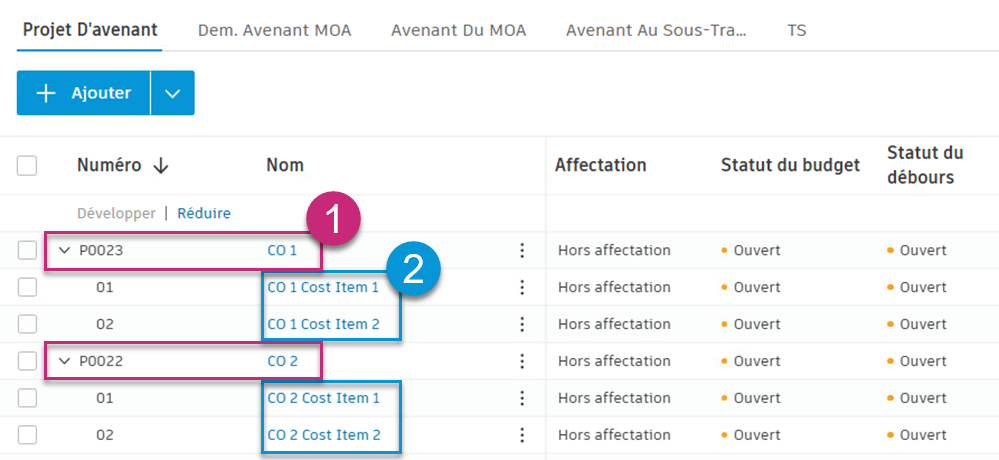
Exemples de scénarios :
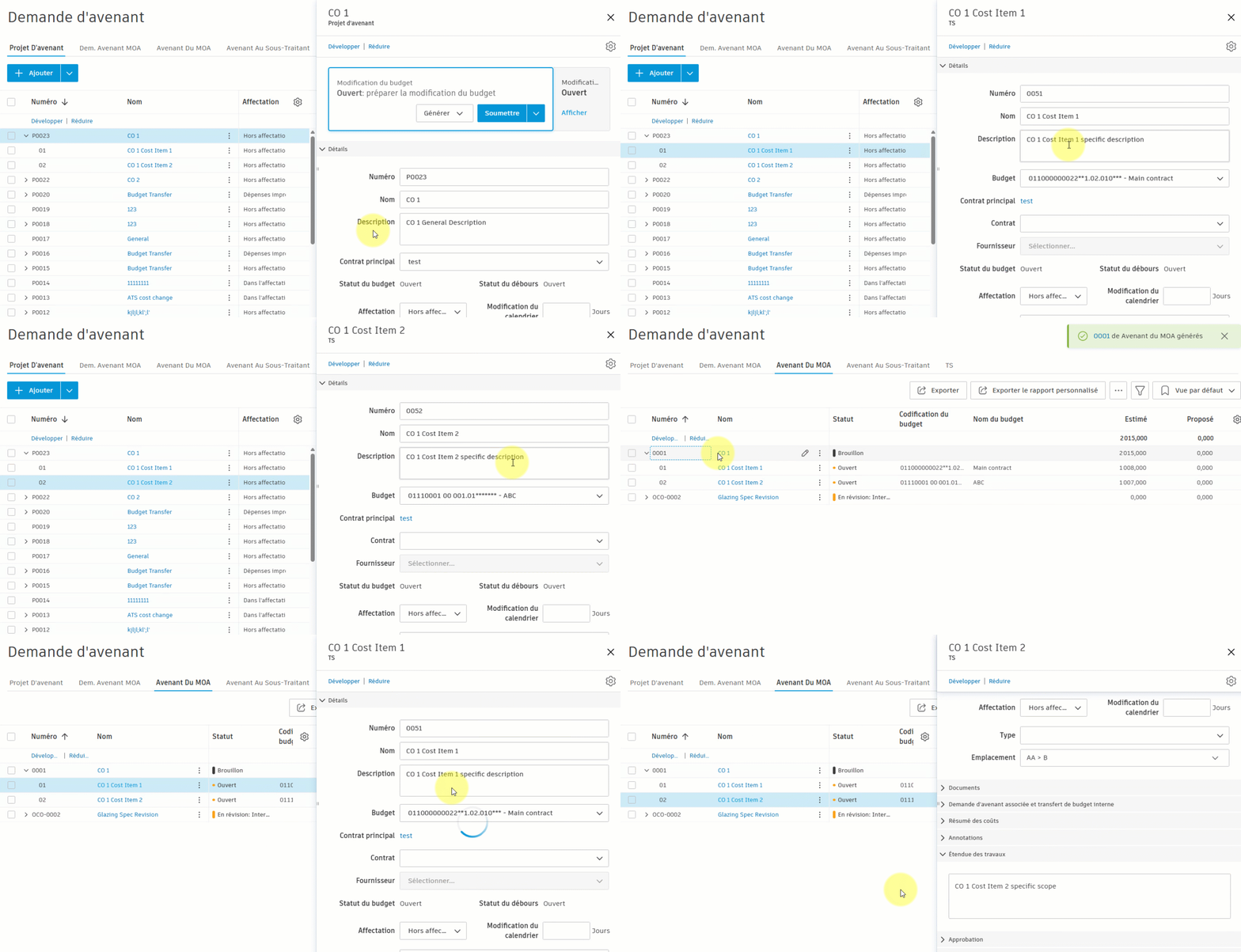
Projet d’avenant unique vers avenant du maître d’ouvrage. Si vous générez un avenant du maître d’ouvrage à partir d’un seul projet d’avenant :
- La description du projet d’avenant est copiée dans l’avenant du maître d’ouvrage.
- La portée est agrégée à partir du projet d’avenant et de ses éléments de coût.
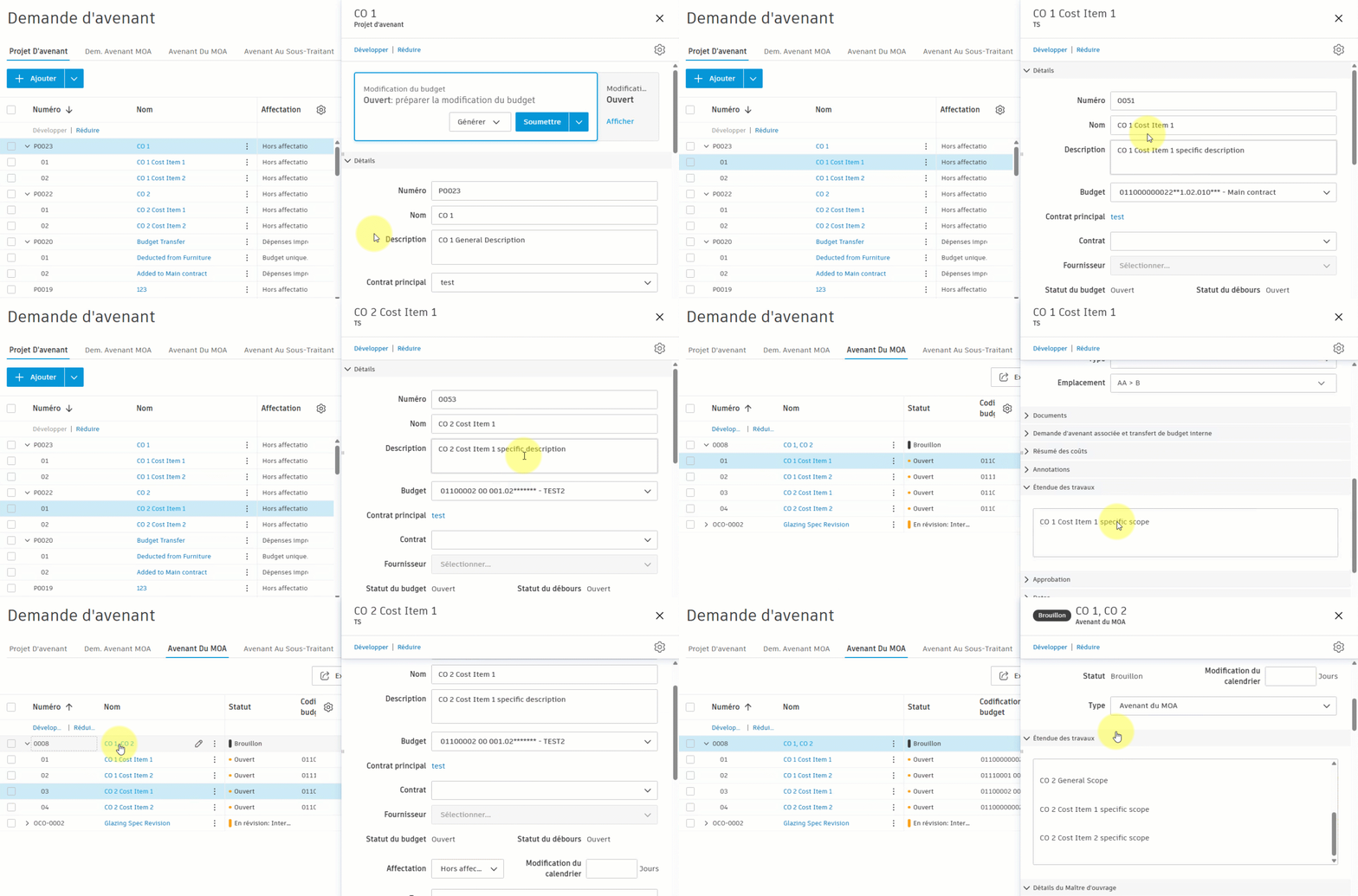
Plusieurs projets d’avenant vers un avenant du maître d’ouvrage. Si vous générez un avenant du maître d’ouvrage à partir de plusieurs projets d’avenants :
- Les descriptions de tous les projets d’avenant sont agrégées et copiées dans l’avenant du maître d’ouvrage.
- Les portées de tous les projets d’avenant et leurs éléments de coût sont agrégés et copiés dans l’avenant du maître d’ouvrage.
Ce workflow réduit la saisie manuelle des données et permet de transférer les détails pertinents avec précision aux niveaux appropriés. En suivant ce processus, vous pouvez maintenir la cohérence et rationaliser la génération de demandes d’avenant à partir des projets d’avenant.
Modifier l’affectation au niveau de la TS dans les demandes d’avenants
Vous pouvez modifier le champ d’affectation pour chaque sous-élément de la demande d’avenant. Cela peut s’avérer utile si une ou plusieurs TS définissent une transaction exclusivement budgétaire pour une demande d’avenant particulière, comme dans le cas d’un transfert à partir d’un élément budgétaire non prévisionnel, de provision ou de frais. Les options d’affectation suivantes sont disponibles :
- Dans l’affectation : modification côté coût uniquement.
- Budget uniquement : modification côté budget uniquement.
- Hors affectation : côté budget et côté coût, et financée par un budget supplémentaire.
- Dépenses imprévues : côté budget et côté coût, et financée par transfert à partir d’un budget existant.
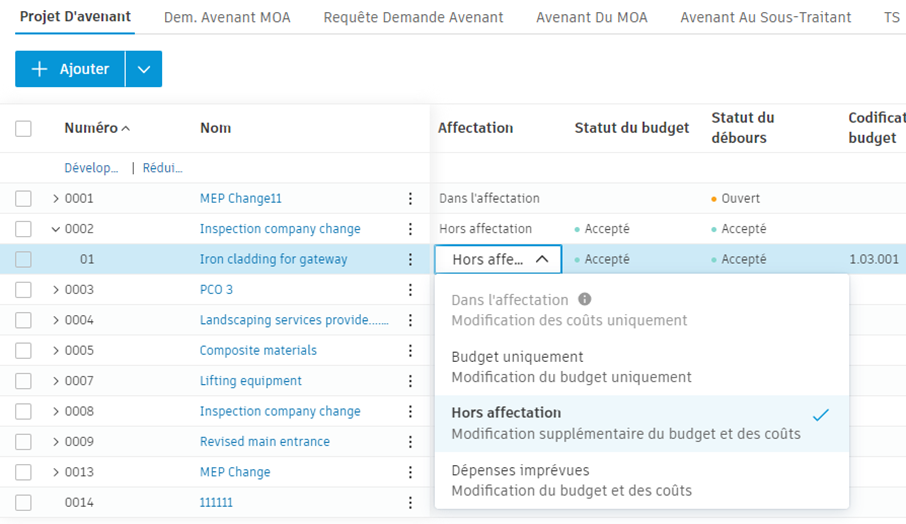
Des TS spécifiques peuvent être exclues de l’aperçu du budget, même si la demande d’avenant globale conserve son affectation initiale.
Remplir les demandes d’avenant en attente sans demande d’avenant de sous-traitant ouverte
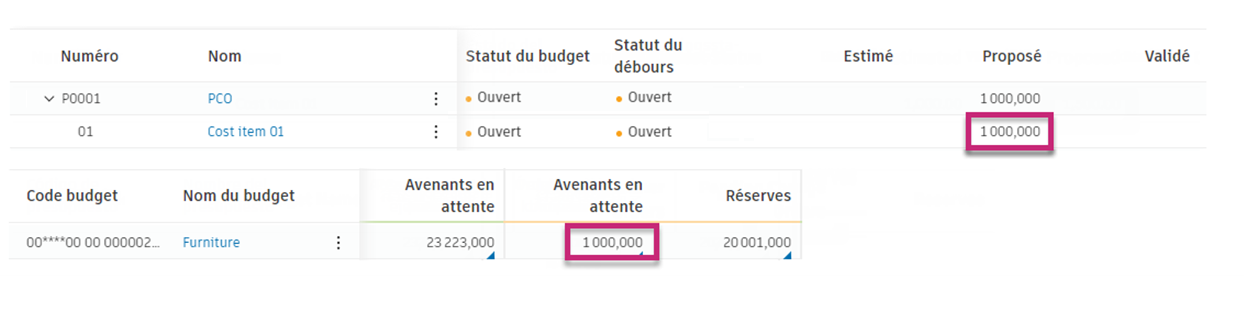
Lorsqu’un maître d’œuvre connaît déjà le prix proposé, il peut remplir les demandes d’avenant en attente sans créer de demande d’avenant du MOA. Pour ce faire, entrez une valeur proposée dans la colonne Proposé au niveau de l’élément de coût lors de la création d’un projet d’avenant. La valeur est affichée dans la colonne Avenants en attente du tableau Budget.
Créer un transfert de budget interne à partir d’un projet d’avenant
Les administrateurs de projet et les membres disposant à la fois des autorisations de contrôle total Budget et Avenant au sous-traitant peuvent créer des transferts de budget internes directement à partir des projets d’avenant. Cette option est utile lorsque vous devez transférer de l’argent d’un élément budgétaire à un autre pour payer les demandes d’avenant sans nécessiter d’approbations supplémentaires.
Pour créer un transfert de budget à partir d’un projet d’avenant :
Accédez à l’outil Demande d’avenant et sélectionnez l’onglet Projet d’avenant.
Vous pouvez créer un transfert de budget de plusieurs manières :
- Dans un projet d’avenant, cliquez sur le menu Plus à côté du projet d’avenant, sélectionnez Modification du budget, puis Transférer le budget.
- À partir de plusieurs éléments : sélectionnez plusieurs projets d’avenant ou TS, puis cliquez sur Transférer le budget dans les actions par lot.
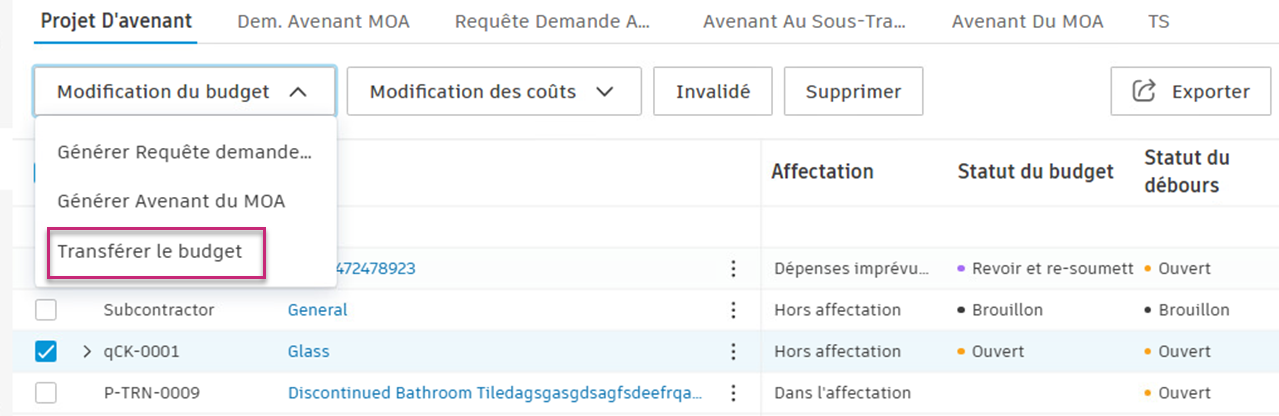
- Dans un projet d’avenant, cliquez sur le menu Plus
Ensuite, dans Transfert de budget interne :
- Chaque TS sélectionnée dont le champ Validé comporte une valeur différente de zéro crée une ligne de transfert.
- Pour les valeurs positives du champ Validé (argent alloué), le système utilise automatiquement le budget lié de la TS dans le champ À.
- Pour les valeurs Validé négatives (argent en cours de suppression), le système utilise automatiquement le budget lié de la TS dans le champ De.
- Le champ Montant est automatiquement défini sur la valeur absolue du montant Validé.
- Une note faisant automatiquement référence à la TS source est ajoutée.
Cliquez sur
 pour ajouter d’autres transferts, même ceux qui ne sont pas liés aux TS. Ces transferts sont séparés dans le tableau.
Cliquez sur
 pour supprimer un transfert de la liste.
 Vous pouvez utiliser les boutons Copier vers toutes "De" ou Copier vers toutes "À" pour remplir rapidement toutes les lignes de transfert comportant le même budget.
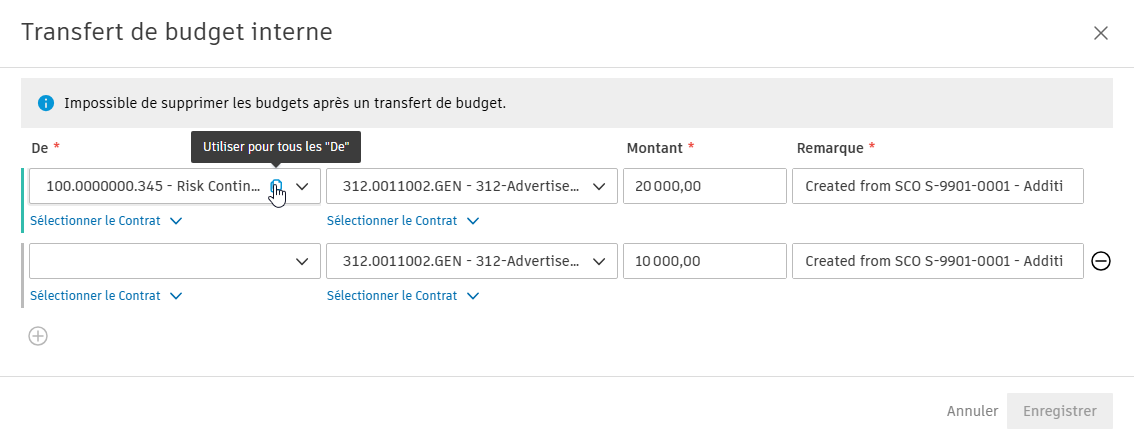
Cliquez sur Enregistrer pour créer un ou plusieurs transferts de budget internes.
Vous recevez la confirmation que le transfert de budget a été effectué.
Générer un contrat à partir d’un avenant au projet
Avant de générer un contrat, vérifiez les éléments suivants :
- L’état de l’avenant au projet est défini sur Ouvert
- Au moins une TS a été ajoutée
Étapes suivantes :
Cliquez sur le menu Plus
à côté du projet d’avenant.Choisissez Modification des coûts.
Cliquez sur Générer un contrat.
Entrez un code contrat et un nom de contrat. Si le paramètre de devise étrangère est activé dans votre projet, les champs Devise et Taux de change s’affichent également.
- Choisissez la devise de votre nouveau contrat.
- Modifiez le taux de change si nécessaire. Le taux de change par défaut est extrait des paramètres.
Entrez la valeur validée ou copiez-la à partir de la TS. Si le paramètre de devise étrangère est activé, l’icône
 affiche la valeur convertie.
Cliquez sur Générer.
Appliquer une correction financière à un avenant au projet
Vous pouvez créer des formules de correction financière aux demandes d’avenant. Des informations supplémentaires telles qu’un engagement, des dépenses imprévues ou des frais constituent une correction financière. Un administrateur de projet doit d’abord la créer une correction financière dans l’onglet Demande d’avenant pour pouvoir l’appliquer.
Une fois la correction financière créée, vous pouvez l’appliquer aux demandes de modification potentielles. Pour cela :
- Basculez vers l’onglet Demande d’avenant dans le module Cost.
- Sélectionnez l’onglet Projet d’avenant dans l’onglet Demande d’avenant.
- Cliquez sur le menu Plus du projet d’avenant auquel vous souhaitez ajouter une formule d’annotation.
- Cliquez sur Ajouter une correction, puis sélectionnez la formule de correction financière à utiliser.
Développez l’avenant au projet afin de vérifier que la correction financière a bien été ajoutée.
Si vous constatez que les corrections calculées ne sont pas synchronisées, sélectionnez l’élément de ligne et, dans la liste déroulante Appliquer l’annotation, sélectionnez la correction nécessaire dans la liste.
Ajouter des éléments de coût à un projet d’avenant
Bien qu’il soit possible de créer et d’utiliser des projets d’avenant sans éléments de coût pour les estimations initiales, certaines actions nécessitent l’ajout d’éléments de coût. Le système vous guidera tout au long de l’ajout d’éléments de coût si nécessaire.
Ajouter des éléments de coût à un projet d’avenant avant :
- D’appliquer des formules de corrections financières
- De générer des demandes d’avenant (demande de devis, requête de demande d’avenant, avenant du maître d’ouvrage, avenant au sous-traitant)
- De générer des contrats
Ajout d’éléments de coût
Lorsque vous sélectionnez Ajouter un élément de coût dans le menu Plus , le système affiche une fenêtre modale pour vous aider à ajouter des éléments de coût :
Sélectionnez les budgets dans le sélecteur de budgets.
Choisissez les éléments de coût que vous souhaitez ajouter au projet d’avenant.
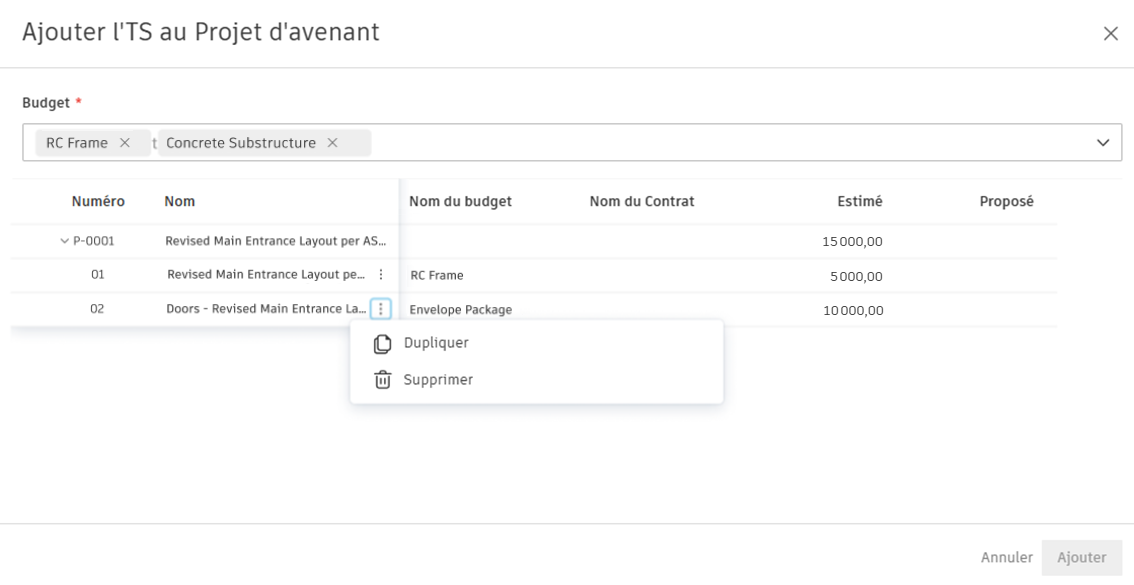
Cliquez sur Ajouter.
Le premier élément de coût que vous ajoutez hérite de la valeur du niveau du projet d’avenant et le nom de l’élément de coût par défaut est copié sur le nom du projet d’avenant.
Si vous tentez d’effectuer une action nécessitant des éléments de coût (comme l’application d’une correction ou la génération d’une demande d’avenant) sans ajouter d’éléments de coût, le système affiche une fenêtre modale vous invitant à ajouter d’abord des éléments de coût, accompagnée du message « Un élément de coût doit être ajouté avant [nom de l’action] » et vous guidant dans la sélection des budgets et des éléments de coût appropriés.
Exporter un rapport de projet d’avenant
Vous pouvez exporter un rapport de projet d’avenant qui contiendra tous les détails ou un nombre minimum de détails. Pour cela :
Sélectionnez l’outil Demande d’avenant dans le menu de navigation de gauche.
Accédez à l’onglet Avenant au projet.
Cliquez sur Exporter
 .
. Ajoutez le titre du rapport.
Choisissez l’une des options suivantes :
- Rapport PDF : pour exporter un rapport dans un format PDF non modifiable.
- Rapport Excel : pour exporter un rapport dans un format Excel modifiable.
Choisissez le modèle de rapport :
- Vue active : vous pouvez exporter un rapport à partir de la vue active, par exemple après avoir appliqué des filtres.
- Rapport par défaut du système : vous pouvez exporter un rapport avec toutes les colonnes par défaut.
Indiquez si vous souhaitez inclure les informations sur les TS dans le rapport. En désélectionnant cette option, vous pouvez exporter un rapport avec les détails minimum seulement.
Ajoutez un message facultatif.
Cliquez sur Exécuter le rapport.
Vous recevrez le rapport par e-mail. Vous pouvez également le rechercher et le télécharger à partir de l’outil Rapports.
Rapports pour les utilisateurs avec accès collaboratif
Les utilisateurs disposant d’un accès collaboratif peuvent exporter des rapports à partir des tables de demandes d’avenant (projet d’avenant, demande de devis, requête de demande d’avenant, avenant du MOA, avenant au sous-traitant).
Pour les rapports sur les demandes d’avenant, les TS et leurs montants, tels que les montants proposés dans les rapports de demande d’avenant du MOA, sont affichés. Toutefois, les codes et noms de budget ne sont pas inclus dans ces rapports.