Pratiques recommandées pour l’utilisation de Desktop Connector version 16.x
- Présentation
- Didacticiels vidéo sur les meilleures pratiques dans Desktop Connector
- Garantir une visibilité constante de l’état de synchronisation
- Pourquoi sélectionner des projets
- Navigation dans le nouvel écran d’accueil
- Chargement de fichiers et de références
- Présentation des icônes d’état et de synchronisation
- Icônes de la barre d’état
- Icônes de l’Explorateur de fichiers
- Modifications du comportement de l’Explorateur de fichiers entre les versions v15.x et v16.x
- Déplacement/copie et suppressions
Présentation
Didacticiels vidéo sur les meilleures pratiques dans Desktop Connector
Les vidéos  intitulées Icône Desktop Connector dans la barre d’état et Récupération des éléments supprimés dans Desktop Connector sont mises en avant en haut de cette page. Toutefois, nous vous invitons à consulter également le reste du contenu de cette page, car il inclut des fonctionnalités et des améliorations supplémentaires qui ne sont pas traitées dans les vidéos.
Garantir une visibilité constante de l’état de synchronisation
Une fois que vous avez installé Desktop Connector, une icône de la barre d’état  est ajoutée à la zone de dépassement de la barre des tâches Windows, comme indiqué.
Après l’installation de Desktop Connector, une icône de la barre d’état
est ajoutée à la zone de dépassement de la barre des tâches Windows. Nous vous recommandons de déplacer cette icône vers la barre d’état principale pour bénéficier d’une visibilité constante de la progression de la synchronisation des fichiers.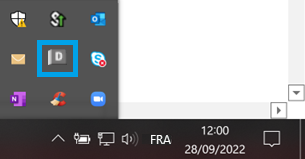
Pour déplacer l’icône vers la zone de la barre d’état principale, cliquez sur l’icône et faites-la glisser vers l’emplacement souhaité dans la barre d’état. Une fois que l’icône de la barre d’état est visible, cliquez dessus pour afficher l’écran d’accueil Desktop Connector. Depuis l’écran d’accueil, vous pouvez accéder aux options de menu nouvelles et précédentes, qui étaient disponibles directement à partir de l’icône de la barre d’état.

Pour en savoir plus sur la barre des tâches Windows, reportez-vous à l’article Personnalisation de la zone de notification de la barre des tâches du support technique de Microsoft.
Pourquoi sélectionner des projets
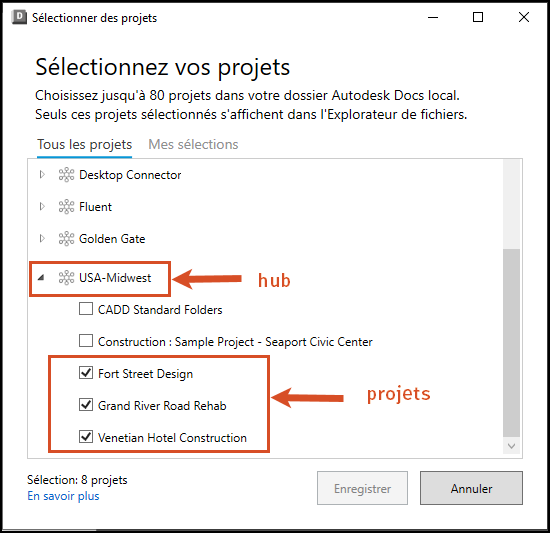
Lorsque vous vous connectez à une version 16.x de Desktop Connector pour la première fois, vous êtes invité à effectuer vos sélections de projet initiales. Nous avons apporté cette modification pour que vous puissiez accéder plus rapidement à vos données dans Autodesk Docs. En ajoutant uniquement les projets dont vous avez besoin, vous pouvez mieux gérer votre espace de stockage local.
Pour sélectionner vos projets, procédez comme suit :
Cliquez sur un hub pour afficher les projets appropriés.
Sélectionnez vos projets (vous pouvez sélectionner jusqu’à 80 projets).
Cliquez sur le
 .
.
Navigation dans le nouvel écran d’accueil
L’écran d’accueil de Desktop Connector est l’écran principal où tous les lecteurs connectés sont affichés. Il vous permet d’accéder à plusieurs sources de données prises en charge (Docs, Fusion et Drive). L’écran d’accueil remplace la boîte de dialogue Actions en attente des versions 15.x.
Pour basculer entre les différentes activités des connecteurs, cliquez sur la liste déroulante de l’en-tête, comme illustré dans l’image suivante.
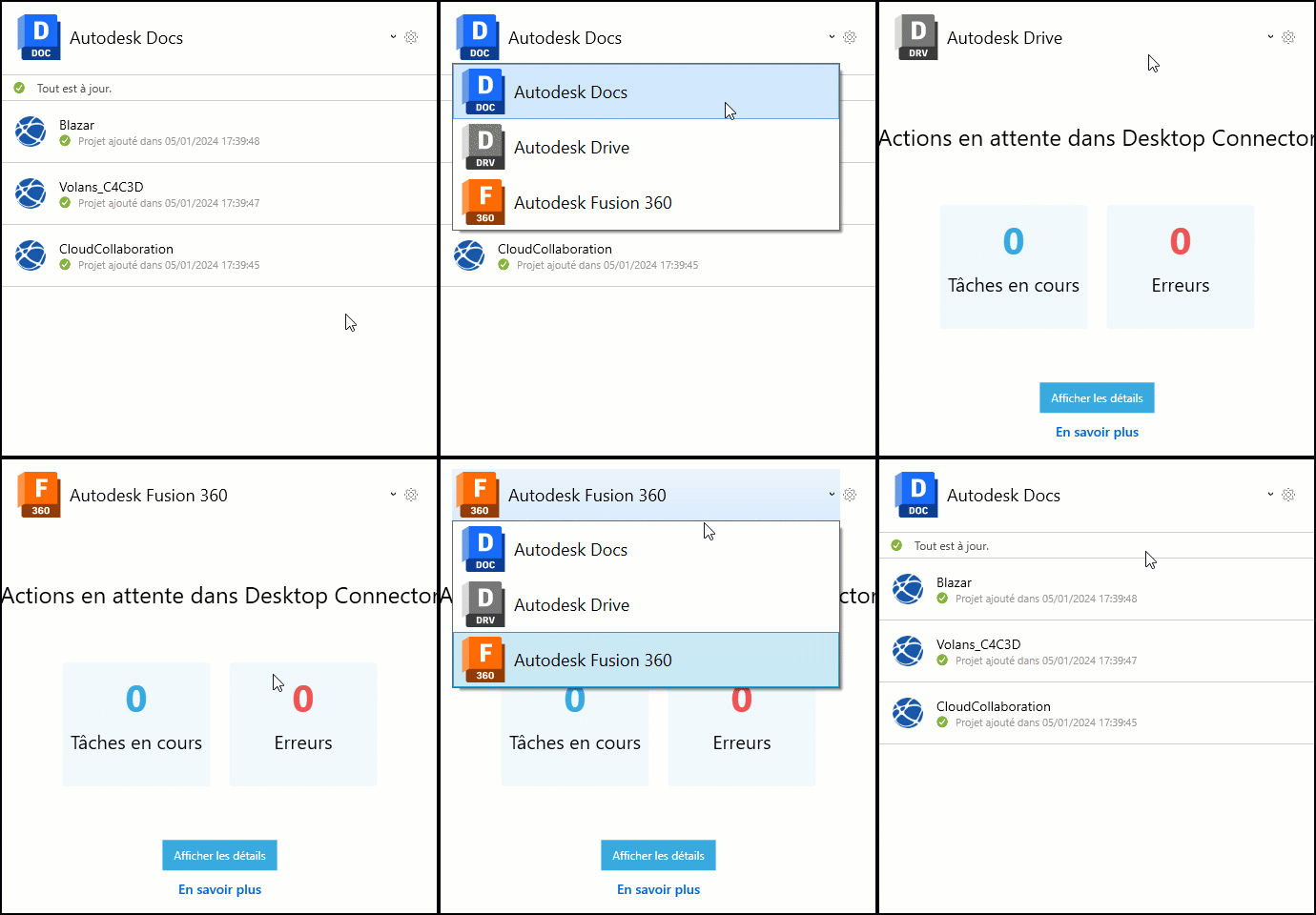
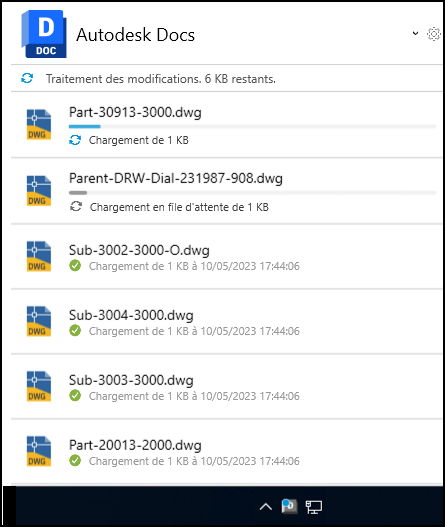
Il est important de vérifier régulièrement l’écran d’accueil, car il affiche les activités dans Desktop Connector. Vous pouvez voir ici l’état de synchronisation des projets, des fichiers et des dossiers. Vous pouvez également y voir plus de détails sur les erreurs.
Chargement de fichiers et de références
Dans la version v15.x, par défaut, l’ajout d’un fichier entraînait également l’ajout de toutes les références associées. Les utilisateurs ont indiqué que ce comportement par défaut rendait les workflows lents et inefficaces. Pour la version 16.x, nous avons modifié ce comportement pour qu’il corresponde davantage à celui des outils tels que OneDrive où, lorsque vous ajoutez un fichier, seul ce fichier est chargé.
Pour aider les utilisateurs qui souhaitent toujours charger des fichiers contenant des références, nous avons introduit l’outil Charger des fichiers et des références. L’outil Charger des fichiers et des références vous permet d’ajouter des fichiers de conception ainsi que d’afficher toutes leurs références et données associées avant de les charger dans le cloud. Voici comment y accéder :
Cliquez avec le bouton droit de la souris sur l’icône de Desktop Connector
dans la barre d’état.Cliquez sur Charger des fichiers et des références dans le menu.
Vous pouvez ajouter des fichiers dans les objets suivants :
- un dossier individuel ;
- Plusieurs dossiers.
- une combinaison de fichiers et de dossiers ;
- Un fichier unique.
- plusieurs fichiers : vous pouvez uniquement ajouter plusieurs fichiers à partir du même dossier parent.
Accédez à l’emplacement de vos données locales (sélectionnez tous les fichiers que vous souhaitez charger).
Sélectionnez votre emplacement cloud dans Autodesk Docs.
Sélectionnez l’

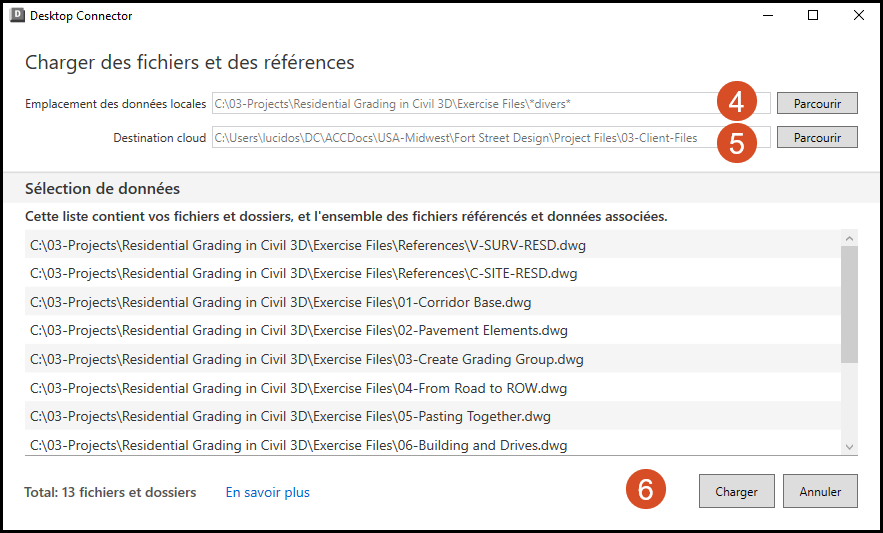
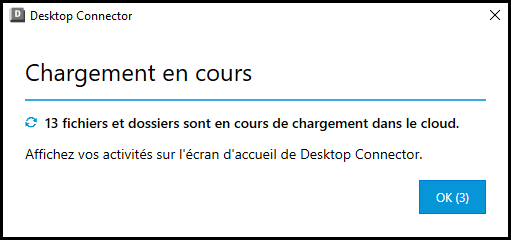
- Vos fichiers seront alors chargés dans Desktop Connector et synchronisés dans le cloud.
Présentation des icônes d’état et de synchronisation
Les icônes d’état permettent de comprendre rapidement l’état et l’intégrité de vos fichiers et dossiers dans Desktop Connector. Elles sont présentes sur l’icône de barre d’état et dans l’Explorateur de fichiers. L’écran d’accueil comporte également des icônes accompagnées d’autres informations écrites.
Icônes de la barre d’état
| Icône | Description |

| Desktop Connector est en cours de démarrage |
 
| Desktop Connector traite les modifications La couleur de l’icône de la barre d’état dépend de votre version de Desktop Connector. |
|
| Desktop Connector est en ligne |
 |
Desktop Connector est hors ligne ou vous n’êtes pas encore connecté. |

| Desktop Connector a rencontré une erreur lors du traitement. Pour examiner les erreurs, consultez directement l’écran d’accueil du connecteur Docs ou cliquez sur Afficher les détails dans les connecteurs Drive et Fusion pour afficher les actions en attente. ou Desktop Connector requiert une mise à jour. Vous devez effectuer la mise à jour vers la dernière version de Desktop Connector pour continuer à utiliser votre connecteur. |
Icônes de l’Explorateur de fichiers
| Icône | Description | Informations d’affichage |
 |
Traitement | Les modifications apportées au fichier local sont mises à jour |
 |
Option Toujours conserver sur cet appareil | Le fichier ou dossier est automatiquement mis à jour avec les dernières versions de fichier du cloud si l’option Toujours conserver sur cet appareil est sélectionnée. |
 |
Téléchargé | Une version du fichier est téléchargée sur demande. Le fichier n’est pas automatiquement mis à jour lorsqu’une nouvelle version est ajoutée au cloud si l’option Toujours conserver sur cet appareil n’est pas sélectionnée |
 |
En ligne | Le fichier n’a pas été téléchargé en local. Le fichier est téléchargé à la demande |
 |
Verrouillé par vous | Vous avez verrouillé le fichier. Les autres membres peuvent ouvrir le fichier en lecture seule, mais ils ne peuvent pas modifier son contenu tant qu’il est verrouillé |
 |
Verrouillé par un autre membre | Ce fichier est verrouillé par un autre membre du projet. Vous pouvez ouvrir le fichier en lecture seule, mais vous ne pouvez pas modifier son contenu tant qu’il est verrouillé |
Modifications du comportement de l’Explorateur de fichiers entre les versions v15.x et v16.x
Les modifications suivantes concernent uniquement le connecteur Autodesk Docs.
Desktop Connector et les dossiers Web Docs sont étroitement liés. La suppression d’un fichier ou d’un dossier sur le bureau ou dans le cloud entraîne la suppression depuis l’espace de travail local et dans le cloud. Cela dit, dans la plupart des cas, vous pouvez les récupérer à partir de la zone Éléments supprimés de Docs.
Déplacement/copie et suppressions
Actuellement, avec les versions 16.x de Desktop Connector, les utilisateurs ont désormais la liberté de déplacer, de renommer et de supprimer des dossiers représentant un compte/hub Autodesk Docs, un projet ou un fichier de projet dans l’Explorateur de fichiers. Avertissement : ces opérations peuvent entraîner la suppression de données dans Autodesk Docs.
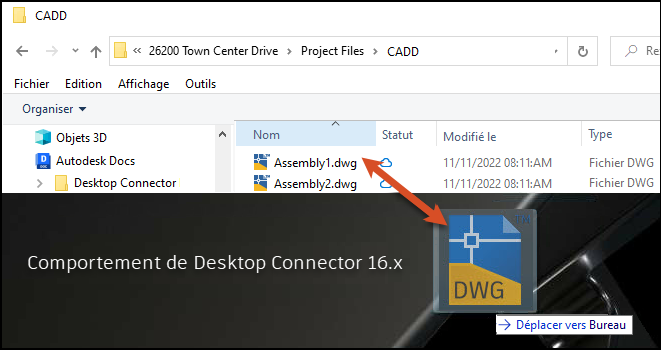
La commande par défaut pour déplacer des fichiers/dossiers par glisser-déposer est désormais l’opération Déplacer. Le comportement de Desktop Connector 16.x suit ainsi celui par défaut de l’Explorateur de fichiers Windows. Si vous déplacez des fichiers ou des dossiers du connecteur Autodesk Docs vers un emplacement local (votre bureau, vos documents, etc.) qui n’est pas géré par Desktop Connector, les données seront supprimées du cloud.
- En effet, ce type d’opération revient à demander à Desktop Connector de transférer vos données vers un nouvel emplacement et de les supprimer d’Autodesk Docs.
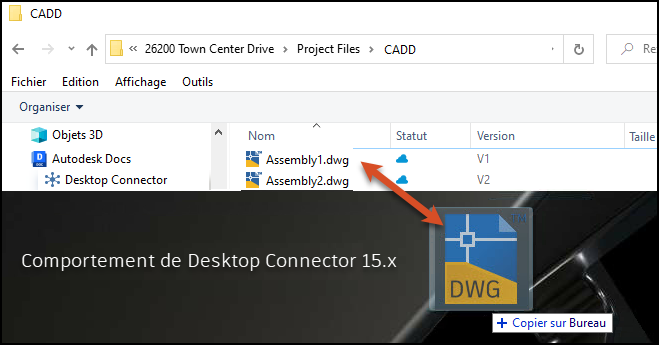
Conseil :nous vous recommandons de maintenir la touche Ctrl enfoncée lors des opérations de glisser-déposer, afin de vous assurer que vous copiez les données au lieu de les déplacer. Dans les versions 15.x de Desktop Connector, le comportement par défaut pour un glisser-déposer était la commande Copier.
Les images suivantes mettent en évidence les différences entre les versions 15.x et 16.x de Desktop Connector lors des opérations de glisser-déposer dans l’Explorateur de fichiers. Cet exemple montre ce qu’il se passe lors d’un glisser-déposer d’un fichier de Desktop Connector vers votre PC local.
bien que vous puissiez déplacer les fichiers et dossiers supprimés de la Corbeille de votre ordinateur vers Desktop Connector, les numéros de version exacts ne seront pas mis à jour. Par conséquent, nous vous recommandons d’effectuer la restauration à partir d’Autodesk Docs.
Concepts connexes :