Mise à niveau vers la version 16.x en tant qu’utilisateur individuel (non-administrateur)
- Aperçu
- Didacticiels vidéo
- Opérations préalables à la mise à niveau
- Vérifier la version installée
- Mettre à niveau vers Desktop Connector v16.x
- Que se passe-t-il si je travaille sur une version v15.x de Desktop Connector et que je tente d’effectuer une mise à niveau vers la version v16.x ?
- Déterminez si vous devez nettoyer votre espace de travail à l’aide de l’utilitaire de réinitialisation
- Télécharger l’utilitaire de réinitialisation de Desktop Connector v15.x.
Aperçu
Cette page est destinée aux utilisateurs qui souhaitent effectuer une mise à niveau de la version 15.x de Desktop Connector vers la version 16.x.
Didacticiels vidéo
Les vidéos  intitulées Icône Desktop Connector et Barre d’état Windows et Récupérer les suppressions ci-après sont placées en tête de cette page. Cependant, il convient de prendre également connaissance du reste du contenu de cette page. Elle inclut des fonctionnalités et des améliorations supplémentaires qui ne sont pas présentées dans les vidéos
| Scénario | Procédure de mise à niveau | Didacticiel vidéo |
| Mise à niveau de la version 15.x vers la version 16.x | 1. Un avertissement de conflit de logiciel s’affiche pour vous inviter à quitter et à désinstaller le logiciel 2. Désinstallez l’ancienne version de Desktop Connector 3. Exécutez l’utilitaire de réinitialisation pour v15.x 4. Installez Desktop Connector v16.x | |
| Mise à niveau d’une version de 16.x vers une autre version de 16.x |
1. Quittez Desktop Connector. 2. Installer Desktop Connector Vous N’AVEZ PAS besoin de désinstaller Desktop Connector |
Opérations préalables à la mise à niveau
Avant de procéder à la mise à niveau, consultez les questions fréquemment posées sur Desktop Connector 16.x pour en savoir plus sur les éléments inclus dans la nouvelle version et déterminer si c’est une bonne solution dans votre situation.
Vérifier la version installée
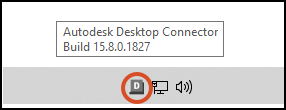
Vérifiez quelle est la version de Desktop Connector en cours d’exécution. Placez le curseur sur l’icône de la barre d’état de Desktop Connector pour afficher le numéro de la version installée comme indiqué. Dans cet exemple, Desktop Connector version 15.8.0.1827 est installé.
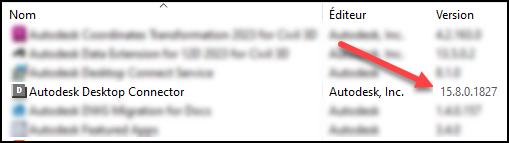
Vous pouvez également afficher le numéro de version depuis le Panneau de configuration > Programmes > Programmes et fonctionnalités.
Mettre à niveau vers Desktop Connector v16.x
Si une version antérieure de Desktop Connector est installée, vous ne recevrez pas les informations sur les notifications de mise à jour affichées pour effectuer la mise à niveau vers la version 16. La version 16 offre une mise à niveau importante par rapport aux versions antérieures et nécessite la suppression de vos espaces de travail locaux ainsi qu’une installation complète.
Reportez-vous à la rubrique À propos du connecteur Autodesk Docs pour comparer les fonctionnalités entre les versions v15.xx et v16. Vous serez ainsi en mesure de décider si vous souhaitez effectuer la mise à niveau.
Pour procéder à la mise à niveau de Desktop Connector de la version v15.x à la version v16.x :
Vérifiez que vous ne disposez pas de fichiers en attente à charger sur le cloud.
Désinstallez toutes les versions antérieures de Desktop Connector.
- Cliquez sur Démarrer et recherchez Desktop Connector dans la liste des programmes.
- Cliquez avec le bouton droit de la souris sur Desktop Connector, puis choisissez Désinstaller.
 Remarque :
suite à la désinstallation de Desktop Connector, les fichiers figurant dans l’espace de travail local (généralement disponibles sous
%userprofile%\\<drive name>) ne sont pas supprimés. L’ancien emplacement de l’espace de travail doit être supprimé manuellement.Supprimez vos espaces de travail locaux, le cas échéant :
- Dossier ACCDocs pour Autodesk Docs
- ADrive pour Autodesk Drive
- Fusion pour Fusion
Installez la dernière version de Desktop Connector.
Le nouvel emplacement de l’espace de travail local v16.x est le suivant :
%userprofile%\DC\ACCDocs
(c’est-à-dire,C:\Users\\%username%\DC\AccDocs)
Que se passe-t-il si je travaille sur une version v15.x de Desktop Connector et que je tente d’effectuer une mise à niveau vers la version v16.x ?
Il est recommandé de nettoyer votre espace de travail si vous utilisez la version 15.x de Desktop Connector avant de procéder à la mise à niveau vers la version 16.x. Cela permet d’éviter que des espaces de travail inutilisés ne restent sur votre disque local.
- Pour en savoir plus, reportez-vous à la rubrique Utilitaire de réinitialisation de Desktop Connector.
Si vous utilisez une version v15.x ou antérieure de Desktop Connector et que vous tentez d’effectuer une mise à niveau vers une version v16.x de Desktop Connector, le message d’avertissement suivant s’affiche.
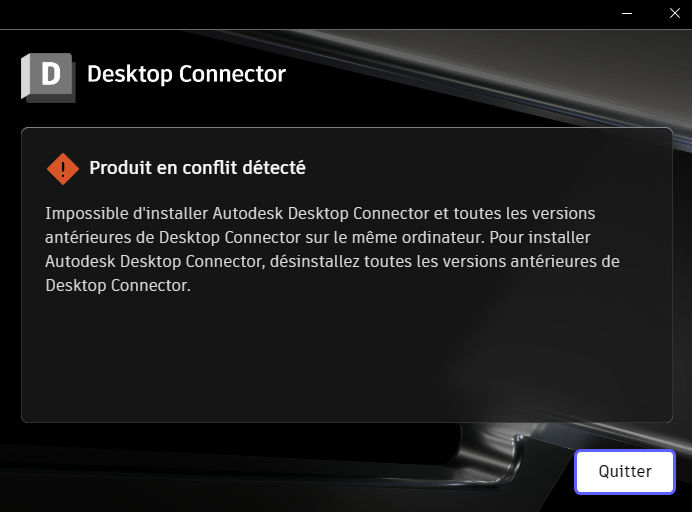
Vous devrez effectuer une désinstallation complète de Desktop Connector avant de procéder à la mise à niveau.
Déterminez si vous devez nettoyer votre espace de travail à l’aide de l’utilitaire de réinitialisation
Si vous effectuez une mise à niveau de v15.x vers v16.x, vous devez utiliser l’utilitaire de réinitialisation pour nettoyer votre espace de travail (c’est-à-dire l’emplacement de votre ordinateur où vous souhaitez que vos données Desktop Connector soient placées).
si vous effectuez une mise à niveau d’une version de v16.x vers une autre, vous n’avez pas besoin de désinstaller ou d’utiliser l’utilitaire de réinitialisation. Reportez-vous au tableau ci-dessus pour connaître les étapes à suivre en fonction de votre situation.
Télécharger l’utilitaire de réinitialisation de Desktop Connector v15.x.
Nous avons modifié l’utilitaire de réinitialisation Desktop Connector pour qu’il fonctionne avec la version v15.x et les versions antérieures.
Téléchargez le fichier ZIP à partir du lien suivant : Utilitaire de réinitialisation de DC pour v15.x.
- Extrayez le contenu du fichier ZIP dans un dossier local ou sur votre bureau.
- Exécutez le fichier
ResetDesktopConnector.exeinclus. - Redémarrez l’ordinateur et vérifiez que l’espace de travail a été effacé.
l’outil de réinitialisation est destiné à un usage individuel uniquement et PAS à un déploiement de niveau administrateur. L’outil efface les espaces de travail Desktop Connector du profil de l’utilisateur actuel. Pour en savoir plus, reportez-vous à la rubrique Installation de Desktop Connector en tant qu’administrateur informatique.
Concepts connexes :
- Le comportement de l’Explorateur de fichiers change-t-il entre les versions 15.x et 16.x ?
- Le message « Le dossier Desktop Connector doit être effacé » s’affiche après l’installation ou la mise à niveau de Desktop Connector version 16.x.
- Impossible de mettre à niveau Autodesk Desktop Connector via Microsoft SCCM en raison d’un échec de CustomAction CleanNamespaceDLLS.
- Autodesk Desktop Connector n’est pas correctement supprimé après la désinstallation.
- Autodesk Desktop Connector v15.8 n’est pas correctement supprimé après la désinstallation en raison de l’erreur « Erreur 1402. Impossible d’ouvrir la clé »