Changer d’espace de travail en tant qu’utilisateur individuel
- Qu’est-ce qu’un espace de travail Desktop Connector ?
- Conditions requises pour changer d’espace de travail
- Lancement d’un changement d’espace de travail
- Que se passe-t-il si votre espace de travail a été défini par un administrateur ?
- Didacticiel vidéo
Qu’est-ce qu’un espace de travail Desktop Connector ?
Un espace de travail dans Desktop Connector est défini comme l’emplacement physique sur le disque dur où vos projets sont stockés, puis synchronisés avec le cloud dans un connecteur Autodesk Docs, Drive ou Fusion 360.
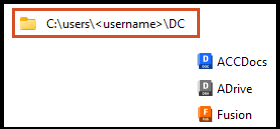
Lorsque Desktop Connector est installé, l’espace de travail local (cache) est situé à l’emplacement suivant : C:\Users\<username>\DC. Les structures de fichiers et dossiers de projet cloud sont répliquées dans le connecteur approprié pour votre source de données.
- Dans le dossier
DC, vous trouverez des dossiers pour chaque connecteur auquel vous avez accès.
Le chemin par défaut des connecteurs Docs, Fusion et Drive est le suivant :
- L’espace de travail d’Autodesk Docs est :
C:\Users\<username>\DC\ACCDocs\ - L’espace de travail Autodesk Drive est :
C:\Users\<username>\DC\Drive\ - L’espace de travail d’Autodesk Fusion est :
C:\Users\<username>\DC\Fusion\
Conditions requises pour changer d’espace de travail
Desktop Connector permet de changer d’espace de travail en passant de l’emplacement par défaut à un nouvel emplacement sur votre disque local. Cela peut être utile, car cela permet de changer l’emplacement de stockage des fichiers mis en cache pour passer du lecteur C:\ à un autre lecteur permanent. La possibilité de changer d’espace de travail permet d’utiliser plus efficacement les volumes de stockage locaux.
- Consultez votre administrateur BIM ou CAO avant d’installer la nouvelle version.
- Desktop Connector ne peut pas migrer ni nettoyer les données de l’ancien emplacement de l’espace de travail.
Pour changer d’espace de travail et sélectionner un autre emplacement physique de votre disque dur, vous devez respecter les conditions suivantes :
Desktop Connector doit disposer d’un accès en lecture/écriture au dossier (répertoire).
Le dossier (répertoire) doit se trouver sur un lecteur de stockage local permanent.
Desktop Connector doit être en ligne (et non en mode Travailler hors ligne).
Desktop Connector ne doit pas comporter d’actions en cours de traitement.
Le dossier de destination (répertoire) doit être vide pour que vous puissiez modifier votre espace de travail. Si vous ne choisissez pas un dossier vide, la boîte de dialogue suivante s’affiche.
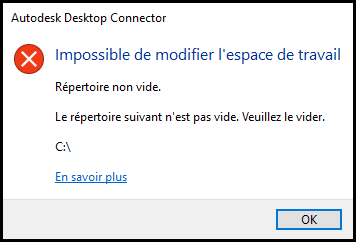
si ces conditions ne sont pas remplies, Desktop Connector continuera à utiliser l’ancien espace de travail. Pour passer d’un espace de travail à un autre, résolvez les problèmes et redémarrez Desktop Connector.
Lancement d’un changement d’espace de travail
Cliquez sur l’icône de la barre d’état de Desktop Connector
 pour ouvrir l’écran d’accueil.
Cliquez sur l’icône en forme d’engrenage
 et sélectionnez Aide > Modifier l’espace de travail dans le menu.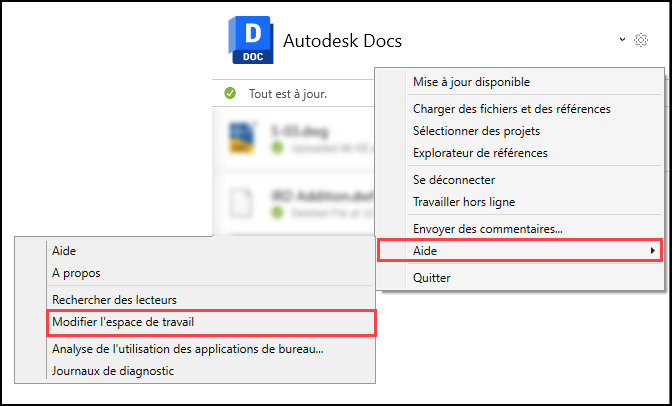
Si vous n’avez PAS désélectionné vos projets, le message d’avertissement suivant s’affiche.
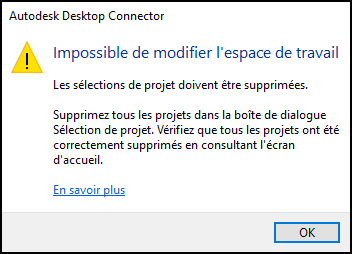
Désélectionnez vos projets, passez à l’étape 4 et reprenez la procédure de changement d’espace de travail.
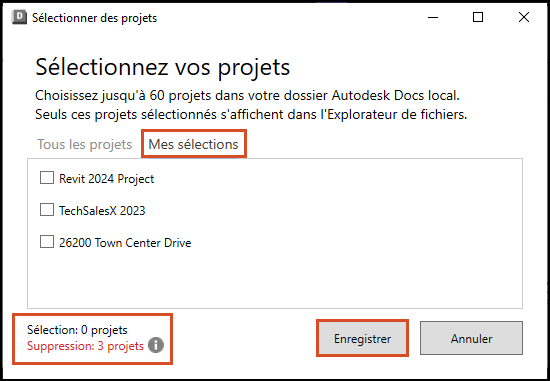
Sélectionnez le nouvel emplacement de l’espace de travail en fonction des conditions de changement d’espace de travail. Une boîte de dialogue s’affiche pour vous confirmer que l’emplacement à été modifié.
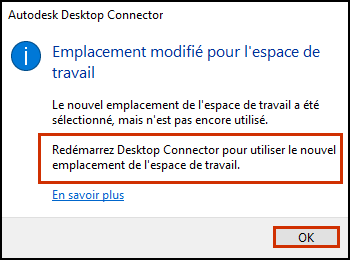
Redémarrez Desktop Connector.
Après le redémarrage, Desktop Connector vérifie que les conditions requises pour changer d’espace de travail sont remplies avant d’utiliser le nouvel espace de travail.
folder)), Desktop Connector ne démarrera pas. Pour résoudre ce problème, le chemin d’accès au répertoire doit être recréé pour que Desktop Connector puisse démarrer.Que se passe-t-il si votre espace de travail a été défini par un administrateur ?
- Pour plus d’informations sur les attentes des utilisateurs, reportez-vous à la rubrique Dépannage et expérience utilisateur individuelle
- Certaines modifications importantes peuvent avoir une incidence sur les utilisateurs qui disposent déjà d’une version de Desktop Connector. Pour en savoir plus, consultez l’article Changement de l’espace de travail par l’administrateur.
Didacticiel vidéo
La vidéo suivante, intitulée  , fournit un guide complet sur la modification de votre espace de travail dans Desktop Connector en tant qu’utilisateur individuel. Toutefois, n’oubliez pas que cette page peut contenir des informations supplémentaires qui ne sont pas évoquées dans la vidéo. Prenez le temps de vérifier l’ensemble du contenu inclus.
Concepts connexes :
- Reportez-vous à la rubrique Docs – Gestion des projets pour en savoir plus sur la sélection et la désélection de projets dans Desktop Connector.
- Pour changer d’espace de travail en tant qu’administrateur, reportez-vous au Guide du changement d’espace de travail par l’administrateur.