Qu’est-ce que Desktop Connector ?
- Présentation
- À propos de Desktop Connector
- Téléchargement de la dernière version de Desktop Connector
- Sources de données cloud prises en charge
- Gestion des fichiers cloud en local
- Enregistrement des détails des activités
- Maîtrise des fichiers de conception et des références
- Prise en charge de toutes les applications externes
- Fonctionnalités supplémentaires pour chaque connecteur
- Commentaires sur Desktop Connector
Présentation
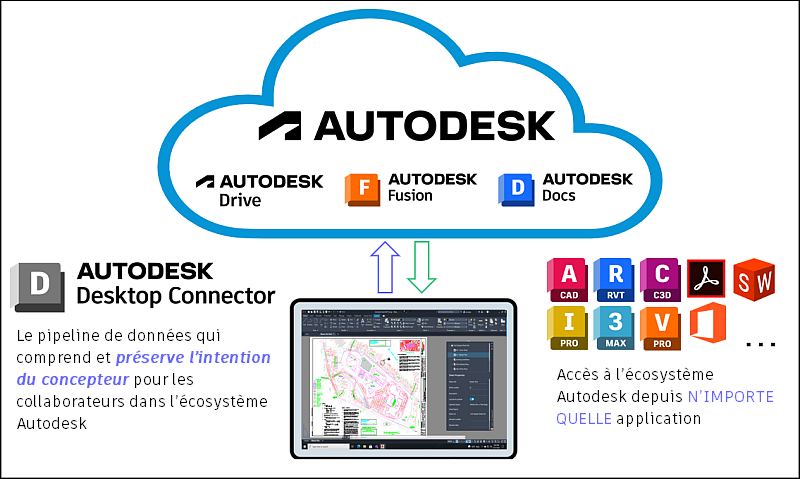
Desktop Connector est un programme qui s’exécute sur votre bureau et crée un lecteur virtuel qui sert de liaison entre le système de fichiers local et les données dans le cloud Autodesk.
Ces données sont stockées dans l’un des lecteurs connectés : Fusion, ACC Docs ou Drive.
Une fois l’installation effectuée, vous pouvez lire ou écrire des fichiers dans ces dossiers virtuels sur votre disque local. Ces modifications seront automatiquement synchronisées dans le cloud.
À propos de Desktop Connector
Desktop Connector vous permet d’accéder à vos données cloud et de les utiliser à partir de votre ordinateur local, et de télécharger uniquement les fichiers dont vous avez besoin, ce qui vous permet de travailler plus rapidement avec les données cloud. Nous vous remercions de votre soutien constant. C’est avec plaisir que nous continuerons d’ajouter des améliorations et des mises à jour dans nos prochaines versions.
La vidéo À propos de Desktop Connector  ci-dessous offre un aperçu général de Desktop Connector. Toutefois, nous vous invitons à consulter également le reste du contenu de cette page, car il inclut des fonctionnalités et des améliorations supplémentaires qui ne sont pas traitées dans les vidéos.
Téléchargement de la dernière version de Desktop Connector
Pour télécharger la version la plus récente ou mettre à niveau votre version actuelle de Desktop Connector, accédez à la page Informations sur la nouvelle version et sélectionnez Télécharger la version pour Windows, comme indiqué sous la date de disponibilité actuelle. Vous pouvez également visiter votre compte Autodesk Account et télécharger la version actuelle de Desktop Connector directement à partir de votre compte sous Tous les produits et services.
Sources de données cloud prises en charge
Lorsque vous installez Desktop Connector, les lecteurs locaux sont ajoutés en tant que connecteurs à l’Explorateur de fichiers Windows pour vous permettre de travailler sur des fichiers en local. Les structures de fichiers et dossiers de projet cloud sont répliquées dans le connecteur approprié pour votre source de données.
| Source de données cloud | Connecteur | Microsoft Windows |
|---|---|---|
| Autodesk BIM 360 Autodesk Docs |
 |
 |
| Autodesk Drive |  |
|
| Autodesk Fusion |  |
|
- L’outil Fichiers de ces produits contient les mêmes fichiers et mises à jour que l’outil Fichiers d’Autodesk Docs.
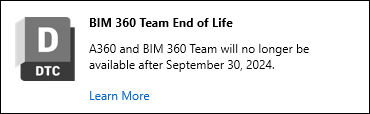
Après le 15 août 2024, Desktop Connector ne se connectera plus à BIM 360 Team ni à A360 Team. Les fichiers BIM 360 Team passeront en lecture seule. Vous pourrez continuer à les télécharger ou à les copier à l’aide d’Autodesk Replication Tool jusqu’au 30 septembre 2024.
Reportez-vous à l’article Questions fréquemment posées sur la fin de vie de BIM 360 Team pour en savoir plus sur les raisons de ce retrait ainsi que sur la marche à suivre pour transférer vos données vers Autodesk Docs ou Docs for Architecture, Engineering & Construction Collection.
Gestion des fichiers cloud en local
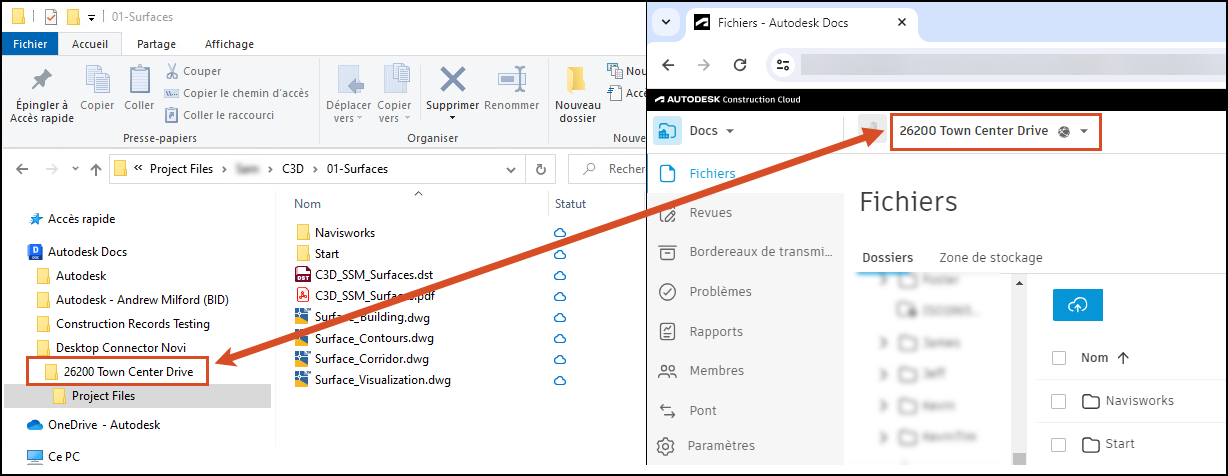
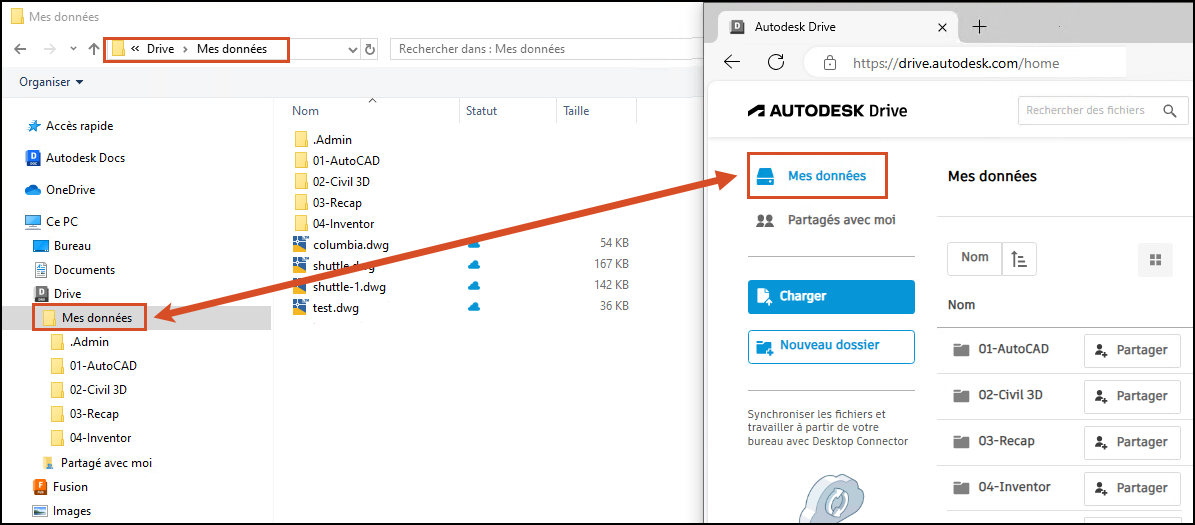
Vous pouvez gérer les fichiers dans un connecteur, comme vous le feriez dans n’importe quel autre dossier de l’Explorateur de fichiers. Les modifications apportées au connecteur sont automatiquement synchronisées avec la source de données cloud.
L’image suivante montre un connecteur Autodesk Docs et la source de données cloud ACC Docs correspondante.
L’image suivante montre un connecteur Autodesk Drive et la source de données cloud Drive correspondante.
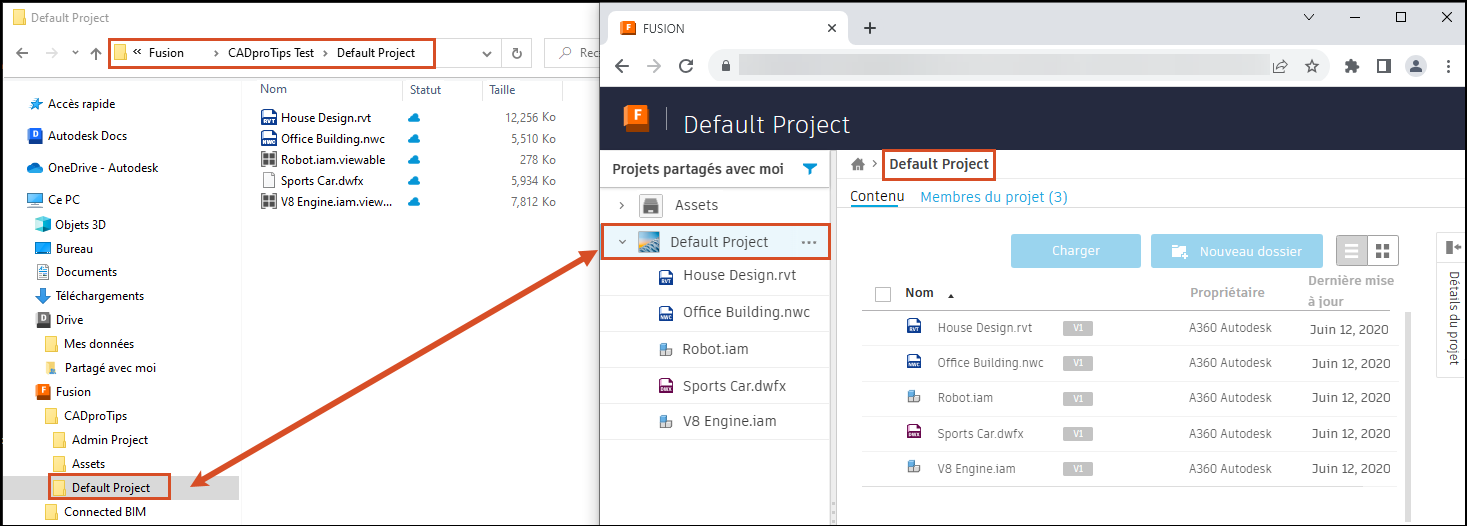
L’image suivante montre un connecteur Autodesk Fusion et la source de données cloud Fusion correspondante.
Enregistrement des détails des activités
Dans la dernière version de Desktop Connector, vous pouvez accéder à l’écran d’accueil pour afficher les activités en cours. Dans le connecteur Docs, vous pouvez également afficher les activités des dernières 24 heures, notamment les activités en file d’attente, en cours de synchronisation et terminées, ainsi que les erreurs.
Essayez de résoudre les erreurs et les conflits dans l’écran d’accueil d’Autodesk Docs avant d’utiliser les workflows précédents pour vous assurer que les actions au niveau de vos fichiers et dossiers sont synchronisées avec le cloud comme prévu.
Maîtrise des fichiers de conception et des références
Desktop Connector maîtrise parfaitement les fichiers de conception.
Vous pouvez utiliser l’Explorateur de références pour visualiser les relations de référence, y compris les erreurs liées aux références manquantes ou circulaires. Déplacez les références manquantes vers des dossiers identifiables ables avant d’ajouter tous les fichiers au connecteur.
Dans la dernière version, le connecteur Autodesk Docs inclut l’outil Charger des fichiers et des références, qui permet un workflow unique pour l’ajout de fichiers de conception, l’affichage de toutes les références et données associées et le chargement dans le connecteur Docs.
Prise en charge de toutes les applications externes
Desktop Connector connecte également vos applications externes à votre source de données cloud.
Ouvrez une application externe, modifiez un fichier pris en charge et enregistrez le fichier dans le connecteur. Le fichier est synchronisé avec votre source de données cloud, ce qui permet aux membres du projet local et cloud d’afficher et de travailler sur la dernière version.
Fonctionnalités supplémentaires pour chaque connecteur
Les liens suivants pointent vers les rubriques d’aide qui détaillent les différentes fonctionnalités de chaque connecteur :
- À propos du connecteur Autodesk Docs
- À propos du connecteur Autodesk Drive
- À propos du connecteur Autodesk Fusion
Commentaires sur Desktop Connector
Vos commentaires sont importants pour nous. Nous mettons un point d’honneur à vous offrir une expérience fiable et conviviale dans Desktop Connector. Si vous rencontrez des problèmes ou si vous avez des suggestions d’améliorations, contactez notre équipe d’assistance ou donnez-nous votre avis via notre interface utilisateur au bas de cette page.
Vous souhaiteriez qu’une fonction soit abordée ? Cliquez sur les liens au bas des pages, puis sélectionnez Oui sous Ces informations vous ont-elles été utiles ?
Après avoir sélectionné Oui, vous pouvez nous dire quelle fonctionnalité vous souhaiteriez voir aborder en détail dans nos prochains articles.
Concepts connexes :
- À propos de Revit, Autodesk Desktop Connector et Autodesk Docs.