À propos du connecteur Autodesk Docs
- Présentation
- Comparaison des séries v16.x et v15.x
- Accès au connecteur Autodesk Docs
- Ajout de projets
- Gestion de vos fichiers cloud en local
- Chargement des fichiers et des références
Présentation
Le connecteur Autodesk Docs vous permet de travailler en local avec vos données cloud BIM 360 et Autodesk Docs. Les informations fournies décrivent les dernières fonctionnalités de Desktop Connector. Pour les modifications apportées entre les versions 15.x et 16.x, reportez-vous aux questions fréquemment posées sur Desktop Connector 16.x et au contenu de cette page.
Comparaison des séries v16.x et v15.x
La dernière version de Desktop Connector inclut des améliorations majeures par rapport à la version 15.x.
La rubrique d’aide Questions fréquemment posées sur Desktop Connector 16.x et le tableau répertorient les différences entre les versions 16.x et 15.x pour vous aider à décider si vous avez besoin d’installer la dernière version ou de faire la mise à niveau.


Accès au connecteur Autodesk Docs
Installez Desktop Connector. Le connecteur Autodesk Docs s’ajoute à l’Explorateur de fichiers de Windows. Le connecteur Autodesk Docs se trouve au même niveau que le dossier Ce PC dans l’Explorateur.
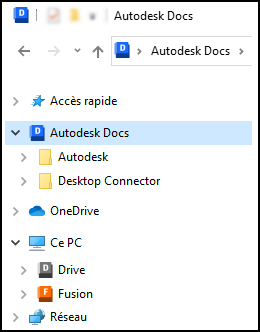
Pour plus de détails, reportez-vous à la rubrique d’aide Connecteurs.
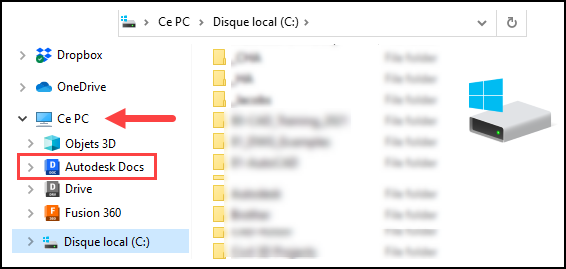
pour la série v15.x et les versions antérieures, le connecteur Autodesk Docs se trouve sous Ce PC comme illustré.
Ajout de projets
 . Le connecteur réplique la structure de dossiers Fichiers de projet pour chaque projet que vous ajoutez, y compris tous les sous-dossiers.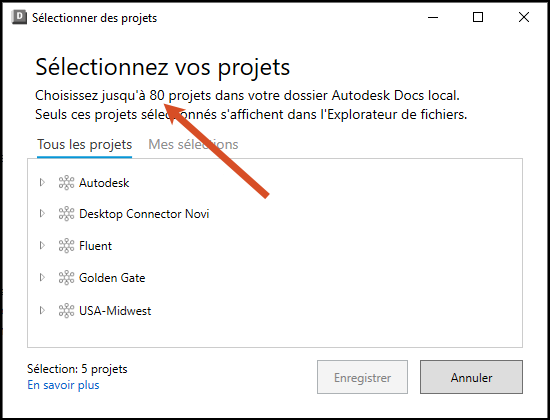
Les projets ajoutés au connecteur s’affichent dans l’ordre suivant :
- Nom du hub ou du compte
- Nom du projet
- Dossier Fichiers de projet
- Nom du projet
Gestion de vos fichiers cloud en local
Gérez vos fichiers en local, servez-vous du ruban Windows et utilisez les commandes accessibles par clic droit ainsi que celles des programmes que vous avez installés. Les modifications que vous apportez sont synchronisées avec la source de données cloud BIM 360 ou Autodesk Docs appropriée. Vous pouvez consulter les activités exécutées actuellement et au cours des dernières 24 heures dans le connecteur depuis l’écran d’accueil d’Autodesk Docs.
Vos autorisations sur les fichiers et les dossiers sont identiques à celles qui vous ont été accordées dans la source de données cloud. Mais dans tous les cas, vous pouvez consulter les chemins d’accès complets aux dossiers.
Chargement des fichiers et des références
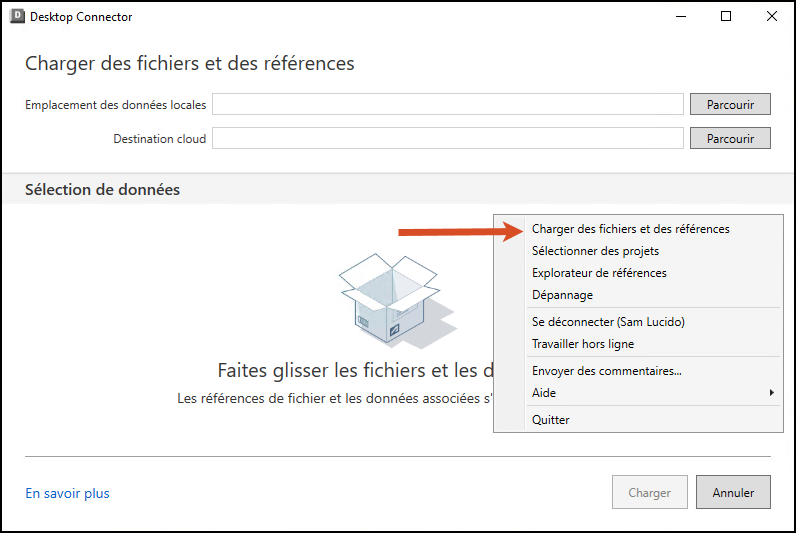
Le connecteur Autodesk Docs comprend les fichiers de conception et leurs références. Dans la dernière version, l’outil Charger des fichiers et des références permet aux membres d’afficher toutes les références collectées et les données associées avant de charger les fichiers répertoriés dans le cloud.