Docs – Gestion des projets
- Didacticiel vidéo – Ajout de projets
- À propos de l’ajout de projets
- Sélections initiales du projet
- Ajout ou suppression de projets
- Erreurs de synchronisation du projet
- Mise à jour du nom des projets et des comptes
Didacticiel vidéo – Ajout de projets
La vidéo suivante  présente certaines fonctionnalités liées à l’ajout de projets dans Desktop Connector, notamment la différence entre les versions 15.x et 16.x. N’oubliez pas de vérifier les détails après la vidéo. Ce contenu supplémentaire fournit des conseils utiles et des méthodes de résolution de problèmes qui ne sont pas nécessairement traités dans la vidéo.
<
À propos de l’ajout de projets
La dernière version de Desktop Connector vous permet de sélectionner jusqu’à 80 projets BIM 360 et Autodesk Docs pour les ajouter à votre connecteur Autodesk Docs dans l’Explorateur de fichiers  . En ajoutant uniquement les projets dont vous avez besoin, vous pouvez mieux gérer votre espace de stockage local.
dans les versions 15.x de Desktop Connector, tous les projets auxquels vous avez accès sont automatiquement ajoutés au connecteur.
Sélections initiales du projet
Lorsque vous vous connectez à Desktop Connector pour la première fois, vous êtes invité à effectuer vos sélections de projet initiales.
Tous les projets auxquels vous pouvez accéder sont répertoriés dans la liste Tous les projets.
Cliquez sur un hub pour afficher les projets correspondants.
Sélectionnez vos projets (vous pouvez sélectionner jusqu’à 80 projets).
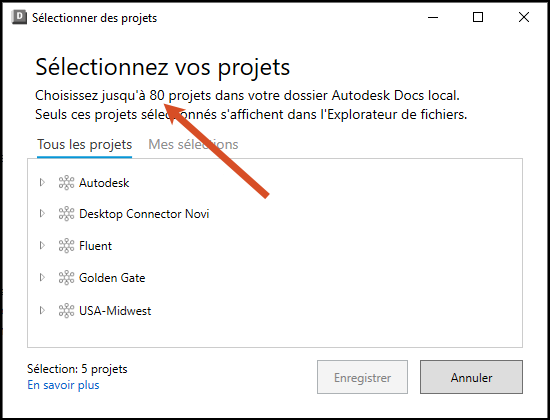
Cliquez sur Enregistrer.
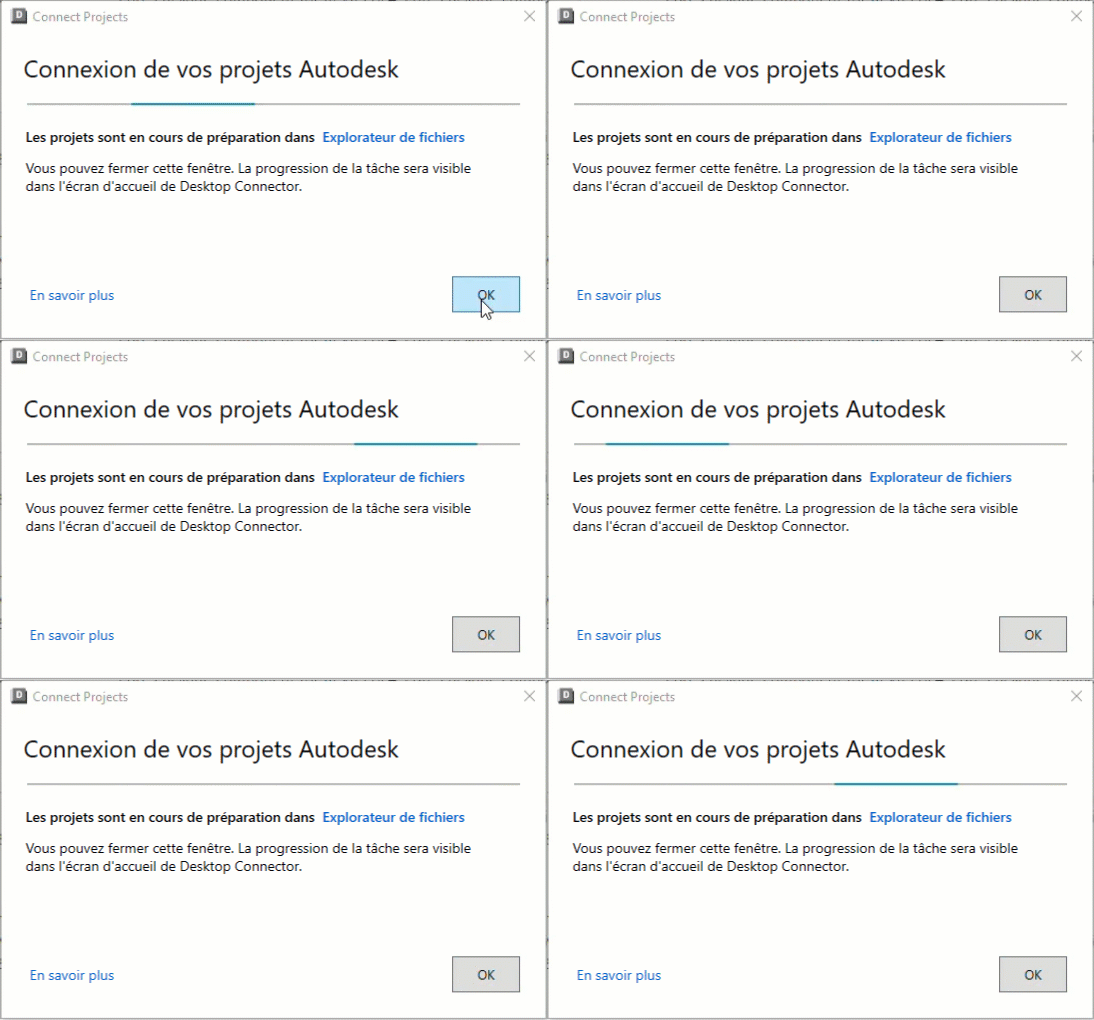
Vos projets commenceront à être ajoutés à l’Explorateur de fichiers.
Cliquez sur OK pour fermer la boîte de dialogue.
Ces activités s’affichent sur l’écran d’accueil.
Ajout ou suppression de projets
Vous pouvez ajouter ou supprimer des projets de votre connecteur Autodesk Docs à tout moment en accédant à l’option de menu Sélectionner des projets dans l’écran d’accueil.
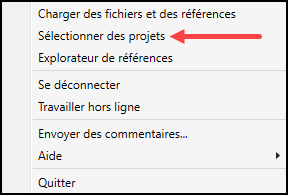
Cliquez avec le bouton droit de la souris sur l’icône de la barre d’état de Desktop Connector

Cliquez sur Sélectionner des projets.
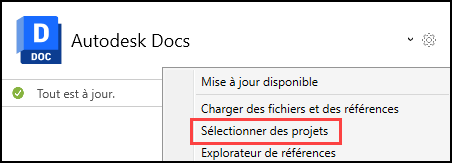
La boîte de dialogue utilisée pour les sélections initiales du projet s’affiche. Elle contient les onglets suivants :
- Tous les projets : affiche tous les projets dont vous êtes membre, y compris ceux que vous avez sélectionnés.
- Mes sélections : affiche uniquement les projets qui ont déjà été ajoutés.
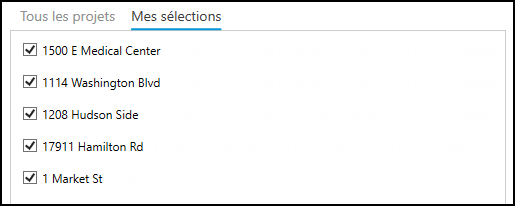
Sélectionnez les projets à ajouter ou désélectionnez-les pour les supprimer du connecteur Autodesk Docs.
Important : désélectionner un projet peut entraîner une perte des données non synchronisées. Reportez-vous à la section Collecte et affichage des données de synchronisation pour en savoir plus sur les workflows liés à la désélection des projets.
Si vous désélectionnez un projet, tout son contenu, y compris ses dossiers et ses fichiers, sera supprimé de votre lecteur local. Cependant, toutes les données du projet restent dans le cloud. Vous pouvez les sélectionner afin de les ajouter à votre connecteur ultérieurement.Cliquez sur Enregistrer.
Vous pouvez afficher la progression de vos projets, dossiers et fichiers, ainsi que les options du menu de l’écran d’accueil dans Docs – Écran d’accueil et activités.
Erreurs de synchronisation du projet
Il peut arriver qu’une erreur de synchronisation se produise en cas d’échec de la mise à jour des données d’un projet entre votre connecteur et la source de données cloud.
Le message Impossible de synchroniser le projet s’affiche dans l’écran d’accueil.
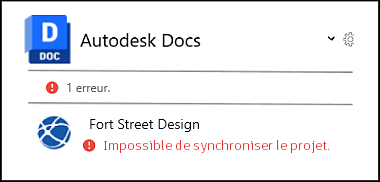
Pour résoudre cette erreur :
- Cliquez avec le bouton droit de la souris sur l’icône de la barre d’état, puis choisissez Sélectionner des projets dans le menu.
- Supprimez ce projet. Pour en savoir plus, reportez-vous à la section Ajout ou suppression de projets.
- Lorsque votre projet est supprimé, cliquez sur Sélectionner des projets dans le menu et ajoutez-le à nouveau.
Les activités de suppression et d’ajout s’affichent dans l’écran d’accueil.
Mise à jour du nom des projets et des comptes
Ne renommez pas de compte ni de projet dans l’Explorateur de fichiers de Windows. Cette opération doit être effectuée dans l’interface Web d’Autodesk Docs. Si le compte ou le projet est renommé à l’aide de l’Explorateur de fichiers, la synchronisation des fichiers de Desktop Connector peut être interrompue.
après avoir renommé un compte ou un projet, Desktop Connector va continuer de fonctionner même si le chemin d’accès local reflète l’ancien nom. Les étapes suivantes sont nécessaires pour visualiser le nouveau nom localement dans l’Explorateur de fichiers .
Après avoir renommé les comptes :
- Assurez-vous que les fichiers locaux sont synchronisés et/ou sauvegardez les modifications locales non synchronisées.
- Quitter Desktop Connector
- Suivez la procédure de réinitialisation de Desktop Connector.
- Redémarrez Desktop Connector et sélectionnez des projets.
Après avoir renommé des projets :
Assurez-vous que les fichiers locaux sont synchronisés et/ou sauvegardez les modifications locales non synchronisées.
Accédez à Sélectionner des projets dans Desktop Connector en cliquant avec le bouton droit de la souris sur l’icône de la barre d’état de Desktop Connector.
Accédez à l’onglet Mes sélections, puis désélectionnez les projets du compte qui ont été renommés.
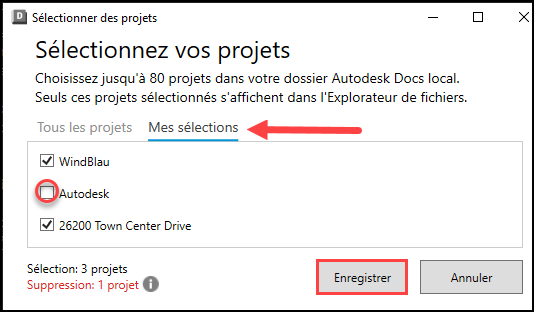
Cliquez sur Enregistrer, fermez la boîte de dialogue et surveillez la progression de l’opération sur l’écran d’accueil jusqu’à ce que tous les projets soient supprimés.
Rouvrez Sélectionner des projets. La boîte de dialogue affiche à présent le nouveau nom du compte.
Sélectionnez le nouveau nom du compte pour ajouter vos projets.
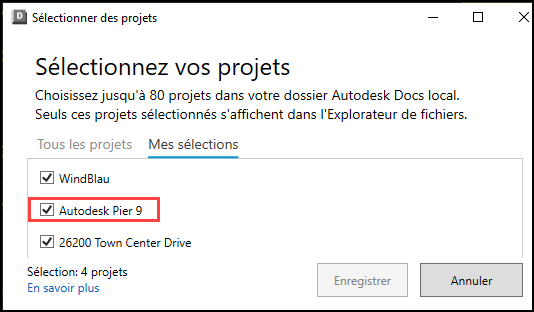
Ajoutez les projets que vous souhaitez synchroniser. Une fois le processus terminé, l’Explorateur de fichiers affiche le nom adéquat.
ces étapes s’appliquent à toutes les versions 16.x de Desktop Connector. Le non-respect de ces étapes empêchera le changement de nom du compte/projet de s’afficher localement dans l’Explorateur de fichiers.
Concepts connexes :
- Le document Questions fréquemment posées sur Desktop Connector 16.x contient des informations sur les modifications et les mises à niveau de Desktop Connector.
- Est-il possible d’étendre le nombre maximal de projets dans Desktop Connector 16.0 ?