Docs – Outil Charger des fichiers et des références
- Aperçu
- Points clés à retenir
- Chargement du fichier de conception seul
- Outil Charger des fichiers et des références
- Ajout de fichiers de conception
- Affichage des références et des données associées
- Chargement des fichiers dans Docs
- Données associées
- Exemple avec structure de données
- Outils de chargement supplémentaires
Aperçu
Desktop Connector n’est PAS conçu comme un outil de chargement en bloc pour les fichiers et dossiers de projet. Pour consulter des ressources supplémentaires sur les outils de chargement, reportez-vous à la section Outils de chargement supplémentaires à la fin de cette page.
Points clés à retenir
Desktop Connector déclenche tous les fichiers de dépendance dans les workflows d’ouverture/enregistrement, ce qui signifie que Desktop Connector dispose de mécanismes permettant d’interroger les fichiers et de rechercher leurs références. En fonction de la capacité à trouver ces références, le résultat attendu change.
Lorsque Desktop Connector tente de transférer des fichiers contenant des références (fichiers hôtes), il tente également de trouver tous les fichiers de référence au sein de l’hôte et de les charger dans Autodesk Docs à l’emplacement cible requis.
Les fichiers hôtes et les sous-ensembles chargés peuvent chacun comporter jusqu’à 200 fichiers liés.
Si Desktop Connector ne parvient pas à trouver un fichier de dépendance, ce fichier ne sera pas chargé dans Autodesk Docs. Cela entraînera la rupture des liens dans les dessins hôtes stockés dans Autodesk Docs.
Si Desktop Connector parvient à trouver un fichier de dépendance, mais que ce fichier ne se trouve pas dans le même dossier ni dans le dossier situé au-dessus, il ne pourra pas répliquer la même structure de dossiers dans l’emplacement cible.
- Dans ces cas-là, Desktop Connector place les fichiers dans un dossier Données associées au sein du répertoire hôte et réplique le chemin local vers la référence. Le fichier hôte chargé dans Autodesk Docs est lié à ce fichier de référence qui se trouve dans le dossier Données associées.
Chargement du fichier de conception seul
Dans la dernière version de Desktop Connector, si vous faites glisser un fichier de conception vers le connecteur Autodesk Docs dans l’explorateur de fichiers, seul ce fichier sera chargé. Si vous faites glisser un fichier de conception avec ses fichiers de référence vers le connecteur Autodesk Docs dans l’explorateur de fichiers, vous chargerez ce fichier de conception ainsi que les références sélectionnées.
Outil Charger des fichiers et des références
L’outil Charger des fichiers et des références vous permet d’ajouter des fichiers de conception et d’afficher toutes leurs références et données associées avant de charger tous les fichiers répertoriés dans le cloud.
Ajout de fichiers de conception
Cliquez avec le bouton droit de la souris sur l’icône de Desktop Connector
 dans la barre d’état.
Cliquez sur Charger des fichiers et des références dans le menu.
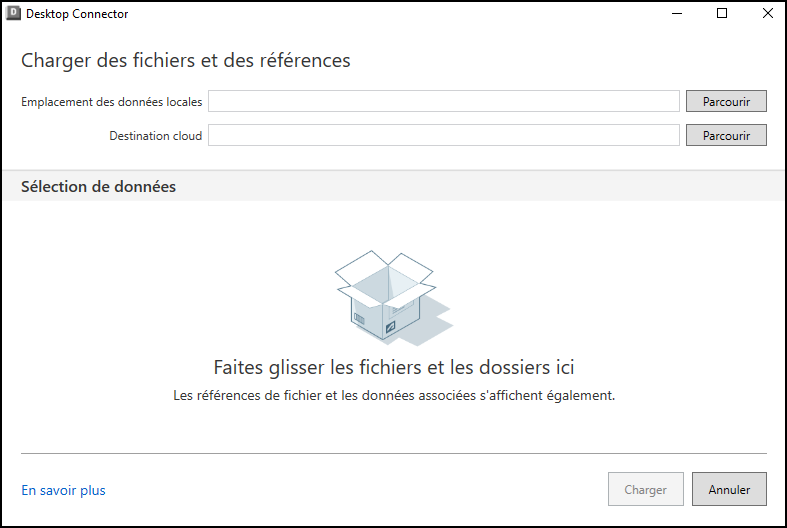
Vous pouvez ajouter des fichiers de l’une des manières suivantes :
- un dossier individuel ;
- plusieurs dossiers ;
- une combinaison de fichiers et de dossiers ;
- un fichier unique ;
- plusieurs fichiers : vous pouvez uniquement ajouter plusieurs fichiers à partir du même dossier parent.
Remarque : vous ne pouvez pas ajouter des fichiers de conception qui se trouvent déjà dans le connecteur Autodesk Docs.Ajoutez vos fichiers de conception :
- Glissez-déposez des fichiers et des dossiers.
- Cliquez sur Parcourir à côté de Emplacement des données locales : vous pouvez ainsi sélectionner un ou plusieurs fichiers. L’emplacement d’un fichier unique s’affiche ; divers peut également s’afficher pour différents emplacements de fichiers.

Affichage des références et des données associées
Une fois que vous avez ajouté vos fichiers de conception, l’outil répertorie toutes les références rassemblées et les données associées.
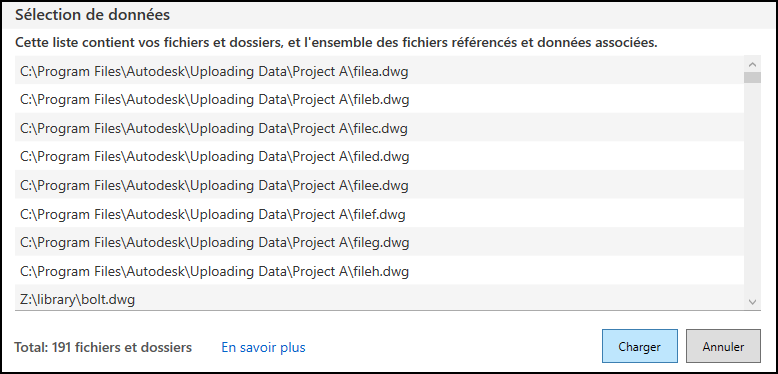
Chargement des fichiers dans Docs
Cliquez sur Parcourir à côté de Destination cloud.
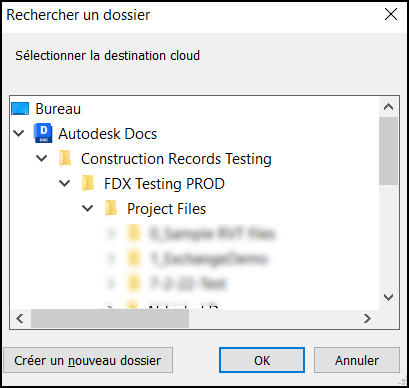
Sélectionnez un dossier cible dans votre connecteur Autodesk Docs.
Cliquez sur OK.
Cliquez sur Charger.
Vous pouvez afficher la progression du chargement dans l’écran d’accueil.
Données associées
Desktop Connector tente de recréer la structure de dossiers du fichier hôte et des références dans le dossier sélectionné dans Destination cloud.
Si des références se situent en dehors du dossier racine du fichier de conception ou de ses sous-dossiers, elles sont chargées dans un nouveau dossier appelé Données associées.
Exemple avec structure de données
- Fichier de conception hôte nommé Assembly1.dwg dans C:\temp\Folder
Ce fichier contient les références suivantes :
- Part1.dwg dans
C:\temp\Folder\SubFolder - Part2.dwg dans
C:\temp
Le fichier Assembly1.dwg est chargé dans le dossier Destination de Desktop Connector à l’aide de l’outil Charger des fichiers et des références. Il en résulte la structure suivante :
- Destination\Assembly1.dwg
- Destination\SubFolder\Part1.dwg
- Destination\Assembly1\Related Data\temp\Part2.dwg
Outils de chargement supplémentaires
- Desktop Connector inclut l’outil Charger des fichiers et des références, dont vous pouvez vous servir pour charger vos fichiers et vos références.
- L’outil Autodesk Migration Tool for Docs vous guide tout au long du processus de migration des données, y compris lors des étapes de vérification de l’intégrité, de correction et de chargement des données. Cette option vous aide à corriger les erreurs de données pour vérifier la réussite et l’efficacité du chargement, en conservant les fichiers comme une source fiable d’informations.
Concepts connexes :