Connecteurs de lecteurs locaux
depuis la version 2027.0.0 de Desktop Connector (mars 2026), Autodesk Docs est devenu Forma Data Management. Dans Desktop Connector et sur ce site d’aide, les références à « Autodesk Docs » ou au « connecteur Docs » apparaissent désormais sous la forme Autodesk Forma ou connecteur Forma. Les liens d’aide existants et les chemins d’accès aux fichiers locaux (tels que ACCDocs) restent inchangés.
- Présentation
- Aucun lecteur connecté disponible
- Gestion des fichiers en local
- Hiérarchie des connecteurs
- Vérifier le connecteur Autodesk Drive
Présentation
Installez Desktop Connector. Les dossiers locaux seront ajoutés à l’Explorateur de fichiers Windows en fonction des sources de données cloud prises en charge auxquelles vous pouvez accéder.
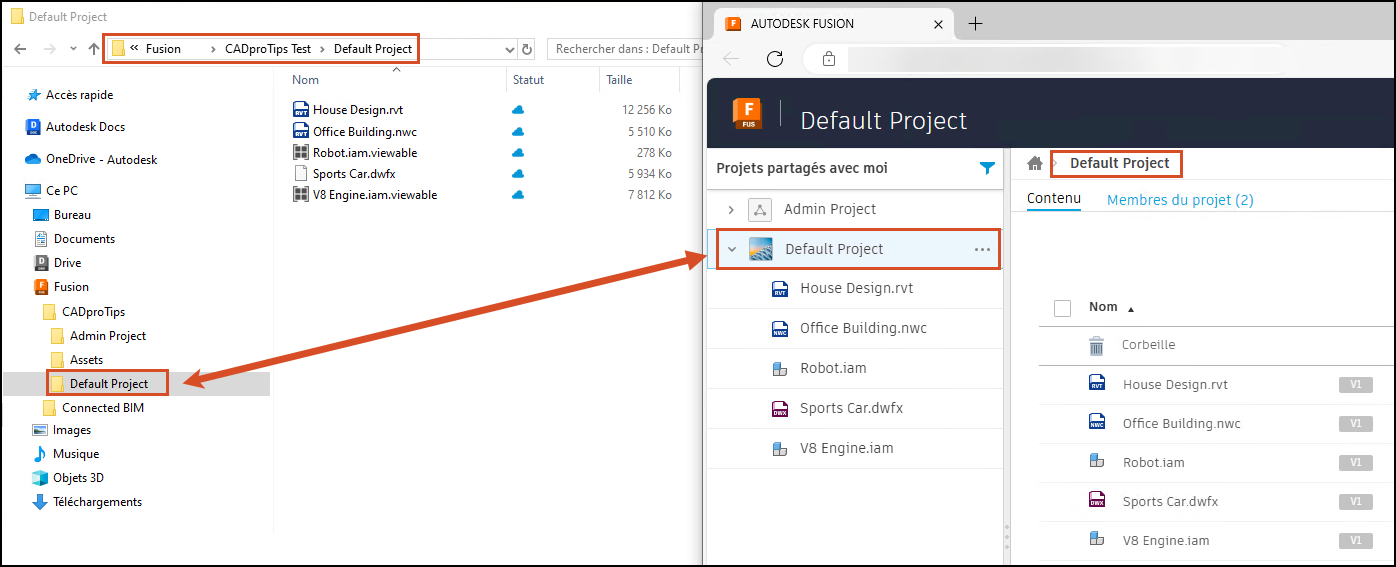
Ces dossiers sont des connecteurs qui reproduisent la structure de dossiers de vos projets cloud.
L’image suivante fournit un exemple pour Fusion :
Aucun lecteur connecté disponible
Si Desktop Connector affiche un message de type « Aucun projet disponible » sur l’écran d’accueil, vous n’avez actuellement accès à aucun lecteur connecté. Cela peut se produire dans les cas suivants :
- Vous ne disposez pas des droits d’accès requis pour Autodesk Forma, Fusion ou Drive.
- Votre administrateur de compte ne vous a ajouté à aucun projet pour le moment.
Pour accéder aux projets, contactez votre administrateur de compte Autodesk et demandez-lui de vous abonner au produit ou de vous ajouter au projet approprié. Vous pourrez alors sélectionner des projets à partir de l’écran d’accueil de Desktop Connector pour les ajouter en tant que lecteurs connectés dans l’Explorateur de fichiers.
si votre administrateur a bien réalisé la manipulation mais que ce message s’affiche toujours, essayez de redémarrer Desktop Connector. Cliquez avec le bouton droit de la souris sur l’icône de la barre d’état  , sélectionnez Quitter et relancez l’application, ou sélectionnez Se déconnecter et reconnectez-vous. Desktop Connector vérifie vos droits d’accès au démarrage, ce qui explique ce décalage. Pour plus d’informations, reportez-vous à la rubrique Résolution de problèmes basique.
Gestion des fichiers en local
Bien que la structure de dossiers soit reproduite dans le connecteur, les fichiers ne sont pas téléchargés tant qu’ils ne sont pas ouverts.
Vous pouvez ouvrir et ajouter des fichiers via le connecteur, de la même manière que vous ouvrez et modifiez des fichiers et des dossiers à l’aide de l’Explorateur de fichiers Windows®. Vous pouvez notamment faire glisser et déposer un fichier à partir d’un autre lecteur ou utiliser une application externe et enregistrer un fichier pris en charge dans le connecteur. Ces modifications seront synchronisées et mises à jour dans la source de données cloud.
Cette fonctionnalité vous permet de gérer les données ou de mettre à jour les structures de dossiers sans avoir à redémarrer l’application associée à la source de données cloud.
Hiérarchie des connecteurs
Connecteur
Il s’agit du lecteur local parent associé au service Desktop Connector. L’ensemble des hubs et des projets partagés, ainsi que leurs dossiers et fichiers respectifs sont situés sous ce lecteur.
Chaque connecteur possède une icône représentant une ou plusieurs sources de données :
| Source de données cloud | Icône de connecteur | Emplacement |
|---|---|---|
| Autodesk Forma |  |
Niveau identique à Ce PC dans l’Explorateur de fichiers. |
| Autodesk Drive |  |
Sous-niveau de Ce PC dans l’Explorateur de fichiers. |
| Autodesk Fusion |  |
Niveau identique à Ce PC dans l’Explorateur de fichiers. |
Hubs
Les hubs sont créés pour vous aider à organiser vos projets dans la source de données cloud. Développez le nœud du hub pour afficher et gérer les dossiers et fichiers du projet. Les modifications apportées dans le hub sont automatiquement synchronisées avec le hub correspondant dans la source de données.
 ou
ou  .
.Dossiers racine
Autodesk Forma
- Fichiers du projet
Autodesk Drive
- Mes données
- Partagé avec moi
Autodesk Fusion
- Projet d’administration
- Ressources
- Projet par défaut
Vérifier le connecteur Autodesk Drive
Si vous avez accès à Autodesk Drive et que le connecteur ne s’affiche pas encore, vous pouvez forcer sa mise à jour en procédant de la façon suivante :
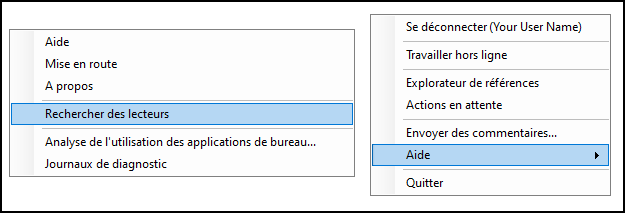
- Cliquez avec le bouton droit de la souris sur l’icône de Desktop Connector dans la barre d’état.
- Cliquez sur Aide > Rechercher des lecteurs.
Concepts connexes :