Écran d’accueil et options de menu
- Présentation de l’écran d’accueil
- À propos de l’écran d’accueil
- Accès à l’écran d’accueil
- Activités sur l’écran d’accueil par connecteur
- Résolution des problèmes
- Options de menu contextuel
Présentation de l’écran d’accueil
La vidéo ci-dessous  met en avant les fonctionnalités de l’écran d’accueil de Desktop Connector. Veuillez noter que certaines informations sont susceptibles de ne pas être à jour. Reportez-vous toujours au contenu écrit sur cette page. Elle contient les dernières instructions et décrit les fonctionnalités les plus récentes.
À propos de l’écran d’accueil
L’écran d’accueil affiche vos activités Desktop Connector ainsi que les options de menu.
Une fois que vous avez installé la dernière version de Desktop Connector, cliquez sur l’icône de la barre d’état  pour accéder à l’écran d’accueil.
L’expérience de l’écran d’accueil est unifiée entre les connecteurs Fusion et Forma : ils partagent la même interface de base, les mêmes options de menu et les mêmes workflows. Cependant, le connecteur Drive conserve une apparence distincte.
- Connecteur Forma : affiche les activités des dernières 24 heures avec différents états (en file d’attente, traitement en cours, terminé, conflit et erreur).
- Connecteur Fusion : comme le connecteur Forma, il affiche les activités des dernières 24 heures avec différents états (en file d’attente, traitement en cours, terminé, conflit et erreur).
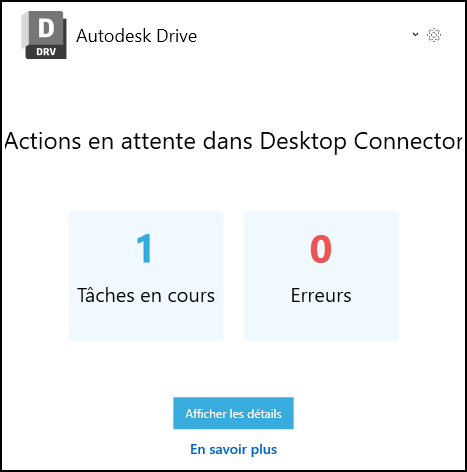
- Connecteur Drive : affiche les actions en attente avec les tâches en cours de traitement et les erreurs.
Accès à l’écran d’accueil
Cliquez sur l’icône de la barre d’état de Desktop Connector pour accéder à l’écran d’accueil.
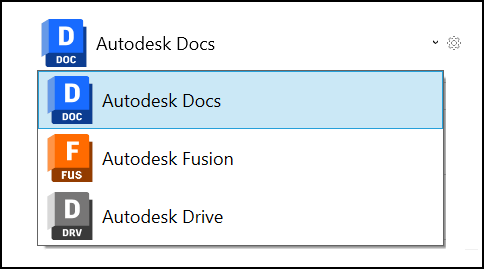
Desktop Connector vous permet d’accéder à plusieurs sources de données. Si vous souhaitez basculer de l’une à l’autre, procédez simplement comme suit :
- Recherchez la bannière de la source de données dans la partie supérieure de l’écran d’accueil de Desktop Connector.
- Si vous avez accès à plusieurs sources de données, une option déroulante s’affiche dans cette bannière.
- Cliquez sur la bannière et sélectionnez
Forma,FusionouDrivepour passer à l’écran d’accueil souhaité.
Activités sur l’écran d’accueil par connecteur
Écran d’accueil de Forma et Fusion
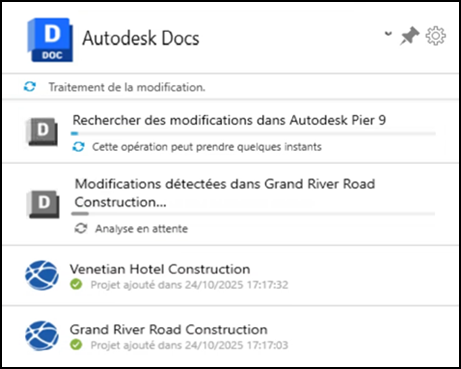
L’écran d’accueil de Forma et de Fusion affiche vos activités des dernières 24 heures.
Lorsque vous ajoutez ou supprimez un projet, ou que vous modifiez des fichiers ou des dossiers dans votre connecteur, ces activités s’affichent dans l’écran d’accueil.
Vous verrez également des tâches « Scan » sur l’écran d’accueil. Voici quelques informations au sujet de ces activités de scan :
- Elles se lancent au démarrage de Desktop Connector pour vérifier les modifications apportées alors que le logiciel n’était pas en cours d’exécution.
- Elles s’affichent lorsque le système analyse votre espace de travail à la recherche de modifications apportées aux fichiers et aux dossiers.
- Elles rendent la synchronisation plus fiable et permettent de mieux détecter les modifications.
- Elles se déclenchent automatiquement, en cas de besoin, pour préserver l’intégrité de l’espace de travail.
- Elles permettent de bénéficier de meilleurs rapports lorsque d’autres activités bloquent ou retardent le processus de scan.
Icônes d’état
Chaque activité de fichier et de dossier a son propre état et sa propre icône, qui reflètent son statut dans le connecteur.
| Icône | Description | Informations d’affichage |
|---|---|---|
 |
Mise en file d’attente avant de lancer la synchronisation vers le cloud | Action et taille de synchronisation en file d’attente Par exemple, Chargement en file d’attente de 1 Ko. |
 |
Synchronisation avec le cloud en cours | Synchronisation de l’action et de la taille en cours Par exemple, Chargement de 1 Ko. |
 |
Synchronisation terminée | Horodatage Par exemple, Dossier supprimé au 2023-08-30 15:21:03. |
 |
Erreur ou conflit de synchronisation | Consulter la documentation relative à la résolution des erreurs |
Une fois toutes vos activités de synchronisation terminées, la mention Vos fichiers sont synchronisés avec le cloud s’affiche au-dessus de vos activités.
Notification d’erreur intelligente
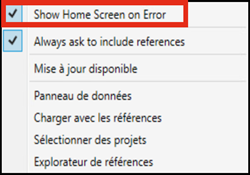
À partir de la version 17.0 de Desktop Connector, l’écran d’accueil s’affiche automatiquement en cas d’erreurs de synchronisation, vous garantissant ainsi de ne pas manquer les échecs de tâches importants qui nécessitent votre attention. Cela vous permet d’identifier et de résoudre rapidement les problèmes de synchronisation.
Pour désactiver cette fonctionnalité :
- Ouvrir l’écran d’accueil
- Cliquer sur l’icône Paramètres en forme d’engrenage pour accéder aux options de menu
- Décocher la case « Afficher l’écran d’accueil en cas d’erreur »
Écran d’accueil – Notifications de suppression
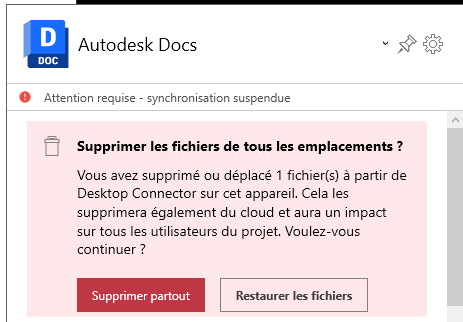
Desktop Connector met en évidence les notifications de suppression sur l’écran d’accueil des connecteurs Forma et Fusion. Lorsque vous supprimez des fichiers, ces notifications s’affichent pour vous fournir une confirmation claire, vous permettant de choisir si vous souhaitez poursuivre ou non la suppression.
L’écran d’accueil reste ouvert et la synchronisation est interrompue si vous avez des notifications en attente devant être résolues. Pour obtenir une explication complète des workflows de suppression et des options de récupération, reportez-vous à la section Récupérer les suppressions.
Résoudre les erreurs et les conflits
En cas d’erreurs de synchronisation ou de conflits dans les connecteurs Forma ou Fusion, vous pouvez utiliser des workflows manuels et automatiques pour tenter de les résoudre. Pour plus de détails, reportez-vous à :
- Résolution des erreurs des fichiers et des dossiers
- Résolution des conflits entre les fichiers ou les dossiers
- Erreurs de synchronisation du projet.
Écran d’accueil de Drive
L’écran d’accueil de drive affiche :
- toutes les activités en cours de traitement
- toutes les activités pour lesquelles une erreur s’est produite.
Vous pouvez afficher les activités en cours en cliquant sur Afficher les détails pour accéder à l’écran Actions en attente.
Pour plus d’informations, reportez-vous à la rubrique d’aide Drive – Écran d’accueil et actions en attente.
Résolution des problèmes
Que se passe-t-il si mon écran d’accueil n’affiche aucun lecteur connecté ?
Si vous ne voyez aucun lecteur connecté sur l’écran d’accueil, cela est généralement dû à l’une des deux raisons suivantes, voire aux deux :
- Pas de droits d’accès : contactez votre administrateur pour vérifier que vous disposez bien des droits d’accès au produit.
- Pas d’autorisations de projet : contactez votre administrateur pour vérifier que vous avez bien été ajouté à un projet.
À partir de la version 2027.0.0, Desktop Connector affiche un écran d’accueil dédié expliquant pourquoi aucun lecteur connecté n’est disponible, avec un bouton En savoir plus un lien vers le contenu d’aide pertinent. De plus, la boîte de dialogue de sélection de projets ne s’affiche plus de manière inattendue pour les utilisateurs qui ne disposent d’aucun droit ou d’aucun projet disponible. Pour en savoir plus, reportez-vous à la rubrique Aucun lecteur connecté disponible.
dans les versions antérieures à 2027.0.0, il est possible qu’un écran d’accueil vide s’affiche au lieu du message dédié.
Options de menu contextuel
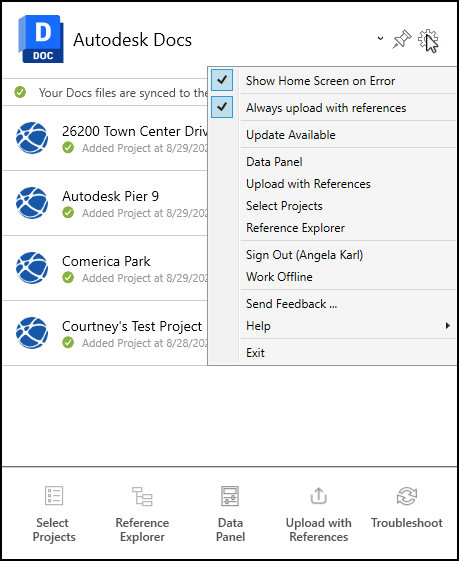
Le tableau qui suit détaille les options de menu disponibles, notamment dans le cas où elles sont disponibles uniquement dans certains lecteurs connectés. Cliquez sur les liens pointant vers les rubriques d’aide pour plus de détails.
| Option de menu | Action | Lien vers la rubrique d’aide |
|---|---|---|
| Mise à jour disponible | Cette option est activée lorsqu’une mise à jour de Desktop Connector est disponible. | Mise à jour de Desktop Connector |
| Afficher l’écran d’accueil en cas d’erreur | Réglage de la case à cocher permettant d’afficher automatiquement l’écran d’accueil en cas d’erreurs de synchronisation (activé par défaut) | Notification d’erreur intelligente |
| Toujours demander à inclure les références* | Paramètre de case à cocher permettant de déclencher le workflow Charger avec les références lors du déplacement de fichiers dans des connecteurs | Chargement automatique avec références |
| Panneau de données* | Dans l’Explorateur de fichiers Windows, affichez des informations détaillées et les propriétés issues du cloud pour votre lecteur connecté à Forma et à Fusion. | Panneau de données |
| Charger avec les références* | Amélioration du workflow de chargement des fichiers et de leurs références vers les connecteurs Fusion et Forma. | Charger avec les références |
| Sélectionner des projets* | Ajouter ou supprimer des projets à partir de l’Explorateur de fichiers | Gestion des projets |
| Explorateur de références | Analyser et afficher les références pour résoudre les erreurs, y compris les références manquantes ou circulaires | À propos de l’Explorateur de références |
| Mode Travailler hors ligne | Utiliser le contenu de votre connecteur sans être connecté à vos données stockées dans le cloud | Forma – Mode Travailler hors ligne Drive – Mode Travailler hors ligne Fusion – Mode Travailler hors ligne |
| Se déconnecter ou se connecter | Desktop Connector : connexion et déconnexion | Connexion et déconnexion |
| Envoyer des commentaires | Noter votre expérience avec Desktop Connector et envoyer un message à l’équipe concernant celle-ci | Envoi de commentaires |
| Aide en ligne | Accéder à ce site d’aide | Aide de Desktop Connector |
| Quitter** | Arrêter Desktop Connector et supprimer l’icône de la barre d’état | Quitter Desktop Connector |
| À propos de | Crédits logiciels | Crédits logiciels et version actuelle |
| Rechercher des lecteurs | Ajouter des connecteurs si votre accès aux sources de données change et que vous ne pouvez pas encore afficher le lecteur approprié | Connecteurs |
| Analyses Desktop | Accepter ou refuser la collecte de données | Analyse et collecte des données |
| Journaux de diagnostic | Générer des journaux de diagnostic pour analyser tout comportement inattendu de Desktop Connector | Rapports et journaux de diagnostics |
| Traiter pour affichage* | Générer manuellement un visuel dans Forma pour les fichiers sélectionnés | Forma – Gestion des fichiers et des dossiers |
* Ces fonctionnalités sont disponibles uniquement pour les connecteurs Forma et Fusion.
** Il n’est pas recommandé de travailler dans vos connecteurs si Desktop Connector est hors ligne, car les modifications risquent de ne pas être immédiatement synchronisées. Toutefois, une fois le système à nouveau connecté à Internet, l’espace de travail sera scanné pour détecter les modifications. Pour plus d’informations, reportez-vous à la rubrique Scan de l’espace de travail.