Désinstallation de Desktop Connector.
- Présentation
- Désinstallation de Desktop Connector.
- Vérifier que l’utilitaire de réinitialisation s’est exécuté correctement
- Nettoyage manuel (dernier recours seulement)
- Utilitaire de résolution des problèmes de désinstallation de Microsoft
Présentation
Si vous mettez à jour votre version de Desktop Connector, reportez-vous à la rubrique Mise à jour de Desktop Connector pour plus d’informations.
Désinstallation de Desktop Connector.
Pour effectuer une désinstallation propre :
Fermez tous les logiciels Autodesk (AutoCAD, Civil 3D, Revit).
Exécuter l’utilitaire de réinitialisation (à partir de la version 17.1, l’utilitaire de réinitialisation ferme automatiquement Desktop Connector s’il est en cours d’exécution) :
- Reportez-vous à la page Utilitaire de réinitialisation pour obtenir des instructions détaillées.
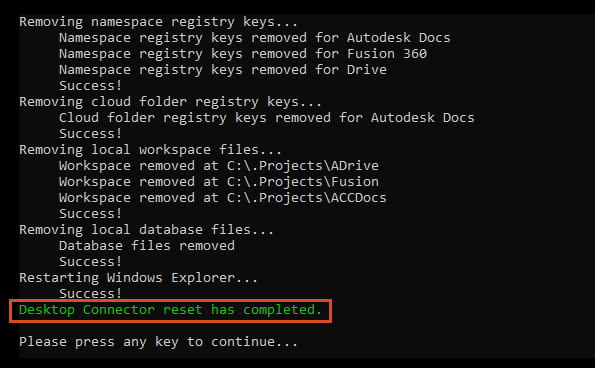
- Important : après avoir exécuté l’utilitaire de réinitialisation, vérifiez que le message de réussite vert s’affiche.
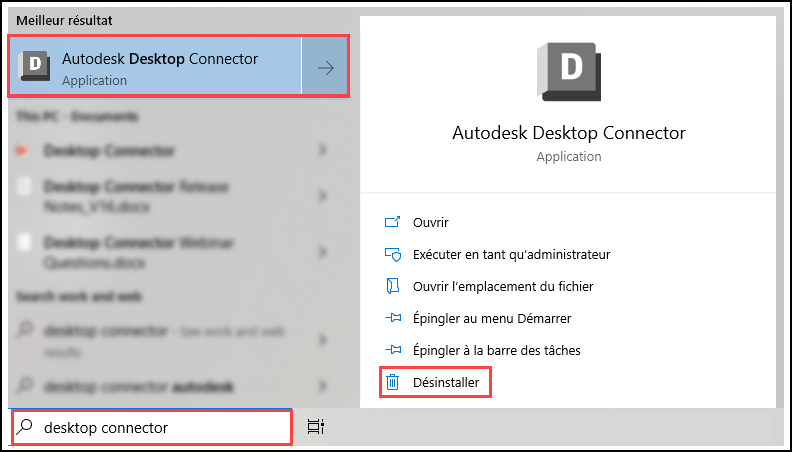
Désinstaller Desktop Connector :
Accédez à Panneau de configuration > Tous les Panneaux de configuration > Programmes et fonctionnalités et Désinstaller Desktop Connector.
Vérifier que l’utilitaire de réinitialisation s’est exécuté correctement
Après avoir exécuté l’utilitaire de réinitialisation, vous pouvez vérifier qu’il a correctement nettoyé votre système en vérifiant les emplacements suivants. Ces emplacements doivent être automatiquement nettoyés par l’utilitaire de réinitialisation.
Dossiers de l’espace de travail
Vérifiez que les dossiers suivants ont été supprimés (pour accéder rapidement à votre dossier de profil utilisateur, saisissez %userprofile% dans la barre d’adresse de l’Explorateur de fichiers) :
C:\Users\<username>\AppData\Local\Autodesk\Desktop ConnectorC:\Users\<username>\AppData\Local\Autodesk\Web Services\DesktopConnectorC:\Program Files\Autodesk\Desktop ConnectorC:\ProgramData\Autodesk\Desktop Connector
Espace de travail local
Vérifiez que l’espace de travail Desktop Connector a été vidé. Les emplacements par défaut de l’espace de travail sont les suivants :
Pour Desktop Connector v16.x et v17.x :
C:\Users\<username>\DC
Pour Desktop Connector v15.x :
C:\Users\<username>\ACCDocsC:\Users\<username>\FusionC:\Users\<username>\ADrive
si ces dossiers contiennent toujours des fichiers après l’exécution de l’utilitaire de réinitialisation et que vous n’avez pas vu le message vert indiquant que l’opération a réussi, vous devrez peut-être exécuter à nouveau l’utilitaire de réinitialisation. Si le problème persiste, consultez la section Nettoyage manuel ci-dessous.
Clés de registre
Vérifiez que les clés de registre suivantes ont été supprimées :
HKEY_CURRENT_USER\SOFTWARE\Autodesk\Autodesk Desktop ConnectorHKEY_LOCAL_MACHINE\SOFTWARE\Autodesk\Desktop Connector
Pour vérifier, ouvrez l’Éditeur du registre Windows (REGEDIT) et accédez à ces emplacements. Ils ne devraient plus exister après l’exécution de l’utilitaire de réinitialisation.

si ces clés de registre existent toujours après l’exécution de l’utilitaire de réinitialisation et que vous n’avez pas vu le message vert indiquant que l’opération a réussi, vous devrez peut-être exécuter à nouveau l’utilitaire de réinitialisation. Si le problème persiste, consultez la section Nettoyage manuel ci-dessous.
Nettoyage manuel (dernier recours seulement)
Développez pour les étapes de nettoyage manuel
Utilitaire de résolution des problèmes de désinstallation de Microsoft
Utilisez l’utilitaire de résolution des problèmes de désinstallation Microsoft uniquement si l’utilitaire de réinitialisation et la désinstallation standard via le Panneau de configuration ont échoué.
Si Desktop Connector n’est pas répertorié dans l’utilitaire de résolution des problèmes de désinstallation de Microsoft, sélectionnez « Non répertorié » dans l’outil et utilisez le code GUID suivant pour forcer un nettoyage (le code GUID est unique pour chaque version) :
v17.1.0.16: {791AC994-EE42-4BA0-AE31-CC1E36833A5E}v17.0.2.3336: {D8D12431-207F-475F-B513-C1C88DB9865}v17.0.1.3021: {60C4A642-F79E-4766-8BAB-F75728AE8356}v17.0.0.2993: {A852A12C-6459-460C-B97F-1B7E442AA1A8}v16.16.0.2792: {137CA267-49CF-42D0-BCE3-B1A0709651A3}v16.15.0.2610: {A9D817C5-EF6D-42DD-B058-EF25CAEF64AC}v16.14.0.2573: {C6818905-89CA-477B-8C17-69EE3A8D5CE5}v16.13.0.2489: {9D992392-DA5D-48D0-925F-7C0E489F9EBC}v16.12.0.2384: {868F9047-0C6F-496A-A6CC-40EA00D18D88}v16.11.1.2320: {F182389B-2B11-4768-A572-8BB5CE9C1588}v16.11.0.2314: {8A0E2CD8-F7D3-47A1-ACE8-3EEB55A0E58D}v16.10.0.2252: {354C0B18-AA99-415E-8AF7-32ED88DFE3D7}v16.9.1.2222: {1354B93A-7608-4769-8B10-B35960302CF5}v16.9.0.2204: {67A80BCE-6EFA-448B-ACC2-2FBAAA90FC15}v16.8.0.2169: {A5A5008F-853B-430D-94D7-575B9425178A}v16.7.1.2164: {481EB775-4538-4EF3-9044-11E6CA88092E}v16.7.0.2155: {6FF4AA30-36C1-46D7-BE4B-DD6FEB6891D1}v16.6.1.2145: {69A283D7-A025-4C5E-A6FC-FE59A0CFF74D}v16.6.0.2138: {10381469-C68C-4F14-86B1-A5ED2DD1FA64}v16.5.0.2083: {247DDE42-EA33-4E74-88C1-ACF437A20DFF}v16.4.0.2062: {C99E6DD4-363C-378C-BC95-B5A24B893D54}v16.3.0.2035: {035A2621-35F0-4355-958A-FB30E458192D}v16.2.1.2016: {F46062D0-D6AD-412B-A0E6-CEEA44BA105C}v16.2.0.2007: {658D6069-5A3A-4367-9F62-8E9A18C89A90}v16.1.1.1950: {6F0FA931-6F78-4F76-B948-24AB67D0D371}v16.0.0.1902: {902F452E-36D0-4D90-9F6A-777C8A1621C0}v15.8.0.1827: {14FB458F-D4E6-4C7E-ACB5-24C9D2FFD85F}v15.7.1.1780: {C1F88E1B-2EED-41A3-B8BB-F33C2A36185D}v15.7.0.1767: {17E32016-1EE4-4E11-A31D-CF0719845482}v15.6.0.1752: {0A70E6F0-92FD-4775-84D6-13DDE0712B89}v15.5.0.1684: {7F90EA91-935C-43A8-8953-1D05AE1DB6D1}v15.4.0.1677: {5AA448FB-2B40-46CB-9428-4AF7407AA84D}v15.3.0.1657: {E2AA8B46-A753-4D42-92A2-38EAB6A97FB8}v14.13.0.1525: {3F11B982-D694-48AE-8418-6CD6B4CE39C0}
Suppression manuelle de l’espace de travail
Si l’utilitaire de réinitialisation a échoué et que vous devez supprimer manuellement des dossiers d’espace de travail :
Supprimez les dossiers suivants (pour accéder rapidement au dossier de profil utilisateur, tapez %userprofile% dans la barre d’adresse de l’explorateur de fichiers) :
C:\Users\<username>\AppData\Local\Autodesk\Desktop ConnectorC:\Users\<username>\AppData\Local\Autodesk\Web Services\DesktopConnectorC:\Program Files\Autodesk\Desktop ConnectorC:\ProgramData\Autodesk\Desktop Connector
Supprimez l’espace de travail Desktop Connector local :
Pour Desktop Connector v16.x et v17.x :
C:\Users\<username>\DC
Pour Desktop Connector v15.x :
C:\Users\<username>\ACCDocsC:\Users\<username>\FusionC:\Users\<username>\ADrive
DC une fois que vous vous trouvez dans le dossier juste avant l’espace de travail.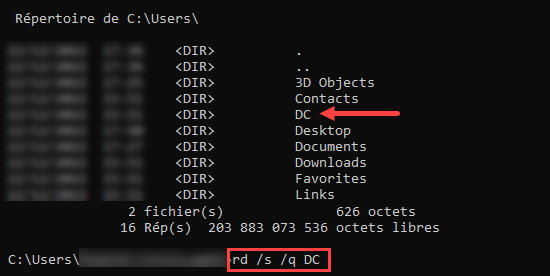
Suppression manuelle du registre
system.dat et user.dat, comme indiqué dans la Base de connaissances Microsoft et dans Sauvegarder le Registre système.Ouvrez l’Éditeur de Registre Windows (REGEDIT).
Supprimez les clés de registre suivantes.
HKEY_CURRENT_USER\SOFTWARE\Autodesk\Autodesk Desktop ConnectorHKEY_LOCAL_MACHINE\SOFTWARE\Autodesk\Desktop Connector
Redémarrez l’ordinateur avant de réinstaller Desktop Connector.
Concepts connexes :
- Autodesk Desktop Connector n’est pas correctement supprimé après la désinstallation.
- Comment effectuer une désinstallation propre de Desktop Connector.
- Rétablir les paramètres par défaut de la version 16x de Desktop Connector pour résoudre les problèmes de cache local.
- Comment effacer la mémoire cache locale (masquée) d’Autodesk Docs.
- Comment vider le cache de Desktop Connector pour libérer de l’espace.