Utilitaire de réinitialisation
L’utilitaire de réinitialisation est l’outil recommandé conçu pour restaurer l’état par défaut de votre installation Desktop Connector. Cela peut aider à résoudre les problèmes de synchronisation, les blocages ou d’autres comportements inattendus. La réinitialisation supprime le cache et les paramètres locaux, mais ne supprime pas les données cloud. Vous pouvez également utiliser l’utilitaire de réinitialisation pour désinstaller correctement Desktop Connector si vous rencontrez des problèmes persistants.
Fonctions de l’utilitaire de réinitialisation
- Efface les fichiers de cache locaux et réinitialise les paramètres
- Supprime les données de projet stockées localement
- Ne supprime pas les données stockées dans le cloud
- Après la réinitialisation, vous devrez resélectionner vos projets
Quand utiliser l’utilitaire de réinitialisation
L’utilitaire de réinitialisation est conçu pour deux scénarios principaux :
Utilisation principale : résolution de problèmes avec Desktop Connector ou mise à niveau vers une nouvelle version
Pour la plupart des utilisateurs qui résolvent des problèmes de synchronisation ou mettent à niveau Desktop Connector, l’utilitaire de réinitialisation seul est suffisant. Il s’agit de l’approche recommandée, car elle :
- gère automatiquement le nettoyage technique requis ;
- réduit le risque d’erreur de l’utilisateur ;
- offre une expérience plus propre et plus simple ;
- préserve les données cloud tout en réinitialisant les paramètres locaux.
Quand utiliser l’utilitaire de réinitialisation pour les mises à niveau :
- Connecteur Docs à partir de la version 15.x → mise à niveau vers la version 16.x ou 17.x
- Connecteur Fusion à partir de la version 15.x ou 16.x → mise à niveau vers la version 17.x
Utilisation secondaire : suppression complète de Desktop Connector
Si vous supprimez définitivement Desktop Connector et que vous n’avez pas l’intention de le réinstaller, suivez la procédure de désinstallation standard : Exécutez l’utilitaire de réinitialisation → Désinstaller. À partir de la version 17.1, l’utilitaire de réinitialisation ferme automatiquement Desktop Connector s’il est en cours d’exécution. L’utilitaire de réinitialisation est l’approche recommandée pour désinstaller Desktop Connector. Pour un nettoyage complet en cas d’échec de l’exécution de l’utilitaire de réinitialisation, reportez-vous à la section Outils de réinitialisation de l’administrateur informatique ci-dessous.
Avant d’utiliser l’utilitaire de réinitialisation
Essayez d’abord ces étapes de résolution de problèmes :
- Consultez le Guide de résolution de problèmes pour connaître les problèmes connus et les solutions.
- Collectez les journaux de diagnostic à l’aide du processus Collecte des journaux de diagnostic.
- Sauvegardez tous les fichiers non synchronisés en dehors de votre espace de travail Desktop Connector.
- Envoyez vos journaux de diagnostic à Autodesk pour obtenir de l’aide.
- Essayez de supprimer, puis de rajouter vos projets à partir de l’écran d’accueil de Desktop Connector. Pour plus d’informations, reportez-vous à la rubrique Ajout ou suppression de projets.
- Vérifiez votre connexion Internet.
Si ces étapes ne résolvent pas votre problème, utilisez l’utilitaire de réinitialisation.
Didacticiel vidéo – Utilitaire de réinitialisation
La vidéo ci-dessous  décrit comment réinitialiser Desktop Connector. Veuillez noter que certaines informations sont susceptibles de ne pas être à jour. Reportez-vous toujours au contenu écrit sur cette page. Elle contient les dernières instructions et décrit les fonctionnalités les plus récentes. N’oubliez pas que le texte suivant peut contenir des informations supplémentaires qui ne sont pas traitées dans la vidéo. Nous vous recommandons de suivre les étapes répertoriées après avoir regardé la vidéo pour une compréhension complète.
Étapes pour exécuter l’utilitaire de réinitialisation
Avant d’exécuter l’utilitaire
Vérifiez que toutes les modifications locales ont été synchronisées avec le cloud.- Si vous avez des modifications non synchronisées, vous pouvez les identifier en exécutant l’utilitaire de résolution des problèmes. Pour plus d’informations, reportez-vous à Guide de l’utilitaire de résolution des problèmes.
- Vous pouvez également rechercher les données non synchronisées en vous reportant à la rubrique Collecte et affichage des données de synchronisation dans Desktop Connector.
Trouvez l’utilitaire
l’utilitaire de réinitialisation a été mis à jour le 8 décembre 2025. Il exécute de nouvelles vérifications en amont et réalise un nettoyage plus approfondi. Cette version est incluse automatiquement dans Desktop Connector 17.0.2 et les versions ultérieures.
Ouvrez l’Explorateur de fichiers, puis accédez à l’emplacement de l’utilitaire de réinitialisation :
Desktop Connector 17.0.2 ou version ultérieure : l’utilitaire de réinitialisation est inclus avec votre installation à l’emplacement indiqué ci-dessous.
C:\Program Files\Autodesk\Desktop Connector\Reset\ResetDesktopConnector.exe
Version antérieure à Desktop Connector 17.0.2 (15.x, 16.x, 17.0, 17.0.1) : téléchargez la nouvelle version de l’utilitaire de réinitialisation au lieu d’utiliser celle incluse dans votre installation en suivant ce lien.
Exécutez l’utilitaire
Double-cliquez sur l’utilitaire et suivez les instructions qui s’affichent à l’écran. Trois options s’affichent :Réinitialiser Desktop Connector : commande principale qui permet de rétablir l’état d’origine de l’installation.
Ouvrir l’aide en ligne : ouvre la page d’aide pour tout le contenu, y compris une vidéo d’instruction sur l’utilisation de l’outil.
Annuler : quitte l’utilitaire.
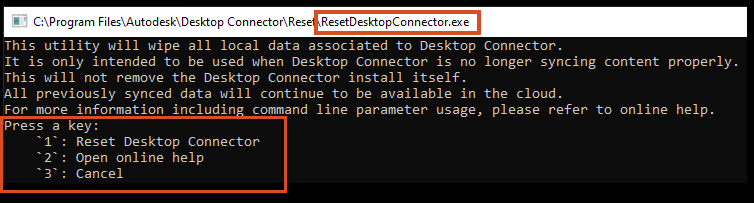
Suivez les instructions
- Vérifiez que vous avez bien sauvegardé les fichiers non synchronisés.
- Vérifiez que Desktop Connector n’est pas en cours d’exécution. Si c’est le cas, quittez le programme et redémarrez l’utilitaire.
Recevez la vérification
Une fois que l’utilitaire a terminé le processus, vous recevez une vérification vous permettant de contrôler que votre espace de travail a été réinitialisé aux paramètres par défaut. Important : vérifiez que le message de réussite vert s’affiche.
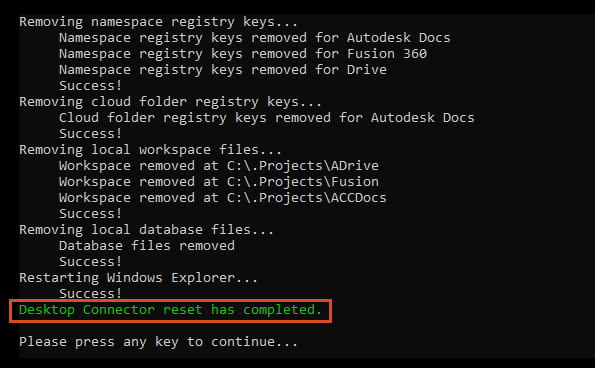
Redémarrez Desktop Connector
Une fois la réinitialisation terminée, redémarrez Desktop Connector et resélectionnez vos projets.
Si l’utilitaire de réinitialisation ne résout pas votre problème
L’utilitaire de réinitialisation suffit pour la plupart des scénarios. Toutefois, si vous continuez à rencontrer des problèmes après l’exécution de l’utilitaire de réinitialisation ou si vous supprimez définitivement Desktop Connector de votre système, vous devrez peut-être effectuer des étapes de nettoyage supplémentaires.
Dans les rares cas où l’utilitaire de réinitialisation ne résoudrait pas entièrement votre problème, reportez-vous aux étapes de nettoyage manuel décrites dans la section Outils de réinitialisation de l’administrateur informatique ci-dessous. Ces étapes manuelles ne doivent être utilisées que lorsque l’utilitaire de réinitialisation automatique n’a pas fonctionné.
Comprendre les suppressions : corbeille et processus dans le cloud
Lorsque vous supprimez des fichiers ou des dossiers dans Desktop Connector, la façon dont les suppressions sont gérées dépend du fait que les fichiers sont synchronisés, dans le cloud uniquement ou en local uniquement. Pour obtenir une explication complète des workflows de suppression et des options de récupération, reportez-vous à la section Récupérer les suppressions.
Paramètres de ligne de commande
| Commande | Commande | Description |
| L’option Aide | -h | Affiche la page d’aide à l’utilisateur |
| Absence d’invite | -p | Ignore l’affichage des invites utilisateur et passe directement à la réinitialisation de la logique |
Outils de réinitialisation de l’administrateur informatique (option de secours manuelle)
Bien que l’utilitaire de réinitialisation pour Desktop Connector soit l’approche recommandée et résolve la plupart des problèmes, ces étapes manuelles sont fournies comme option de secours si l’utilitaire de réinitialisation ne fonctionne pas ou pour des scénarios de résolution de problèmes avancés.
Développer cette section pour plus de détails
- Consultez le Guide de résolution de problèmes pour connaître les problèmes connus et les solutions.
- Collectez les journaux de diagnostic via le processus Collecte des journaux de diagnostic.
- Sauvegardez tous les fichiers non synchronisés en dehors de votre espace de travail Desktop Connector.
- Soumettez les journaux de diagnostic à Autodesk.
- Ajoutez et supprimez vos projets à partir de l’écran d’accueil de Desktop Connector.
La procédure suivante permet uniquement de supprimer des fichiers de l’ordinateur local. Elle ne permet pas de supprimer les données dans le cloud. Vérifiez qu’aucune modification locale n’a été apportée ni synchronisée avec le cloud avant de suivre cette procédure.
Quittez Desktop Connector :
- Cliquez avec le bouton droit de la souris sur l’icône de Desktop Connector dans la barre d’état.
- Sélectionnez l’icône en forme d’engrenage
 dans le coin supérieur droit.
 - Cliquez sur Quitter pour fermer le programme.
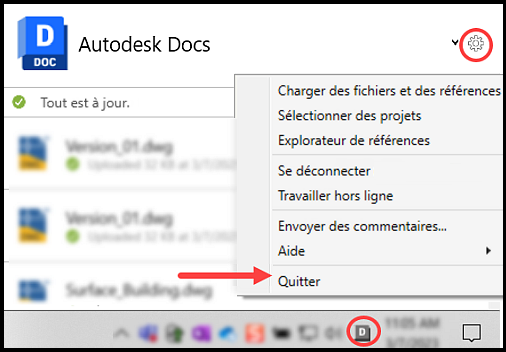
- Cliquez avec le bouton droit de la souris sur l’icône de Desktop Connector
Dans l’Explorateur de fichiers, accédez à l’utilitaire de nettoyage sous :
C:\Program Files\Autodesk\Desktop Connector\ShellCleanup.exe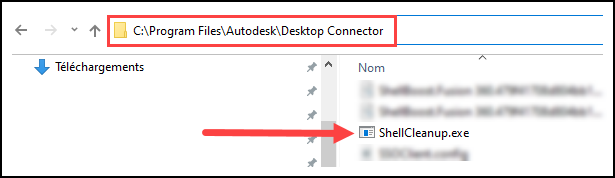
Cliquez deux fois pour exécuter le script ShellCleanup.exe et annuler l’enregistrement du lecteur Desktop Connector.
- L’exécution du script de nettoyage de l’environnement supprime les connecteurs Docs, Fusion et Drive de l’Explorateur de fichiers.
- Les connecteurs s’afficheront à nouveau au prochain démarrage de Desktop Connector.
Important : l’exécution de l’outil ShellCleanup ne fonctionne que si vous êtes connecté en tant qu’utilisateur Windows (il ne prend pas en charge le compte SYSTEM).Dans l’Explorateur de fichiers, accédez au dossier indiqué et supprimez les emplacements de cache d’espace de travail Desktop Connector suivants, s’ils existent :
Important : confirmez qu’aucune modification locale n’a été apportée ni synchronisée avec le cloud avant de supprimer l’espace de travail. Si vous pensez que de nouvelles données ou des modifications apportées aux données sur l’ordinateur local n’ont pas été chargées, vous devez déplacer/copier les données avant de supprimer l’espace de travail.- %userprofile%\DC\ACCDocs. - %userprofile%\DC\Fusion. - %userprofile%\DC\ADrive. - %userprofile%\ACCDocs. - %userprofile%\Fusion - %userprofile%\ADrive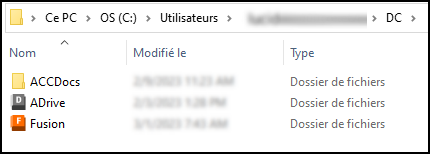
Supprimez manuellement les bases de données Desktop Connector situées à l’emplacement indiqué. Supprimez l’intégralité du dossier « Data » afin d’effacer les bases de données locales.
C:\Users\<username>\AppData\Local\Autodesk\Desktop Connector\DataSupprimez le ou les dossiers commençant par « DesktopConnector.Applicat_Url_ » qui se trouvent à cet emplacement.
C:\Users\<username>\AppData\Local\Autodesk\DesktopConnector.Applicat_Url_xxxxxx)Utilisez l’Éditeur du registre Microsoft® en connaissance de cause. Pensez à sauvegarder les fichiers registry, system.dat et user.dat, comme indiqué dans la Base de connaissances Microsoft.
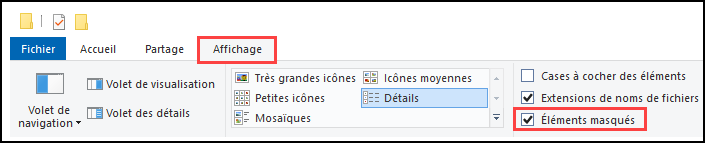
Redémarrez Desktop Connector.
A. Entrez « Desktop » dans la barre de recherche Windows.
B. Sélectionnez Autodesk Desktop Connector.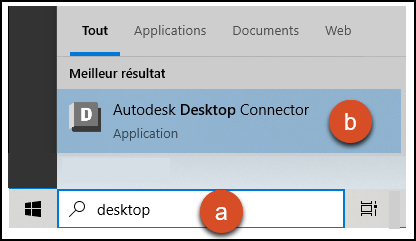
Si l’utilisateur est membre du projet BIM 360 ou ACC Docs, accédez à Sélectionner des projets pour sélectionner les projets.
Sélectionnez vos projets et Enregistrer dans la boîte de dialogue.
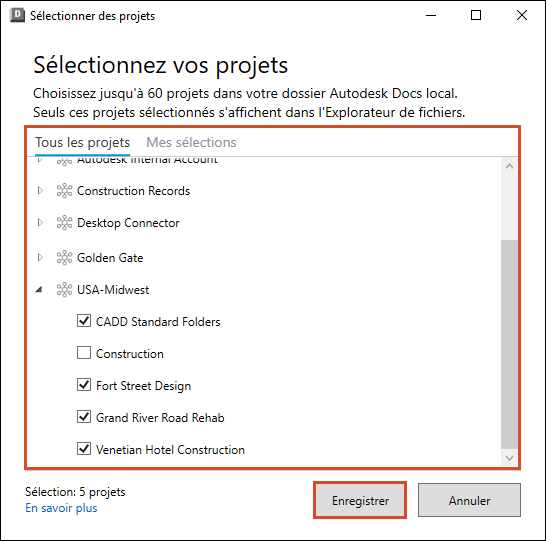
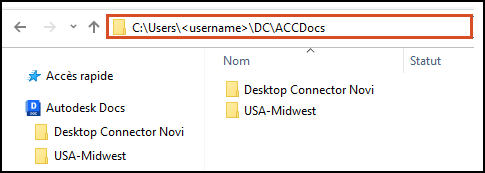
Ouvrez l’Explorateur de fichiers et accédez à %userprofile%. Vous devriez maintenant voir les projets que vous avez sélectionnés à l’emplacement suivant : %userprofile%\DC\ACCDocs.
Concepts connexes :