Préparation des projets pour la version 17
- Présentation
- Que dois-je faire ?
- Scénario 1 : aucune réinitialisation requise
- Scénario 2 : réinitialisation requise
- Questions fréquemment posées
Présentation
Lorsque vous effectuez une mise à niveau de Desktop Connector version 16.x vers la version 17.1 ou ultérieure, un processus ponctuel de préparation du projet s’exécute automatiquement. Cette version inclut une analyse améliorée qui détecte les modifications que les versions antérieures auraient pu manquer, garantissant ainsi que votre espace de travail local correspond à vos données cloud.
Au cours de ce processus :
- Vos projets sont vérifiés pour vérifier que votre espace de travail correspond au cloud.
- Si un projet contient 20 fichiers ou plus qui ne correspondent pas au cloud, l’ensemble du projet est enregistré dans un dossier de sauvegarde sur votre appareil.
- Les projets concernés sont supprimés et rajoutés afin que votre espace de travail soit propre.
évitez d’apporter des modifications à des fichiers ou à des dossiers dans Desktop Connector jusqu’à ce que ce processus soit terminé.
Que dois-je faire ?
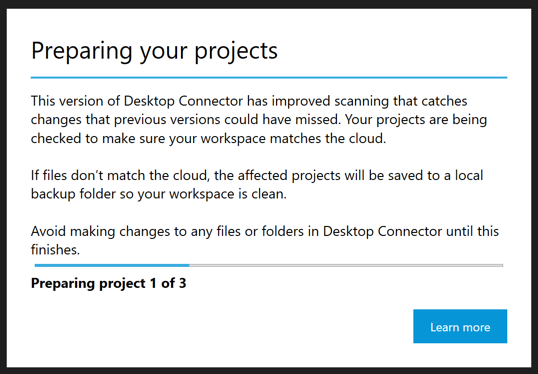
Aucune action n’est requise. Lorsque Desktop Connector démarre pour la première fois après la mise à niveau vers la version 17.1 ou ultérieure, le processus de préparation démarre automatiquement.
La boîte de dialogue affiche l’état d’avancement et vous indique le nombre de projets à préparer.
Scénario 1 : aucune réinitialisation requise
Si tous vos projets sont correctement préparés, vous verrez une boîte de dialogue de synchronisation indiquant que certains fichiers ne correspondaient pas au cloud et qu’ils ont été enregistrés dans un dossier de sauvegarde. Vos projets sont ensuite rajoutés automatiquement.
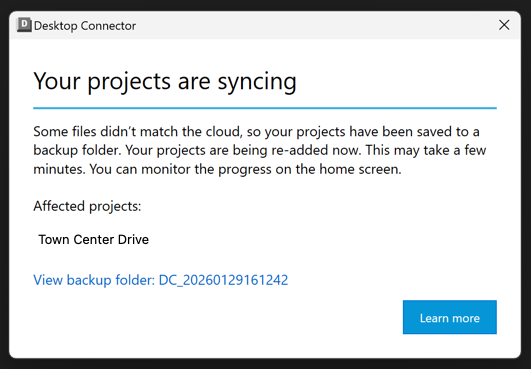
Ce processus peut prendre quelques minutes. Vous pouvez suivre la progression sur l’écran d’accueil.
Qu’y a-t-il dans le dossier de sauvegarde?
Le dossier de sauvegarde contient l’intégralité du contenu des projets qui ne correspondent pas à ce qui est stocké dans le cloud. Cela peut se produire dans les cas suivants :
- Les modifications locales n’étaient pas entièrement synchronisées avant la mise à niveau.
- Certaines modifications de fichiers ne figuraient pas dans les versions antérieures.
Pour localiser votre dossier de sauvegarde, sélectionnez Afficher le dossier de sauvegarde dans la boîte de dialogue de synchronisation. Vérifiez le contenu pour déterminer si des fichiers doivent être chargés manuellement vers le cloud.
Projets concernés
La boîte de dialogue répertorie les projets qui ont été affectés au cours du processus de préparation. Une fois la synchronisation terminée, vous pouvez reprendre normalement votre travail dans Desktop Connector.
Scénario 2 : réinitialisation requise
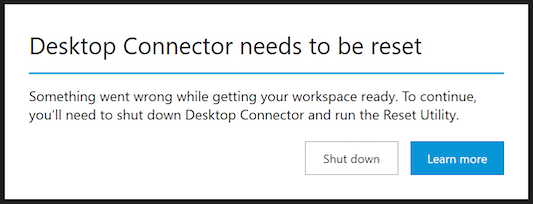
Dans certains cas, un problème peut survenir pendant le processus de préparation du projet. Lorsque cela se produit, une boîte de dialogue indique que Desktop Connector doit être réinitialisé.
Que dois-je faire ?
- Sélectionnez En savoir plus pour ouvrir la page d’aide Utilitaire de réinitialisation.
- Suivez les instructions pour réinitialiser Desktop Connector.
- Une fois la réinitialisation terminée, redémarrez Desktop Connector et sélectionnez à nouveau vos projets.
Si vous sélectionnez Arrêter pour fermer Desktop Connector, vos fichiers ne seront pas synchronisés avec le cloud tant que vous n’avez pas réinitialisé Desktop Connector et sélectionné à nouveau vos projets.
Questions fréquemment posées
Quelle en est l’explication ?
La version 17.1 inclut des fonctionnalités d’analyse améliorées qui détectent les modifications que les versions antérieures auraient pu manquer. Cette préparation ponctuelle garantit que votre espace de travail est synchronisé avec vos données cloud avant de continuer à travailler.
Vais-je perdre des fichiers ?
Aucune donnée cloud n’est supprimée au cours de ce processus. Si un projet contient des fichiers qui ne correspondent pas au cloud, le projet est enregistré dans un dossier de sauvegarde sur votre appareil. Vérifiez le dossier de sauvegarde une fois le processus terminé pour vérifier les fichiers qui pourraient devoir être chargés manuellement.
Combien de temps cela prend-il ?
La durée dépend du nombre de projets et de fichiers dans votre espace de travail. La boîte de dialogue affiche la progression afin que vous puissiez suivre le nombre de projets préparés.
Que se passe-t-il si j’annule le processus ?
Si vous fermez Desktop Connector pendant le processus de préparation, il reprendra là où il s’était arrêté la prochaine fois que vous démarrerez Desktop Connector.
Concepts connexes :