Notifications
- Aperçu
- Impossible de renommer, déplacer ou supprimer (fichier/dossier)
- Nous ne savions pas où insérer certaines de vos données associées. Consultez le dossier (nom du dossier) et apportez des modifications, si nécessaire.
- Certains éléments n’ont pas pu être téléchargés, car leur chemin dépasse la limite de 244 caractères.
- L’opération entraînerait un chemin trop long. Le chemin ne doit pas dépasser 244 caractères.
- Échec de la collecte des références. Il se peut qu’un ou plusieurs fichiers référencés aient été supprimés ou que vous ne disposiez pas de droits d’accès en lecture.
- Le fichier (nom) a été enregistré sous (lecteur). Ce fichier ainsi tous les fichiers associés seront chargés à la fermeture de cette session.
- Messages d’erreur liés aux services
- Desktop Connector est exécuté en mode Élevé. Cette fonctionnalité n’est pas prise en charge.
- Il semblerait que vous n’ayez plus accès à ces lecteurs.
- Impossible de mettre à jour Autodesk Desktop Connector
- L’installation n’a pas abouti
- Le service demandé est indisponible
- Prise en charge des serveurs proxy
- Impossible de rechercher les mises à jour pour le moment. Qu’est-ce que cela signifie et comment puis-je installer l’application ?
- Fichier verrouillé : prudence
- Erreur de synchronisation : pourquoi les fichiers sont-ils envoyés vers la Corbeille ?
Aperçu
Desktop Connector vous avertit de diverses situations à l’aide des info-bulles Microsoft Windows.
Des informations supplémentaires ont été ajoutées concernant certains messages de Desktop Connector.
Impossible de renommer, déplacer ou supprimer (fichier/dossier)
Si un fichier ou un dossier est en cours d’utilisation ou de traitement par votre logiciel ou Desktop Connector, vous ne pouvez pas le supprimer, le déplacer ni le renommer. Pour pouvoir supprimer, déplacer ou renommer un fichier, l’utilisateur peut avoir besoin de :
- fermer le fichier ou le produit à l’aide du fichier ;
- patienter jusqu’à ce que Desktop Connector ait traité le fichier (il est nécessaire de vérifier la boîte de dialogue Actions en attente afin de voir quels fichiers sont toujours en cours de traitement)
Nous ne savions pas où insérer certaines de vos données associées. Consultez le dossier (nom du dossier) et apportez des modifications, si nécessaire.
Lorsque des fichiers contenant des références à d’autres fichiers sont transférés dans Desktop Connector, dans certains cas, certains fichiers référencés ne doivent pas être placés dans la structure de répertoires cible. Dans ces cas-là, Desktop Connector place les fichiers dans un dossier Données associées.
- L’emplacement de ce dossier peut varier selon le fournisseur de services cloud cible.
Certains éléments n’ont pas pu être téléchargés, car leur chemin dépasse la limite de 244 caractères.
Desktop Connector ne prend pas en charge les chemins d’accès aux fichiers de plus de 244 caractères. Cela est dû au fait que les chemins d’accès aux fichiers Microsoft sont limités à 260 caractères pour les fichiers et à 247 caractères pour les dossiers.
- Seuls les fichiers et les dossiers qui respectent la limite de téléchargement seront téléchargés. Pour ceux qui la dépassent, le téléchargement échouera.
L’opération entraînerait un chemin trop long. Le chemin ne doit pas dépasser 244 caractères.
Desktop Connector ne prend pas en charge les chemins d’accès aux fichiers de plus de 244 caractères.
Cela est dû au fait que les chemins d’accès aux fichiers Microsoft sont limités à 260 caractères pour les fichiers et à 247 caractères pour les dossiers.
- L’enregistrement d’un fichier à partir de n’importe quel logiciel dans un emplacement Desktop Connector dépassant la limite de caractères entraîne l’échec d’une action en attente.
- Ce message s’affiche lorsque vous tentez d’ouvrir un fichier à partir d’un emplacement Desktop Connector dont la longueur dépasse la limite autorisée.
- Ce message s’affiche lorsque vous faites glisser un fichier vers un emplacement Desktop Connector dont la longueur dépasse la limite autorisée. Les opérations de chargement pour les fichiers dépassant la limite seront bloquées.
Échec de la collecte des références. Il se peut qu’un ou plusieurs fichiers référencés aient été supprimés ou que vous ne disposiez pas de droits d’accès en lecture.
Lorsque Desktop Connector tente de transférer des fichiers comportant des références, il essaie de trouver tous les fichiers référencés.
- Cette erreur indique que les fichiers référencés étaient introuvables. L’utilisateur doit tenter d’ouvrir le fichier d’origine dans le logiciel de création et essayer de résoudre les références manquantes avant de transférer des fichiers à l’aide de Desktop Connector.
Le fichier (nom) a été enregistré sous (lecteur). Ce fichier ainsi tous les fichiers associés seront chargés à la fermeture de cette session.
Lors de l’enregistrement d’un fichier dans Desktop Connector, si le fichier possède des références en dehors de l’espace de travail de Desktop Connector, une copie de ces fichiers référencés est insérée dans l’espace de travail de Desktop Connector.
- Remarque : Desktop Connector n’effectue pas la copie tant que les fichiers associés sont en cours d’utilisation (en fonction du produit, tant que le fichier n’est pas fermé dans le produit ou le logiciel de création).
- Cela permet de s’assurer que les modifications apportées au fichier dans le logiciel sont capturées dans la copie envoyée à l’espace de travail de Desktop Connector.
Messages d’erreur liés aux services
Desktop Connector communique avec différents services Windows. Si un problème survient lors de la communication avec ces services, vous pouvez voir s’afficher l’un de ces messages. Si l’un de ces messages persiste, contactez l’assistance produit Autodesk.
- Une erreur s’est produite. Signalez le problème à Autodesk.
- Vous n’avez pas accès à cette ressource. Par exemple, il se peut que vous n’ayez pas accès à un fichier, un dossier ou un projet. Contactez votre administrateur.
- Il se peut que la ressource ait été déplacée, renommée ou supprimée.
- Actualisez l’affichage, puis réessayez. Si l’erreur persiste, signalez le problème à Autodesk.
- Une erreur s’est produite lors de l’envoi d’une requête au serveur. Signalez le problème à Autodesk.
- Trop d’utilisateurs ou de processus tentent d’accéder à ce service en même temps. Réessayez ultérieurement. Si l’erreur persiste, signalez le problème à Autodesk.
- Une erreur s’est produite. Réessayez ultérieurement. Si le problème persiste, signalez-le à Autodesk.
- Il semble que le service demandé n’est pas disponible actuellement. Réessayez ultérieurement. Si l’erreur persiste, signalez le problème à Autodesk.
Desktop Connector est exécuté en mode Élevé. Cette fonctionnalité n’est pas prise en charge.
Desktop Connector ne prend pas en charge l’exécution en mode élevé pour des raisons de sécurité Microsoft. L’exécution en mode Élevé peut entraîner une erreur si vous tentez de parcourir, d’ouvrir ou d’enregistrer des fichiers stockés dans Desktop Connector.
Voici des exemples d’exécution en mode Élevé :
- Si un utilisateur effectue un clic droit sur Desktop Connector, puis sélectionne Exécuter en tant qu’administrateur.
- Si les stratégies de groupe sont configurées de manière à exécuter les produits logiciels avec élévation de privilèges
- Desktop Connector ne prend pas en charge l’interaction avec d’autres applications qui s’exécutent en mode élevé.
Il semblerait que vous n’ayez plus accès à ces lecteurs.
Si vous recevez une notification de ce type, essayez la procédure suivante :
- Assurez-vous que votre abonnement associé au lecteur en ligne est actif. Par exemple, si vous avez été informé du fait que vous n’avez plus accès au connecteur BIM 360 Team, assurez-vous que votre abonnement à BIM 360 Team n’a pas expiré.
- Cliquez avec le bouton droit de la souris sur l’icône de la barre d’état et choisissez Aide > Rechercher des lecteurs pour mettre à jour la liste des lecteurs. Si vous ne constatez aucun changement au niveau des lecteurs affichés, essayez de vous déconnecter, puis de vous reconnecter à Desktop Connector.
Si cette procédure ne permet pas de résoudre le problème, reportez-vous à la section Aide supplémentaire qui figure à la fin de cette rubrique.
Impossible de mettre à jour Autodesk Desktop Connector
Procédez comme suit :
- Assurez-vous que vous êtes connecté à Internet.
- Assurez-vous que l’espace disque disponible est suffisant (au moins 2,3 Go) pour installer Autodesk Desktop Connector (module d’installation de 631 Mo + espace temporaire de 639 Mo + 991 Mo une fois installé).
- Redémarrez la mise à jour.
Si ces étapes ne permettent pas de résoudre le problème, reportez-vous à la rubrique Assistance concernant Desktop Connector pour contacter l’assistance.
L’installation n’a pas abouti
Procédez comme suit :
- Assurez-vous que vous êtes connecté à Internet.
- Assurez-vous qu’il y a suffisamment d’espace disque disponible (au moins 935 Mo) pour installer Autodesk Desktop Connector.
- Redémarrez l’installation.
Si ces étapes ne permettent pas de résoudre le problème, reportez-vous à la rubrique Assistance concernant Desktop Connector pour contacter l’assistance.
Le service demandé est indisponible
Si le message d’erreur suivant s’affiche : il semblerait que les services demandés ne soient pas disponibles. Fermez et réessayez.
Si vous ne réessayez pas, fermez et essayez les étapes suivantes.
- Vérifiez que vous avez accès à une source de données prise en charge.
- Assurez-vous que Desktop Connector est en cours d’exécution et que vous êtes connecté.
- Redémarrez Desktop Connector, connectez-vous, puis relancez la tâche.
Prise en charge des serveurs proxy
Autodesk Desktop Connector prend en charge le mode de travail au sein d’un réseau de serveurs proxy. Pour en savoir plus sur la configuration des paramètres réseau proxy, reportez-vous à la rubrique Utilisation d’un connecteur par proxy.
Impossible de rechercher les mises à jour pour le moment. Qu’est-ce que cela signifie et comment puis-je installer l’application ?
Quelque chose a empêché l’installation de Desktop Connector de communiquer avec les ressources appropriées. Pour obtenir la dernière version, accédez à cette page, puis sélectionnez l’installation spécifique à votre système d’exploitation.
Fichier verrouillé : prudence
Les fichiers dans Autodesk Docs peuvent être verrouillés. Lorsque vous ouvrez un fichier à partir d’Autodesk Docs, Desktop Connector informe immédiatement l’utilisateur lorsque ce fichier est verrouillé par un autre utilisateur. Le message se présente comme suit :
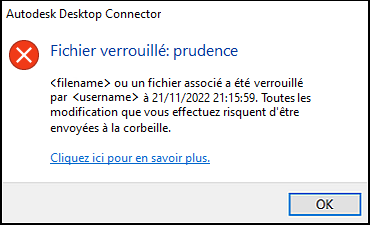
Dans ce cas, si vous continuez à apporter des modifications au fichier, des actions en attente risquent d’échouer à l’avenir lors du chargement du fichier. Il est préférable d’obtenir un verrou avant de poursuivre les modifications. Si vous devez modifier un fichier alors qu’il est verrouillé par un autre utilisateur, nous recommandons d’enregistrer ce fichier en local de sorte que les modifications ne soient pas envoyées vers la Corbeille.
Erreur de synchronisation : pourquoi les fichiers sont-ils envoyés vers la Corbeille ?
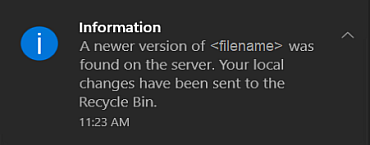
Si une opération de synchronisation échoue, un message d’erreur de ce type peut s’afficher : Une version plus récente de (nom du fichier) a été trouvée sur le serveur. Vos modifications locales ont été envoyées à la Corbeille. Ces messages se présentent comme suit :
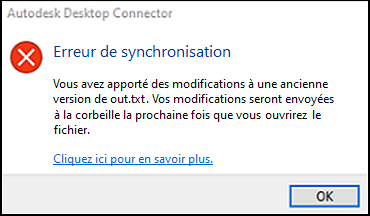
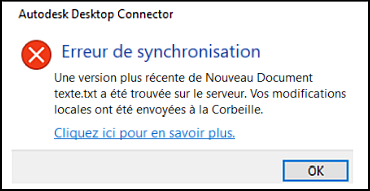
Desktop Connector vous informe qu’un autre utilisateur a chargé une version plus récente du même fichier sur le serveur et que vous modifiez à présent une version antérieure. Dans ce cas, Desktop Connector envoie vos modifications locales à la Corbeille au lieu de les remplacer par la version située sur le serveur. Le fichier dans la Corbeille peut être déplacé vers le disque local, où vous pouvez résoudre manuellement les modifications apportées au fichier par d’autres utilisateurs, puis le charger sur le serveur pour créer une autre version.