Récupération des éléments supprimés
- Aperçu
- Quelles sont les causes de la suppression d’un fichier ?
- Workflows de suppression et de récupération de fichiers et de dossiers
Aperçu
 décrit un workflow détaillé sur la récupération des suppressions dans Desktop Connector. Veuillez noter que certaines informations sont susceptibles de ne pas être à jour. Reportez-vous toujours au contenu écrit sur cette page. Elle contient les dernières instructions et décrit les fonctionnalités les plus récentes. Nous vous invitons à consulter tous les détails après la vidéo, car le contenu écrit fournit des conseils utiles et des méthodes de résolution de problèmes qui ne sont pas nécessairement décrits dans la vidéo.
Quelles sont les causes de la suppression d’un fichier ?
Certains workflows utilisant Desktop Connector entraîneront la suppression de fichiers. Voici quelques exemples de cas d’utilisation où des fichiers sont supprimés suite à des actions de l’utilisateur :
Ces méthodes supprimeront les fichiers du disque local et du cloud.
L’utilisateur a supprimé le fichier à l’aide du client Web.
- Lorsqu’un fichier est supprimé dans Web Client, Desktop Connector le supprime du disque local lors de la synchronisation suivante.
Déplacement de fichiers DC de l’espace de travail vers un emplacement en dehors de DC ou vers un autre projet.
- Un déplacement supprime les fichiers de leur emplacement d’origine. Un déplacement au sein d’un projet déplace les fichiers avec un historique complet vers le nouvel emplacement. Toutefois, le déplacement des fichiers vers une destination en dehors de l’espace de travail DC entraîne leur suppression du cloud. Le déplacement des fichiers de l’espace de travail vers un autre projet les supprime également du projet d’origine.
L’utilisateur a supprimé le fichier (par exemple, à l’aide de l’Explorateur de fichiers ou de l’interface de ligne de commande).
- L’espace de travail Desktop Connector se trouve (par défaut) dans le dossier
c:\users\<nom_utilisateur>\DC. L’espace de travail se trouve également dans l’extension de l’espace de noms située dans le volet de navigation gauche, appelé Autodesk Docs. Lorsqu’un fichier est supprimé de l’un de ces emplacements, il est immédiatement supprimé du disque local et indique au cloud de le supprimer lors de la prochaine synchronisation.
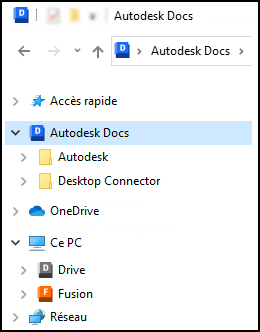
- L’espace de travail Desktop Connector se trouve (par défaut) dans le dossier
Ces méthodes supprimeront les fichiers du disque local, mais pas du cloud.
L’utilisateur désélectionne les projets à l’aide de la boîte de dialogue Sélection de projet.
- Cette action supprimera toute présence locale de ce projet, y compris les fichiers/dossiers.
Important : vous devez prendre les mesures nécessaires pour identifier les fichiers non synchronisés, afin qu’ils ne soient pas perdus. Pour plus d’informations, reportez-vous à la rubrique Collecte et affichage des données de synchronisation.L’utilisateur s’est connecté sous un autre nom d’utilisateur et a accepté une boîte de dialogue indiquant que les modifications non enregistrées seraient perdues.
L’utilitaire Réinitialiser Desktop Connector supprimera l’espace de travail local.
Workflows de suppression et de récupération de fichiers et de dossiers
Lorsque vous supprimez un fichier ou un dossier à l’aide de Desktop Connector ou dans le cloud, le processus de suppression suit des workflows spécifiques pour vous aider à récupérer vos données si nécessaire.
Que se passe-t-il lorsque vous supprimez un fichier ou un dossier ?
Si le fichier ou le dossier est synchronisé (existe à la fois localement et dans le cloud) :
- le supprimer de l’espace de travail Desktop Connector dans l’Explorateur de fichiers, l’enverra dans votre corbeille Windows (s’il est activé et n’est pas contourné par les paramètres système ou les limites de taille de fichier).
- Le fichier est également déplacé vers la zone « Éléments supprimés » d’Autodesk Docs/ACC dans le cloud.
- Une notification de suppression s’affiche dans Desktop Connector, vous permettant de confirmer ou de restaurer la suppression.
Si le fichier ou le dossier est accessible uniquement via le cloud (pas téléchargé localement) :
- le supprimer de Desktop Connector le supprime du cloud et de votre PC, mais il ne va pas dans la corbeille Windows (puisqu’il n’y a pas de fichier local).
- Le fichier est déplacé vers la zone « Éléments supprimés » dans le cloud.
Si le fichier ou le dossier est uniquement local (pas synchronisé avec le cloud) :
- le supprimer de l’Explorateur de fichiers l’envoie dans la corbeille Windows (si elle est activée sur votre appareil).
- Comme il n’y a pas de copie dans le cloud, la récupération n’est possible qu’à partir de la corbeille.
Comment restaurer des fichiers ou des dossiers supprimés
Méthode préférée : restaurer à partir du cloud
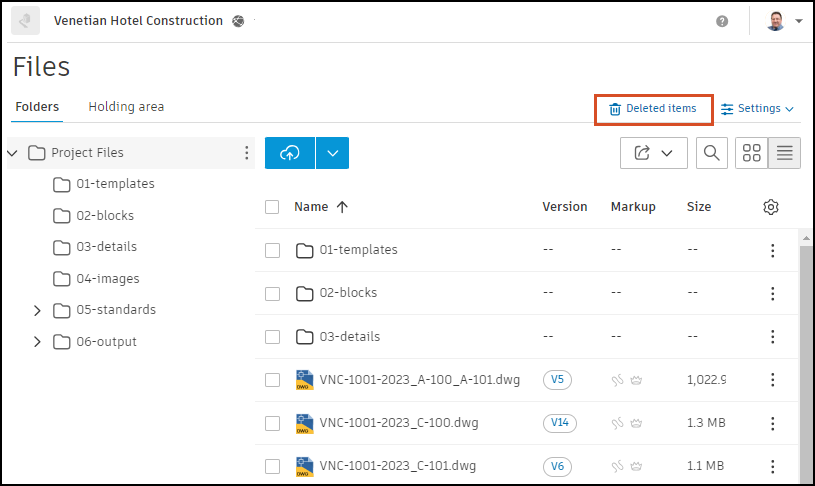
Accédez à l’interface Web d’Autodesk Docs/ACC et ouvrez la zone « Éléments supprimés ».
Vous pouvez restaurer des fichiers ou des dossiers, y compris tout leur historique des versions, directement à partir du cloud.
C’est la meilleure façon de récupérer des fichiers si vous souhaitez conserver toutes les versions précédentes.
Restaurer à partir de la corbeille Windows
Si le fichier a été synchronisé localement, vous pouvez le restaurer à partir de la corbeille Windows.
La restauration à partir de la corbeille ne récupère que la dernière version du fichier. L’historique des versions sera perdu.
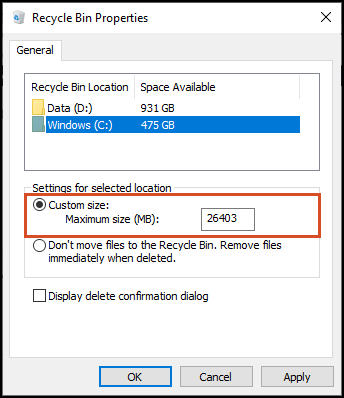
La corbeille Windows doit être activée et disposer de suffisamment d’espace pour stocker les fichiers supprimés. Si la corbeille est désactivée ou pleine, les fichiers peuvent être supprimés définitivement.
Remarques importantes
- Pour de meilleurs résultats et pour préserver l’historique des versions, effectuez une restauration à partir du cloud dans la mesure du possible.
- Si vous supprimez un fichier qui n’a jamais été synchronisé avec le cloud, votre seule option de récupération est la corbeille Windows.
Concepts connexes :