Résolution de problèmes basique
Résoudre les problèmes les plus fréquemment signalés
- Aperçu
- Mettre à niveau au lieu de désinstaller/réinstaller
- Une notification de suppression s’affiche après l’enregistrement d’un fichier
- Migration de données par lot
- Les fichiers ne sont pas synchronisés
- Autodesk Identity Manager n’est pas installé
- Lecteurs de connecteurs dupliqués
- Dossiers indésirables sous Ce PC
- Lancement de Desktop Connector par plusieurs utilisateurs sur le même appareil
Aperçu
Les rubriques de cette page représentent les problèmes les plus fréquemment signalés concernant Desktop Connector. Nous espérons que ces informations vous aideront à résoudre (et à éviter) les erreurs les plus courantes signalées par nos utilisateurs.
Mettre à niveau au lieu de désinstaller/réinstaller
Si vous utilisez déjà Desktop Connector 16.x ou 17.x, vous pouvez effectuer une mise à niveau vers la dernière version sans avoir à effectuer de désinstallation au préalable. Le processus de mise à niveau varie en fonction de votre version actuelle et du connecteur que vous utilisez.
Pour obtenir des instructions de mise à niveau détaillées et propres à votre situation, reportez-vous à la section Mise à jour de Desktop Connector. La mise à niveau sans désinstallation (lorsqu’elle est disponible pour votre configuration) évite les étapes fastidieuses de désinstallation et de nettoyage, conserve toutes les configurations utilisateur et les sélections de projets, et vous permet de reprendre le travail en quelques minutes.
À partir de la version 16.13, si vous désinstallez le programme sans effacer l’espace de travail avant la réinstallation, le dossier Desktop Connector précédent est renommé pour éviter que l’environnement pose problème. Pour plus d’informations, reportez-vous à la section portant sur la gestion des fichiers d’espace de travail restants.
Si vous utilisez la version 16.12 ou antérieure, le non-respect des meilleures pratiques de désinstallation peut entraîner des problèmes au niveau de l’environnement. Pour plus d’informations sur le message indiquant que le dossier Desktop Connector doit être effacé, reportez-vous à la page d’aide Gestion des environnements défectueux.
Une notification de suppression s’affiche après l’enregistrement d’un fichier
Certaines applications de création enregistrent les fichiers en supprimant le fichier d’origine et en en créant un nouveau. Ce comportement induit deux symptômes potentiels à surveiller :
- Le fichier est réinitialisé à sa version 1 dans le cloud.
- L’utilisateur peut voir une notification indiquant que l’ancien fichier a été supprimé.
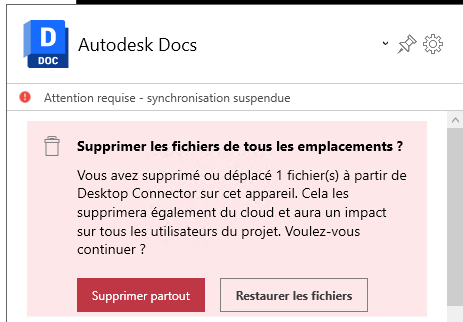
Desktop Connector dispose d’un traitement spécial pour les applications concernées et qui ont été identifiées. Si vous rencontrez ce problème, contactez l’assistance Autodesk pour savoir si nous pouvons fournir un traitement spécial pour votre application.
Migration de données par lot
Desktop Connector n’est pas conçu pour la migration par lot. Aucune limite ni aucun seuil ne sont définis quant au nombre de fichiers/dossiers pouvant être chargés simultanément via Desktop Connector. La quantité de données que vous pouvez charger à l’aide de Desktop Connector dépend de nombreuses variables telles que la taille des fichiers, le nombre de fichiers et la structure des dossiers. Le chargement de centaines, voire de milliers de fichiers et de dossiers peut fonctionner.
La prise en charge des données de conception est compliquée. Desktop Connector ne charge pas les fichiers aussi rapidement que Windows. Par exemple, le chargement de 10 000 fichiers de conception avec des références peut fonctionner, mais peut prendre plus de temps que prévu. Cela est dû au fait que Desktop Connector effectue des tâches supplémentaires en arrière-plan. Le logiciel offre une valeur ajoutée à vos données de conception en prenant en charge les références de fichier et les métadonnées associées.
Lorsque vous chargez des conceptions dans le cloud, tenez compte des outils suivants :
- Desktop Connector inclut l’outil Charger des fichiers avec des références, dont vous pouvez vous servir pour charger vos fichiers et vos références.
- L’outil de chargement en bloc d’Autodesk Docs permet de charger des dossiers et des fichiers de projet locaux volumineux directement dans l’outil Fichiers d’Autodesk Construction Cloud (ACC). L’outil prend également en charge le chargement de dossiers et de fichiers de projets locaux Civil 3D et AutoCAD dans ACC tout en conservant leurs fichiers référencés.
- Autodesk DWG Migration Tool for Docs vous guide tout au long du processus de migration des données, y compris lors des étapes de vérification de l’intégrité, de correction et de chargement des données. Cette option vous aide à corriger les erreurs de données pour vérifier la réussite et l’efficacité du chargement, en conservant les fichiers comme une source fiable d’informations.
- Autodesk Replication Tool permet aux clients de copier des données entre différentes versions d’environnements de données communs Autodesk.
Les fichiers ne sont pas synchronisés
Desktop Connector maintient activement l’état de synchronisation entre le disque local et le cloud toutes les 30 secondes pour les projets actifs et toutes les 5 minutes pour les projets inactifs. Ces paramètres ne sont pas configurables actuellement. Lorsqu’un fichier est ouvert sur l’ordinateur, il continue à télécharger les mises à jour cloud de ce fichier jusqu’à ce que l’utilisateur choisisse de libérer de l’espace pour ce fichier. Si un fichier est défini avec l’attribut Toujours conserver sur cet appareil, les mises à jour de ce fichier sont automatiquement téléchargées sur le disque local, même s’il n’a pas encore été ouvert sur l’ordinateur.
Améliorations apportées au scan : à partir de la version 17.0, la nouvelle fonctionnalité de scan de l’espace de travail rend la synchronisation plus fiable et détecte plus efficacement les modifications. Pour en savoir plus sur les améliorations apportées au scan, consultez la page d’aide sur les états de synchronisation.
Lorsque les fichiers ne se synchronisent pas comme prévu, étudiez les causes courantes suivantes :
- Le fichier est-il ouvert dans une application ? Certaines applications verrouillent le fichier sur le disque ce qui empêche Desktop Connector de mettre à jour le disque local.
- Une tâche existe-t-elle dans l’écran d’accueil pour ce fichier ? Si le fichier dispose d’une tâche en attente dans l’écran d’accueil, Desktop Connector ne téléchargera pas les mises à jour de ce fichier tant que la tâche n’aura pas été terminée dans l’écran d’accueil.
- Y a-t-il une notification de suppression qui s’affiche sur l’écran d’accueil ? La notification de suppression interrompt toutes les activités de synchronisation dans Desktop Connector jusqu’à ce que vous répondiez à l’invite.
- L’ajout de fichiers ou de dossiers directement à des emplacements situés au-dessus de l’emplacement Fichiers de projet dans l’espace de travail Desktop Connector n’est pas pris en charge. Accédez à des projets supplémentaires dans Desktop Connector à l’aide de la boîte de dialogue Sélection de projet. La boîte de dialogue suivante s’affiche au démarrage de Desktop Connector si des fichiers ou des dossiers sont ajoutés directement à l’espace de travail de Desktop Connector au niveau Compte ou Projet (par exemple : DC\ACCDocs\Account\Project\Project Files)
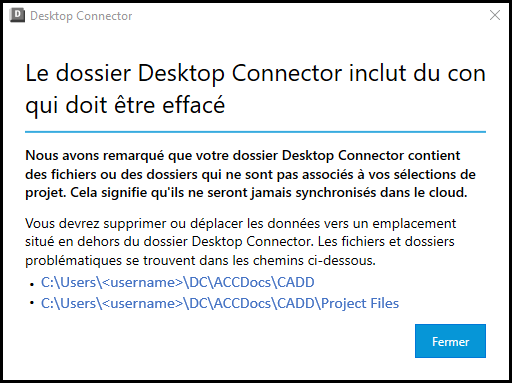
Pour plus d’informations sur la résolution des problèmes de synchronisation, reportez-vous à la page Résolution des problèmes de synchronisation.
Autodesk Identity Manager n’est pas installé
Si Autodesk Identity Manager n’est pas correctement installé pour les versions de bureau 2024 et ultérieures, le message d’erreur ci-dessous s’affiche au démarrage.
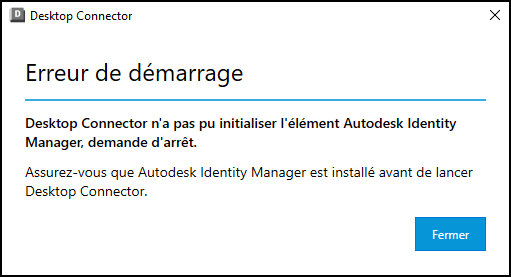
Cliquez sur le  et suivez l’une des deux options d’installation d’Autodesk Identity Manager.
Option 1 : utilisez le programme d’installation de l’[application Autodesk Access]https://www.autodesk.fr/products/autodesk-access/overview).
- Ouvrez l’application Autodesk Access (recommandé).
- Recherchez la notification de mise à jour intitulée « Autodesk Identity Manager Component ».
- Cliquez sur Mettre à jour et attendez la fin du processus.
Option 2 : utilisez le programme d’installation spécifié dans l’article suivant.
- Téléchargez et décompressez le fichier Windows_IDSDK_Installer_v1.10.4.zip.
- Double-cliquez sur le fichier
AdskIdentityManager-Installer.exepour démarrer l’installation. - Suivez les instructions de la boîte de dialogue Installation jusqu’à ce que le processus soit terminé.
Lecteurs de connecteurs dupliqués
Si Desktop Connector se ferme de manière anormale (en cas de blocage système, par exemple), des lecteurs de connecteurs dupliqués s’affichent au redémarrage. Par exemple, deux connecteurs Autodesk Docs s’affichent dans l’explorateur de fichiers, mais un seul d’entre eux fonctionne. Pour supprimer ces lecteurs dupliqués, suivez ces étapes :
Quittez Desktop Connector
Démarrez l’éditeur de registre (regedit.exe).
Accédez à la clé.
Computer\HKEY_CURRENT_USER\SOFTWARE\Microsoft\Windows\CurrentVersion\Explorer\MyComputer\NameSpacePour chaque clé sous la clé
Namespacedans le volet gauche, effectuez les opérations suivantes :- Sélectionnez la clé.
- Vérifiez la valeur dans le volet droit.
- Si la valeur est
Autodesk Docs,FusionouDrive, cliquez avec le bouton droit de la souris sur cette clé dans le volet gauche et choisissezDelete.
Redémarrez Desktop Connector. Au démarrage, les lecteurs dupliqués devraient avoir disparu.
Dossiers indésirables sous Ce PC
L’utilisateur peut parfois voir des dossiers indésirables (Autodesk Docs.ShellFolder class, par exemple) dans l’emplacement Périphériques et lecteurs sous Ce PC. Ce problème peut survenir après le blocage et le redémarrage du produit. Desktop Connector inclut désormais un utilitaire qui permet de nettoyer ces éléments indésirables. Il se trouve dans le dossier d’installation de Desktop Connector (par défaut, il est à l’emplacement suivant : C:\Program Files\Autodesk\Desktop Connector\ShellCleanup.exe). Pour utiliser l’utilitaire, procédez comme suit :
Quittez Desktop Connector.
Ouvrez une invite de commande (tapez CMD dans la barre de démarrage) à l’emplacement d’installation de Desktop Connector.
Exécutez le fichier ShellCleanup.exe à partir de l’invite de commande (le résultat indique ce qui a été nettoyé).
Ouvrez le gestionnaire de tâches.
- Dans l’onglet Détails, sélectionnez Fin de tâche pour Explorer.exe.
- Ensuite, redémarrez l’Explorateur en sélectionnant Fichier > Exécuter > Nouvelle tâche, puis saisissez « Explorer ».
Exécutez Desktop Connector.
Lancement de Desktop Connector par plusieurs utilisateurs sur le même appareil
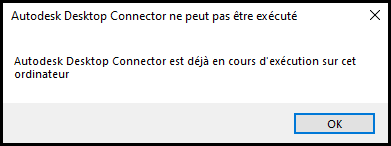
Desktop Connector permet à plusieurs utilisateurs (mode non élevé) de démarrer Desktop Connector sur le même appareil. Si un utilisateur exécute Desktop Connector en mode élevé (c’est-à-dire qu’il dispose de droits d’administrateur), le message suivant s’affiche.
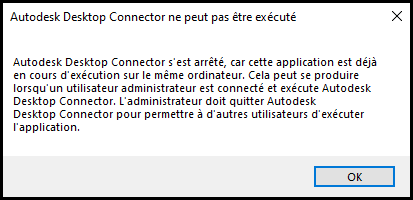
Le message suivant s’affiche lorsque plusieurs instances de Desktop Connector sont démarrées sur le même appareil par le même utilisateur.
Concepts connexes :