Outil de dépannage
- Aperçu
- Comment utiliser l’outil de résolution de problèmes
- Fichiers hydratés et non hydratés
- Comment utiliser les outils de dépannage
- Comprendre les types d’erreurs
- Comprendre la colonne Opérations
- Workflows avec action requise
- Vidéos sur les outils de dépannage
Aperçu
L’outil de résolution de problèmes vous aide à identifier les fichiers non synchronisés et à résoudre les problèmes de synchronisation entre votre bureau local et le cloud. Il est utilisable dans les projets Autodesk Docs et Autodesk Fusion.
Comment utiliser l’outil de résolution de problèmes
Utilisez cet outil dans les cas suivants :
- Une erreur s’affiche sur l’écran d’accueil pour indiquer un échec de chargement.
- Des fichiers sont indiqués comme étant en attente de synchronisation
 dans l’Explorateur de fichiers, mais aucune tâche active ou en file d’attente ne s’affiche sur l’écran d’accueil.
 - Vous avez peut-être effectué des modifications alors que Desktop Connector n’était pas en cours d’exécution.
- Les mises à jour du cloud ne sont pas reflétées sur votre bureau.
Fichiers hydratés et non hydratés
- Hydraté : entièrement téléchargé et disponible.
- Non hydraté : pas entièrement téléchargé ; disponible uniquement en ligne.
Comment utiliser les outils de dépannage
Vous pouvez accéder à l’outil de résolution de problèmes à partir de l’écran d’accueil de Desktop Connector.
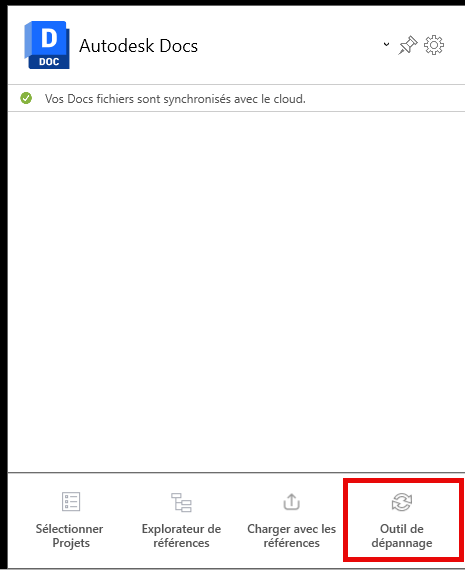
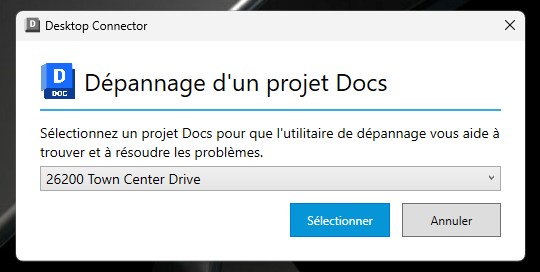
Sélectionnez le projet que vous souhaitez analyser.
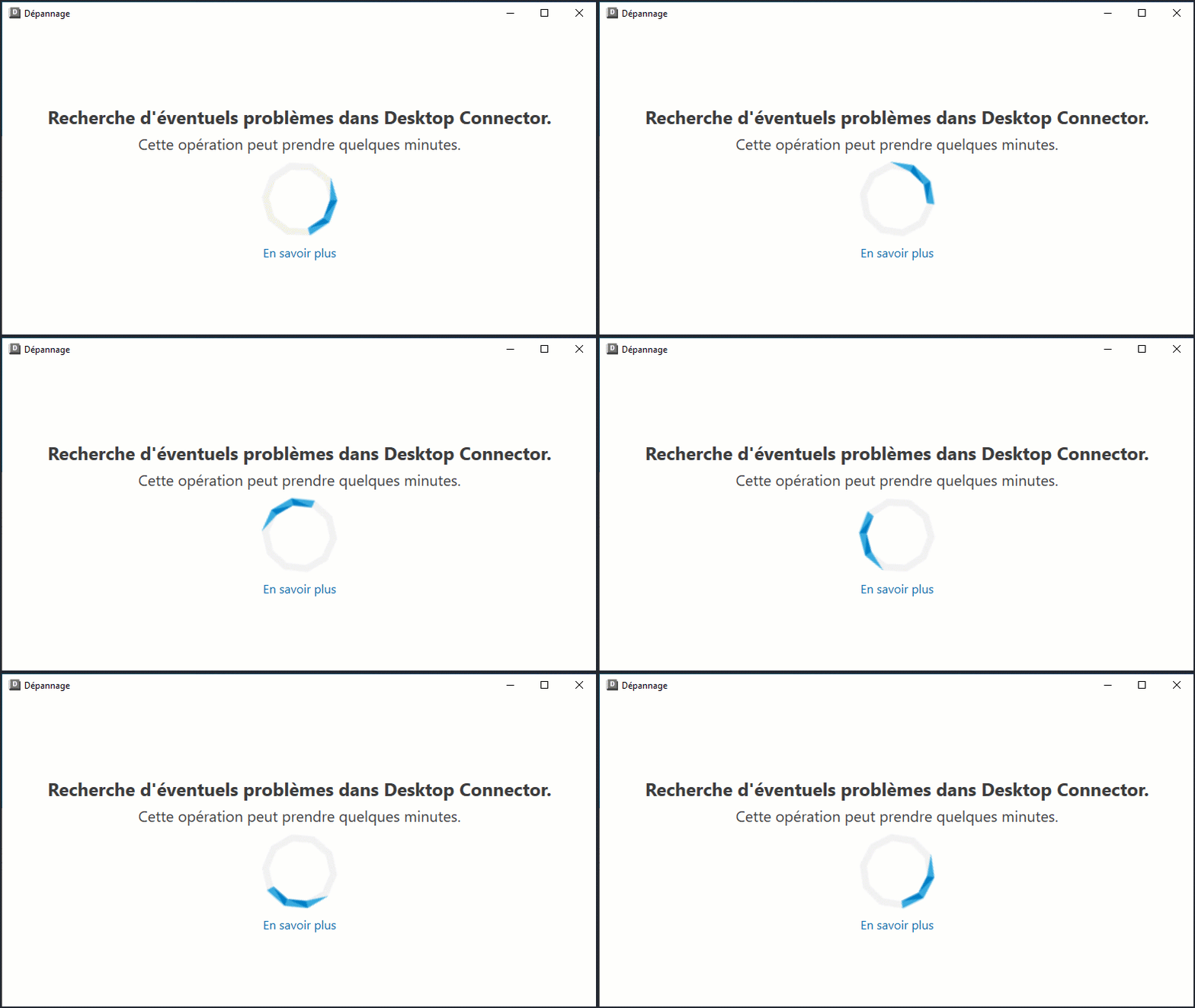
Attendez la fin de l’analyse. Les fichiers non synchronisés sont ensuite répertoriés.
Passez en revue les deux onglets :
Mes modifications non synchronisées : modifications locales pas encore synchronisées avec le cloud.
Mises à jour non synchronisées dans le cloud : modifications apportées au cloud pas encore été appliquées à votre bureau.
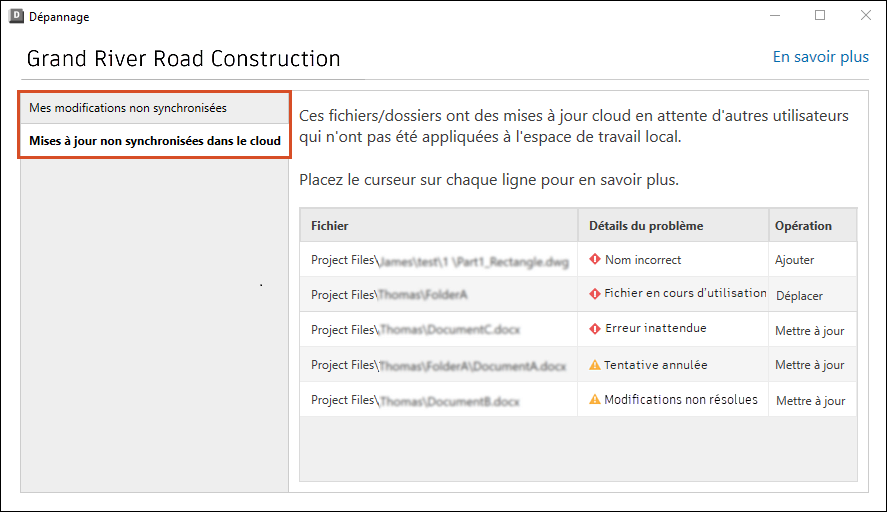
Après avoir examiné les problèmes, revenez à Mes modifications non synchronisées et Tout corriger pour résoudre les problèmes répertoriés.
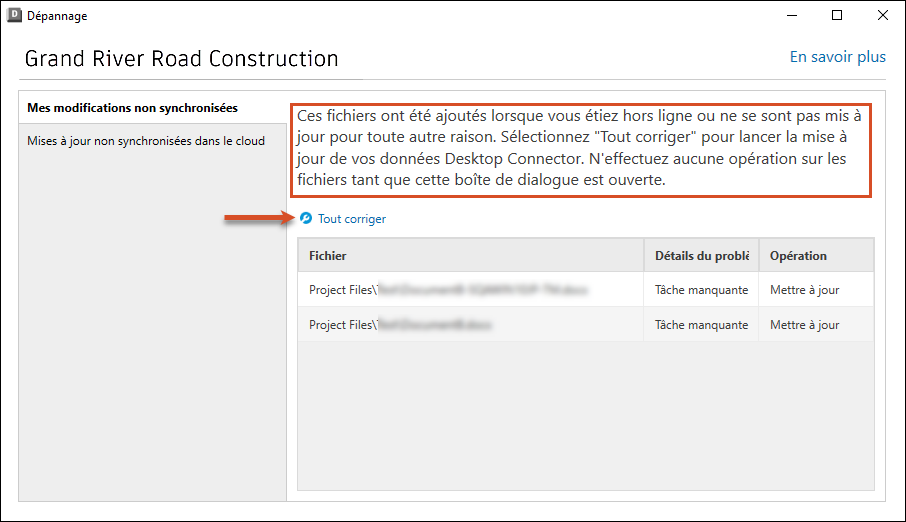
Une boîte de dialogue vous informera que le processus de réparation a commencé. Elle se ferme automatiquement au bout de 10 secondes. Vous pouvez surveiller la progression et suivre les invites qui s’affichent sur l’écran d’accueil.
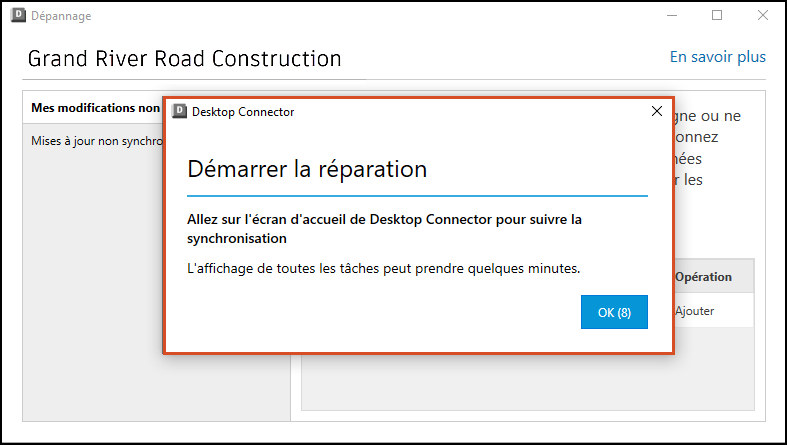
Si une activité est présente dans un projet sélectionné pendant que l’outil de résolution de problèmes est en cours d’exécution, le scan s’arrête.
Comprendre les types d’erreurs
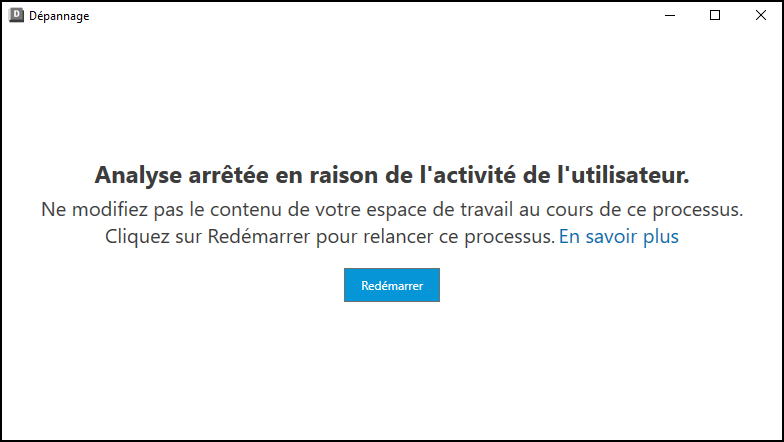
- Tâche manquante : modifications locales effectuées alors que Desktop Connector était hors ligne. Utilisez Tout corriger.
- Nom non valide : le nom de projet comporte un espace supplémentaire à la fin du nom (espace de fin). Voir comment résoudre ce problème.
- Fichier en cours d’utilisation : le fichier est ouvert sur votre ordinateur. Fermez-le et résolvez les conflits si vous y êtes invité. Vous devrez peut-être suivre le processus de gestion des conflits pour résoudre ce problème.
- Erreur inattendue : essayez supprimer et ajouter de nouveau le projet.
- Tentative annulée : mise à jour bloquée par une autre mise à jour en attente.
- Modifications non résolues : les mises à jour locales ne sont pas encore exécutées. Utilisez Tout corriger.
Comprendre la colonne Opérations
La colonne Opération répertorie le type d’action qui n’a pas été effectuée. La sélection de l’option Tout corriger dans cet onglet permet de générer des tâches correspondant à tous les fichiers répertoriés. Actuellement, la sélection granulaire de fichiers n’est pas disponible. L’outil de résolution de problèmes peut faire référence aux opérations suivantes :
- Ajouter : un fichier ou un dossier a été créé dans votre espace de travail.
- Mise à jour : un fichier ou un dossier existant a été modifié.
- Déplacer : un fichier ou un dossier a été renommé ou déplacé vers un autre emplacement.
- Supprimer : un fichier ou un dossier a été retiré de votre espace de travail.
- Télécharger : l’outil a tenté de télécharger un fichier qui n’était pas entièrement disponible localement (hydraté).
- Libérer de l’espace : l’outil a tenté de libérer de l’espace disque en rendant un fichier disponible en ligne uniquement. En savoir plus sur la libération d’espace.
- Inconnu : l’outil de résolution de problèmes n’est pas sûr de l’action et vous devrez probablement suivre le workflow Action requise.
Workflows avec action requise
Certains workflows nécessitent des étapes supplémentaires. La colonne Détails du problème les met en surbrillance avec la mention « Action requise ».
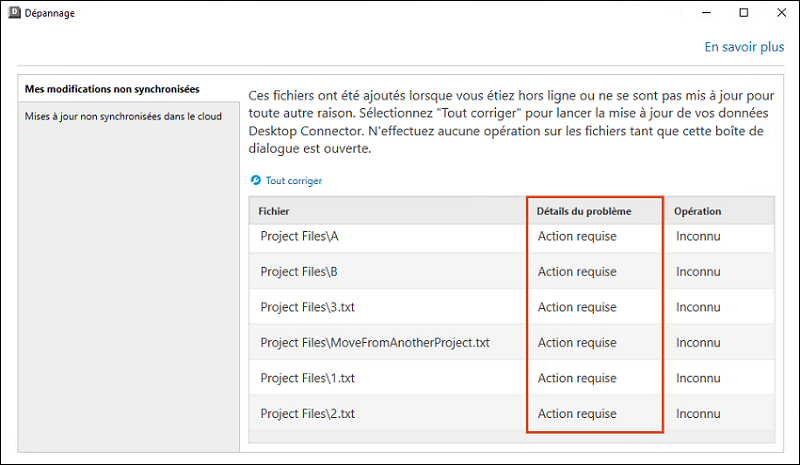
Scénario 1 : Déplacement de fichiers entre des projets
Les transferts directs entre les projets ne sont pas autorisés.
Si Desktop Connector est inactif et que l’état du fichier à déplacer est
Available when online, vous pouvez déplacer le fichier d’un projet à un autre. Si Desktop Connector est actif, il est bloqué.Recommandé : copiez le fichier à partir du projet source et collez-le dans le projet de destination.
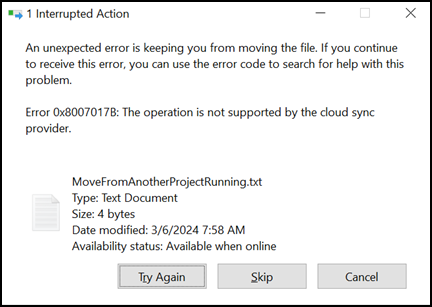
Lorsqu’un fichier est déplacé, il est considéré comme une suppression par le projet d’origine et comme un ajout par le nouveau projet. Toutefois, Desktop Connector ne parvient pas à reconnaître le projet d’origine, ce qui l’empêche de télécharger le fichier pour le charger dans le nouveau projet
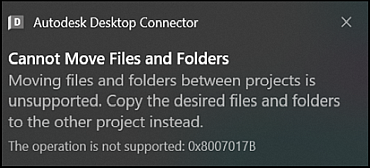
Pour résoudre ce problème, l’utilisateur doit déterminer le projet d’où provient le fichier et appliquer l’outil de dépannage à ce projet. Comme le déplacement du fichier apparaît comme une suppression dans le projet d’origine, il sera signalé comme tel

À ce stade, l’utilisateur doit sélectionner Fix All. Cette action lance la tâche de suppression et déclenche une invite de confirmation pour la suppression. Pour éviter la perte du contenu du fichier, il est conseillé de choisir l’option Restore
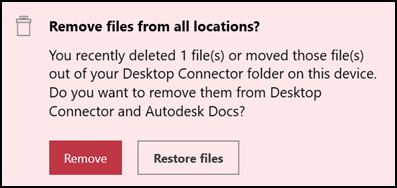
Une fois ces étapes effectuées, l’utilisateur peut copier le fichier à partir du projet d’origine et le coller dans le projet cible. S’il y est invité, il peut choisir de remplacer le fichier qui n’a pas été entièrement téléchargé (non hydraté) dans le projet cible.
Scénario 2 : changement de nom cyclique (A→B, B→A)
Si vous avez renommé des fichiers/dossiers dans un contour fermé alors que Desktop Connector était hors ligne :
Renommez un élément avec un nom temporaire (par exemple,
AàA_temp). Lorsque vous renommez des fichiers, les extensions doivent rester identiques.Complétez les autres changements de nom (par exemple,
BenA).Renommez l’élément temporaire avec le nom définitif (par exemple,
A_tempenB).Exécutez ou actualisez Résolution de problèmes, puis sélectionnez Tout corriger.
Autorisez la fin des tâches, puis renommez
tempfichiers selon vos besoins.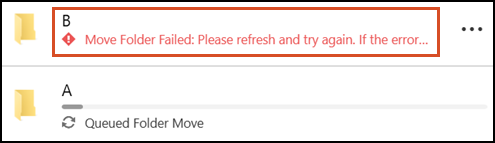
si vous avez déjà sélectionné Tout corriger et que les tâches ont échoué : Renommez le premier élément ayant échoué sous un nom temporaire, laissez les autres tâches se terminer, puis redonnez-lui son nom d’origine.
Vidéos sur les outils de dépannage
| Résolution des problèmes liés aux modifications locales non synchronisées | |
| Résolution des problèmes liés aux modifications non synchronisées dans le cloud | |
Concepts connexes :