Versions antérieures
- Reportez-vous aux rubriques Désinstallation de Desktop Connector et Utilitaire de réinitialisation pour savoir comment désinstaller et réinitialiser Desktop Connector.
Historique des informations sur les nouvelles versions :
- 29 janvier 2025 (v.16.12.0.2384)
- 11 novembre 2024 (v. 16.11.1.2320)
- 30 octobre 2024 (version 16.11.0.2314)
- 3 septembre 2024 (v.16.10.0.2252)
- 27 juin 2024 (v. 16.9.1.2222)
- 25 juin 2024 (v. 16.9.0.2204)
- 1er mai 2024 (v.16.8.0.2169)
- 8 avril 2024 (v.16.7.1.2164)
- 5 mars 2024 (v. 16.7.0.2155)
- 8 février 2024 (v. 16.6.1.2145)
- 18 janvier 2024 (v.16.6.0.2138)
- 2 octobre 2023 (v. 16.5.0.2083)
- 17 août 2023 (v. 16.4.0.2062)
- 20 juin 2023 (v. 16.3.0.2035)
- 8 mai 2023 (v.16.2.1.2016)
- 13 avril 2023 (v.16.2.0.2007)
- 13 février 2023 (v. 16.1.1.1950)
- 26 janvier 2023 (v. 16.1.0.1935)
- 30 novembre 2022 (v. 16.0.0.1902)
- 25 août 2022 (v. 15.8.0.1827)
- 17 juin 2022 (v. 15.7.1.1780)
- 31 mai 2022 (v. 15.7.0.1767)
- 4 mai 2022 (v. 15.6.0.1752)
- 23 mars 2022 (v. 15.5.0.1684)
- 23 février 2022 (v. 15.4.0.1677)
- 3 février 2022 (v. 15.3.0.1657)
29 janvier 2025 (v.16.12.0.2384)
Téléchargez Desktop Connector version 16.12.0.2384
si vous utilisez déjà Desktop Connector v16.x, ne désinstallez pas l’application pour faire la mise à niveau. Fermez Desktop Connector et installez la nouvelle version par dessus. Pour plus de détails, reportez-vous à l’article Mise à jour de Desktop Connector.
Améliorations de la synchronisation
À partir de la version 16.12, les tâches seront désormais traitées par lots de trois, soit une augmentation par rapport aux deux précédents. Ce changement vise à améliorer l’efficacité et le débit. (CDX-25514)
Suppression d’une condition qui pouvait empêcher les tâches ayant échoué de recommencer automatiquement ou empêcher l’affichage de nouvelles tâches sur l’écran d’accueil. (CDX-25356)
Un problème suite auquel les fichiers avec des extensions telles que .#172 ne se chargeaient pas, a été résolu. Ce correctif garantit que ces fichiers peuvent désormais être chargés avec succès, résolvant ainsi le problème lors de l’utilisation de PLS-CADD. (CDX-25252)
Améliorations de l’expérience
Un bogue, à cause duquel Desktop Connector empêchait Windows de s’arrêter correctement, a été corrigé. Ce problème a été résolu pour Windows 10 et 11 dans cette version. (CDX-24970)
Un nouveau séparateur a été ajouté au menu contextuel pour distinguer l’option « Dépannage » des autres éléments de menu. Cette amélioration améliore l’interface utilisateur en offrant une séparation plus claire des options. (CDX-24761)
Les utilisateurs peuvent désormais définir des suppressions de notification de mise à jour à partir des registres HKEY_LOCAL_MACHINE et HKEY_CURRENT_USER. Cette modification offre plus de flexibilité dans la configuration des paramètres Desktop Connector à appliquer à l’utilisateur actuel ou à l’ordinateur entier. Pour en savoir plus, consultez le Guide de suppression des mises à jour d’administration. (CDX-24429)
Problèmes résolus
Correction d’un blocage qui se produisait après avoir appuyé sur « Tout corriger » dans l’utilitaire de résolution des problèmes. Ce blocage peut se produire si des modifications ont été apportées à l’espace de travail avant que l’utilisateur n’appuie sur « Tout corriger ». Cet événement est désormais détecté et l’utilisateur a la possibilité de réexécuter l’utilitaire de résolution de problèmes. (CDX-23879)
Pour les utilisateurs de PLS-CADD, Desktop Connector n’invite plus les utilisateurs à supprimer les fichiers .tin lors d’une opération d’enregistrement. Cette modification résout un problème important pour les utilisateurs de l’application PLS-CADD, en veillant à ce que toutes les mises à jour soient transmises à ACC sans demander des suppressions. (CDX-24656)
11 novembre 2024 (v. 16.11.1.2320)
Téléchargez Desktop Connector version 16.11.1.2320
si vous utilisez déjà Desktop Connector v16.x, ne désinstallez pas l’application pour faire la mise à niveau. Fermez Desktop Connector et ajoutez la nouvelle version. Pour plus de détails, reportez-vous à l’article Mise à jour de Desktop Connector.
Problèmes résolus
Revit : résolution d’un problème qui empêchait la création d’un lien lors de l’ajout d’un lien à un fichier nouvellement créé et chargé, avec affichage du message « Il semblerait que le service demandé ne soit pas disponible actuellement. Veuillez réessayer. »
Revit : résolution d’un problème qui entraînait l’affichage du message « Impossible de charger les problèmes » lors du chargement d’un modèle Revit dans le complément Problèmes de Revit.
État du verrouillage : résolution du problème pour lequel l’icône de verrouillage ne s’affichait pas toujours dans l’explorateur de fichiers lorsque des fichiers étaient verrouillés par d’autres utilisateurs.
FAQ
Si je suis déjà à la version 16.11.0.2314, dois-je effectuer une mise à niveau vers la version 16.11.1.2320 ?
Même si vous ne serez pas contraint d’abandonner la version d’origine (16.11.0), nous encourageons les utilisateurs à effectuer une mise à niveau vers la version la plus récente (16.11.1) afin d’éviter toute interruption dans Revit et dans les workflows de verrouillage de fichiers.
cette version contient toutes les améliorations et les correctifs mentionnés dans les notes de version 16.11.0.2314 ci-dessous.
30 octobre 2024 (version 16.11.0.2314)
Ce téléchargement n’est plus disponible.
Performances améliorées
La version 16.11.0.2314 apporte les améliorations de performances suivantes en optimisant les communications de la base de données Desktop Connector :
- Réduction de l’utilisation du processeur et de la consommation des ressources machine
- Amélioration de la vitesse d’affichage des tâches de création/modification sur l’écran d’accueil de Desktop Connector
- Amélioration de la vitesse d’affichage des notifications de suppression sur l’écran d’accueil de Desktop Connector
- Amélioration des temps de chargement des fichiers
- Amélioration des performances d’ouverture (Revit/C3D)
Ces optimisations sont appliquées au premier démarrage de la version 16.11.0.2314 et des versions ultérieures. Une boîte de dialogue s’affiche pour communiquer la progression de l’optimisation de tous les projets sélectionnés. Lorsque des projets supplémentaires sont sélectionnés, ils sont automatiquement optimisés sans qu’aucune boîte de dialogue ne s’affiche. Pour en savoir plus, reportez-vous à la rubrique Optimisation des projets. (CDX-24872, CDX-24913)
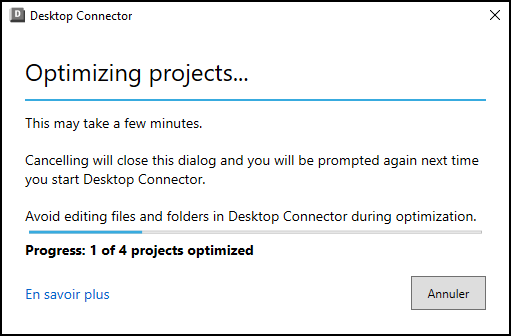
Les tâches de l’écran d’accueil sont désormais appliquées en parallèle pour améliorer le temps de traitement. Cela signifie qu’à partir de la version 16.11.0.2314, il est possible que deux tâches s’exécutent simultanément. Cette configuration est appliquée dans le cloud par Autodesk. Initialement, la configuration permet l’exécution de deux tâches en parallèle, mais cette valeur pourrait être augmentée à l’avenir. (CDX-23318)
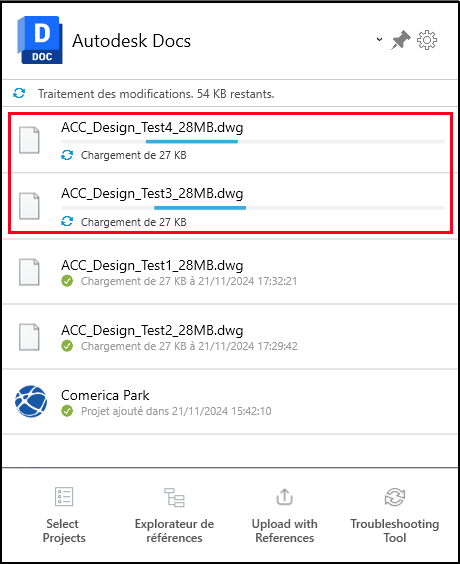
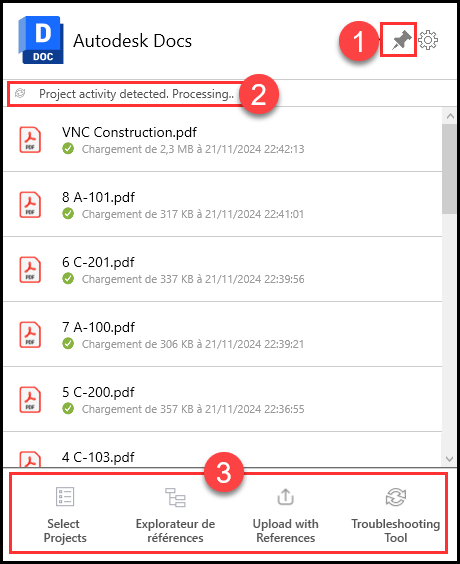
Améliorations de l’écran d’accueil (CDX-24693, CDX-24659, CDX-24931)
La fenêtre de l’écran d’accueil peut désormais être épinglée en position ouverte pour une meilleure visibilité de l’activité de Desktop Connector.
La barre d’état de l’écran d’accueil est désormais immédiatement visible lorsque Desktop Connector traite un nouveau travail et crée des tâches.
Les commandes les plus couramment utilisées dans le menu sont désormais visibles en bas de l’écran d’accueil pour en faciliter l’accès.
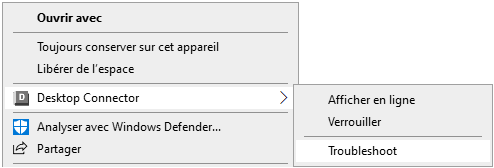
Améliorations apportées à l’outil de résolution de problèmes (CDX-24773) :
L’outil de résolution de problèmes est désormais disponible dans le menu contextuel des fichiers. Lorsque cette option est sélectionnée, l’utilitaire de résolution des problèmes analyse automatiquement le projet dans lequel vous vous trouvez.
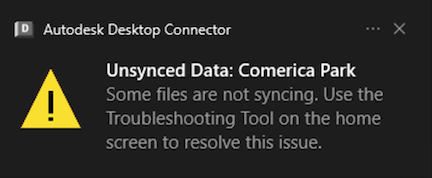
Au démarrage, Desktop Connector détecte les fichiers non synchronisés et invite automatiquement l’utilisateur à utiliser l’outil de résolution de problèmes le cas échéant.
Améliorations apportées aux workflows d’applications
- Ajout des fichiers .dgn au système de verrouillage automatique lors de leur ouverture dans MicroStation. (CDX-24948)
- Ajout des fichiers .pptx au système de verrouillage automatique lors de leur ouverture dans PowerPoint. (CDX-24673)
- Ajout des fichiers .pgn au système de verrouillage automatique lors de leur ouverture dans les applications Bluebeam, Acrobat, Foxit et Nitro. (CDX-24673)
Problèmes résolus
Lorsque des données Inventor sont ajoutées (par exemple, à l’aide de l’outil Charger des fichiers et des références), Desktop Connector génère un nouveau fichier IPJ à utiliser pour les activités cloud. La présence de ce fichier IPJ entraînait par erreur l’affichage de la boîte de dialogue « Le dossier Desktop Connector inclut du contenu qui doit être effacé. » (CDX-24818).
Exclusion de l’extension de fichier .~tmp pour permettre à l’application Microsoft Photos d’enregistrer correctement les fichiers sans présenter de notification de suppression à l’utilisateur (CDX-24873).
Exclusion de l’extension de fichier .L$0 pour permettre au logiciel d’arpentage (LSS) de DTM d’enregistrer correctement les fichiers sans présenter de notification de suppression à l’utilisateur (CDX-24615).
Résolution d’un plantage qui se produisait lors de la fermeture d’un fichier ouvert et verrouillé après la désélection du projet dans lequel il se trouvait (CDX-23028).
Résolution du problème en raison duquel l’écran d’accueil ne s’actualisait pas pour afficher les tâches nouvellement créées suite à l’exécution de l’utilitaire de résolution des problèmes. Ces tâches n’apparaissaient qu’une fois d’autres tâches créées (CDX-24979).
3 septembre 2024 (v.16.10.0.2252)
Télécharger la version 16.10.0.2252 pour Windows
si vous utilisez déjà Desktop Connector v16.x, ne désinstallez pas l’application pour faire la mise à niveau. Fermez Desktop Connector et ajoutez la nouvelle version. Pour plus de détails, reportez-vous à l’article Mise à jour de Desktop Connector.
Nouvelles fonctionnalités et améliorations
Pour plus de détails, reportez-vous à cet article qui vous explique comment configurer Desktop Connector dans un environnement virtuel (VDI). Pour plus d’informations, reportez-vous à cet article.
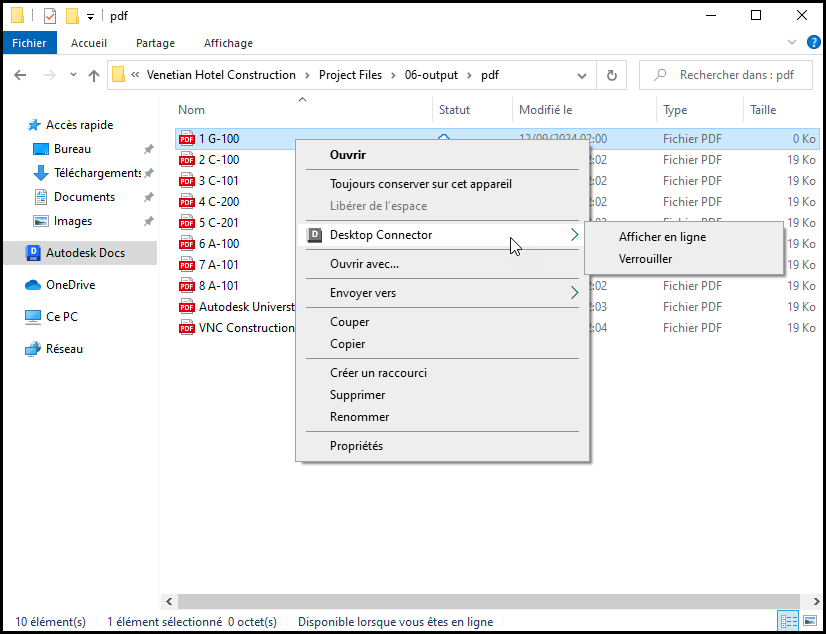
Les commandes du menu contextuel de Desktop Connector sont à nouveau disponibles dans l’Explorateur de fichiers. Dans ce dernier, vous pouvez désormais cliquer avec le bouton droit de la souris sur des fichiers et des dossiers afin d’afficher un menu déroulant Desktop Connector présentant les commandes qui ont été de nouveau ajoutées au connecteur Autodesk Docs pour les options Consulter en ligne et Verrouiller/Déverrouiller. (voir l’image ci-dessous qui s’applique à Windows 10). (CDX-24467)
Les fichiers générés lors de l’opération d’exportation Revit (.pcp, .pat) ne sont plus chargés dans le cloud. Cela signifie que l’utilisateur n’a plus besoin de confirmer la suppression de ces fichiers. Cette modification s’applique également à toutes les versions supérieures à 16.6.x. (CDX-24624)
Résolution du blocage qui se produisait lorsque la boîte de dialogue contextuelle « Vérifier votre navigateur » restait ouverte lors de l’arrêt et du redémarrage de Desktop Connector. (CDX-24396)
Cette version de Desktop Connector permet à plusieurs utilisateurs (non administrateurs) de démarrer Desktop Connector sur le même appareil. (CDX-24384)
- Le message suivant s’affiche lorsque plusieurs instances de Desktop Connector sont démarrées sur le même appareil par le même utilisateur. (CDX-24384)

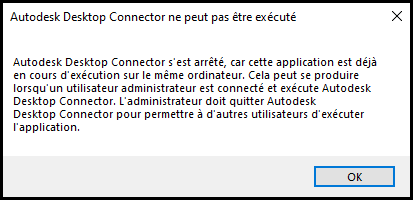
- Plusieurs utilisateurs peuvent être connectés au même appareil et exécuter Desktop Connector tant qu’aucun utilisateur n’exécute Desktop Connector avec des droits élevés (droits d’administrateur, par exemple). Si un utilisateur exécute Desktop Connector en mode Élevé, le message suivant s’affiche. (CDX-24456)
Les utilisateurs ne voient une boîte de dialogue automatique de sélection de projet que lorsqu’aucun projet n’est sélectionné et que l’utilisateur connecté ne dispose que des droits d’accès à Autodesk Docs. Si l’utilisateur connecté dispose de plusieurs droits d’accès, la boîte de sélection de projet ne s’affiche pas automatiquement. (CDX-23883)
Ajustement de la couleur de la ligne en surbrillance dans l’utilitaire de résolution des problèmes pour rendre le texte en surbrillance plus lisible. (CDX-24319)
Résolution d’un blocage qui se produisait lors du démarrage et qui entraînait l’affichage du message « C:\ProgramData\Autodesk\CDX\Logging.config n’existe pas » dans le journal lorsque des ressources spécifiques n’étaient pas disponibles. (CDX-24336)
Workflows Revit
- Amélioration de la gestion des fichiers dans Revit pour éviter le chargement de versions de fichier supplémentaires créées lors de l’ouverture des fichiers. Certaines applications (telles que Revit) marqueront un fichier comme étant modifié à l’ouverture. L’utilisateur peut toujours voir une tâche de chargement créée dans l’écran d’accueil lorsqu’un fichier est ouvert. Lorsque Desktop Connector exécute la tâche et détermine que la taille du fichier n’a pas changée, la tâche est supprimée. Si le contenu du fichier a bien été modifié, il est chargé. Un numéro de version n’est attribué au fichier que si ce dernier a été modifié. Autres types de fichiers concernés par cette amélioration (.doc). Les autres types de fichiers ne sont pas concernés, car l’application de création modifie en fait le contenu du fichier à l’ouverture (.ppt, .xls, .mpp). (CDX-24625)
27 juin 2024 (v. 16.9.1.2222)
Télécharger la version 16.9.1.2222 pour Windows
si vous utilisez déjà Desktop Connector v16.x, ne désinstallez pas l’application pour faire la mise à niveau. Fermez Desktop Connector et ajoutez la nouvelle version. Pour plus de détails, reportez-vous à l’article Mise à jour de Desktop Connector.
Nouvelles fonctionnalités et améliorations
Les administrateurs ont désormais la possibilité de définir l’emplacement de l’espace de travail local lors de l’installation/du déploiement de Desktop Connector. Cette fonctionnalité permet aux administrateurs d’imposer un espace de travail propre à l’entreprise. (CDX-24152)
Certaines modifications importantes peuvent avoir une incidence sur les utilisateurs qui ont déjà installé une version de Desktop Connector. Avant la mise à niveau, consultez le contenu de la page Changement de l’espace de travail par l’administrateur pour déterminer si le déploiement d’un espace de travail imposé est la bonne décision pour vous.
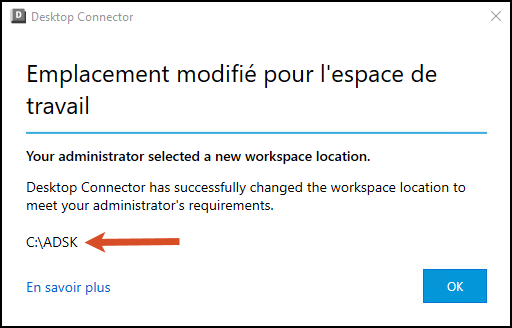
L’image suivante est un exemple de ce que vous verrez lorsque votre administrateur aura imposé un changement d’espace de travail et vous indiquera l’emplacement de celui-ci.
Autodesk a changé sa façon de télécharger et d’extraire les fichiers exécutables avant l’étape d’installation. Consultez les rubriques Visite guidée pour l’installation de la version 16.9 et des versions suivantes ou Visite guidée pour l’installation de la version 16.8 et des versions précédentes pour obtenir des instructions d’installation plus spécifiques.
Des correctifs de stabilité ont été implémentés, principalement pour améliorer les workflows de connexion/déconnexion d’Autodesk Identity Service et de Desktop Connector. (CDX-24020)
Workflows de CAO
- Résolution d’un problème qui générait une vue vide pour les fichiers ensemble Inventor lors de l’utilisation de l’outil Charger des fichiers et des références. (CDX-24069)
- Résolution d’un problème au cours duquel l’enregistrement d’un modèle Revit directement dans Desktop Connector entraînait l’affichage d’une erreur Fichier non enregistré dans Revit et d’un avertissement Supprimer les fichiers de tous les emplacements ? dans Desktop Connector. (CDX-24067)
25 juin 2024 (v. 16.9.0.2204)
- Nous avons résolu le problème qui ralentissait les performances à l’ouverture dans Desktop Connector pour les fichiers de projet volumineux. Consultez les dernières informations de mise à jour et passez à la version 16.9.1.2222 de Desktop Connector pour résoudre ce problème.
1er mai 2024 (v.16.8.0.2169)
Télécharger la version 16.8.0.2169 pour Windows
Nouvelles fonctionnalités et améliorations
Desktop Connector v16.8.0.2169 prend désormais en charge les fichiers Inventor pour Autodesk Docs. Les fichiers Inventor ont toujours été pris en charge pour les connecteurs Fusion et Drive. Pour plus d’informations, reportez-vous à la rubrique Dépannage d’Inventor.
- La prise en charge des projets pour les fichiers Inventor a été améliorée. Les fichiers Inventor peuvent désormais être utilisés avec Desktop Connector. (CDX-23960, CDX-23959)
- Résolution d’un problème lié à Inventor qui entraînait la suppression des fichiers de pièces d’origine et le chargement de fichiers de sauvegarde lors de l’enregistrement. (CDX-21726)
- Nous avons ajouté une fonction qui vous invite à spécifier un fichier IPJ (fichier de projet Inventor) pour résoudre les références lorsque vous utilisez l’outil Chargement des fichiers et des références. (CDX-23958)
- Résolution du problème qui empêchait Desktop Connector d’identifier une référence lors de l’utilisation d’Inventor et de Vault, même si les deux logiciels fonctionnaient correctement. (CDX-21808)
- Le dossier OldVersions d’Inventor a été configuré pour permettre le chargement, mais Desktop Connector ne charge plus les fichiers temporaires dans le dossier OldVersions. (CDX-23128)
- La fonctionnalité permettant de modifier et d’enregistrer l’espace de travail de projet d’Inventor vers Desktop Connector v16.x a été améliorée pour conserver l’historique des fichiers. (CDX-23959)
- Ajout de la prise en charge des fichiers Inventor 2025 et SolidWorks 2024. (CDX-23946)
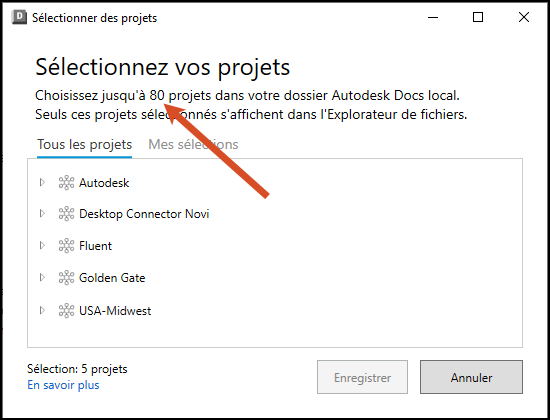
La limite de sélection de projet a été augmentée à 80 projets. Ce changement s’est produit en dehors de la publication de la nouvelle version. Par conséquent, les utilisateurs des versions 16.6.0.2138 et supérieures bénéficieront de cette amélioration. (CDX-23922)
Résolution d’un bogue qui entraînait la création de plusieurs instances dans l’écran de bienvenue. (CDX-22467)
Blocage du chargement des fichiers
.save, ce qui a résolu un problème lié à ArcGIS. Ce comportement sera effectif dans toutes les versions ultérieures à la version 16.6.0.2138. (CDX-23974)Le chargement des fichiers
.ai.bakest bloqué, ce qui a résolu un problème lié à Adobe Illustrator. Cette résolution sera effective dans toutes les versions postérieures à la version 16.7.1.2164. (CDX-23905)Résolution du problème en raison duquel le chargement de modifications dans un fichier pouvait entraîner des conflits dans l’écran d’accueil alors qu’il n’y avait aucun conflit sur le disque. Cela se produit surtout lorsque votre workflow inclut le chargement d’un grand nombre de fichiers. (CDX-23994)
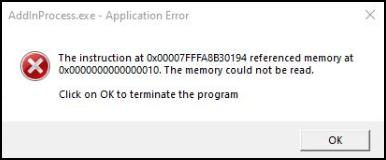
Résolution d’un bogue dans lequel une boîte de dialogue « Erreur d’application » s’affichait lors de l’interaction avec des fichiers DWG AutoCAD. (CDX-23738)
Workflows de CAO
le lancement mondial d’Autodesk 2025 nécessitait d’apporter des modifications dans certains produits qui requièrent désormais Desktop Connector v16.x. AutoCAD, Civil, Plant 3D, ReCap et Revit sont les produits dont nous avons confirmé qu’ils fonctionneront uniquement avec Desktop Connector v16.x.
- Pour plus d’informations, reportez-vous à la documentation propre à votre produit.
8 avril 2024 (v.16.7.1.2164)
Télécharger la version 16.7.1.2164 pour Windows
Nouvelles fonctionnalités et améliorations
- Optimisation du système pour qu’il gère plus efficacement les projets volumineux en vue de réduire l’utilisation du processeur. (CDX-22885)
- Le système est désormais capable de gérer une consommation élevée de l’UC lors de l’abonnement à des projets associés à des chemins longs (CDX-23906)
- Résolution d’un bogue en raison duquel les utilisateurs voyaient s’afficher une boîte de dialogue les invitant à nettoyer les dossiers de l’espace de travail non associés lorsqu’ils avaient un projet présentant un espace au début du nom. (CDX-23727)
- Amélioration de l’utilitaire de réinitialisation, qui accepte à présent les entrées en majuscules lors de la saisie d’invites dans la fenêtre de la console. (CDX-23834)
- Amélioration de la fonction Outil de dépannage afin qu’elle ne masque pas les boîtes de dialogue suivantes, pour une meilleure visibilité et accessibilité. (CDX-23852)
- Un exemple de script de déploiement mis à jour inclut un journal des modifications permettant aux utilisateurs d’identifier la version la plus récente.
- Desktop Connector bloque le chargement de fichiers de document Word temporaires, identifiés par un
~$au début du nom du fichier. Ce comportement sera effectif dans toutes les versions ultérieures à la version 16.6.0.2138. (CDX-23857) - Blocage du chargement de fichiers Microsoft Access dotés d’extensions
.laccdbpour résoudre le problème de déclenchement d’une notification de suppression. Cette résolution sera effective dans toutes les versions ultérieures à la version 16.6.0.2138. (CDX-23927) - Une restriction a été implémentée sur le chargement des fichiers Adobe InDesign ayant l’extension
.idlk, ce qui a pour effet d’éliminer leur apparition en cours d’utilisation. (CDX-23804) - Implémentation d’une solution permettant d’éviter les blocages causés par les interférences provenant d’applications Windows Communication Foundation (WCF) implémentées de manière incorrecte et avec élévation de privilèges. (CDX-23705)
- Résolution d’un bogue qui se produisait lorsqu’un fichier était mis à jour avec une nouvelle version de fichier dont l’attribut de lecture seule des fichiers était défini. Le fichier s’affichait alors avec l’icône de synchronisation en attente
 et n’était jamais chargé. Cette activité empêchait également l’exécution de tâches créées ultérieurement. (CDX-23508)
Workflows de CAO
- Dans Civil 3D et Revit, l’annulation du téléchargement de fichiers .dwg et .rvt volumineux entraînait la corruption des fichiers. Ce problème a été résolu. La barre de progression de téléchargement qui était permanente disparaît à présent en cas d’annulation, ce qui permet de rouvrir ces fichiers. (CDX-23602)
Mises à jour de Fusion
- Mise à jour de toutes les instances de Fusion 360 et de Fusion Team vers Fusion dans l’Explorateur de fichiers, la boîte de dialogue de bienvenue et l’écran d’accueil, pour une expérience utilisateur cohérente. (CDX-23964, CDX-23958, CDX-23589)
- Résolution d’un problème en raison duquel l’accès au contenu en ligne à partir de Fusion générait une page
Unauthorized. (CDX-23498)
5 mars 2024 (v. 16.7.0.2155)
Télécharger la version 16.7.0.2155 pour Windows
Nouvelles fonctionnalités et améliorations
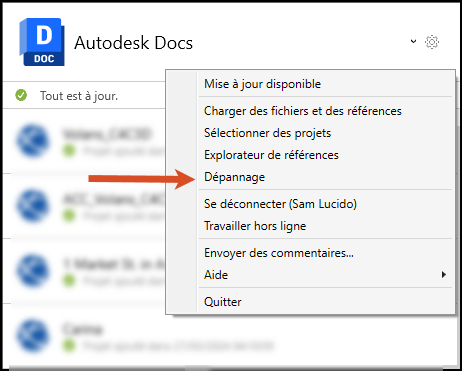
Introduction d’un outil de dépannage accessible directement à partir du menu des paramètres de l’écran d’accueil. Cette fonctionnalité est conçue pour identifier les fichiers non synchronisés et aider les utilisateurs à optimiser le processus de synchronisation
de l’activité entre le bureau et le cloud dans des situations spécifiques. (CDX-23484, CDX-23504, CDX-23505, CDX-23509)- Pour plus d’informations, reportez-vous à l’aide sur l’outil de dépannage.
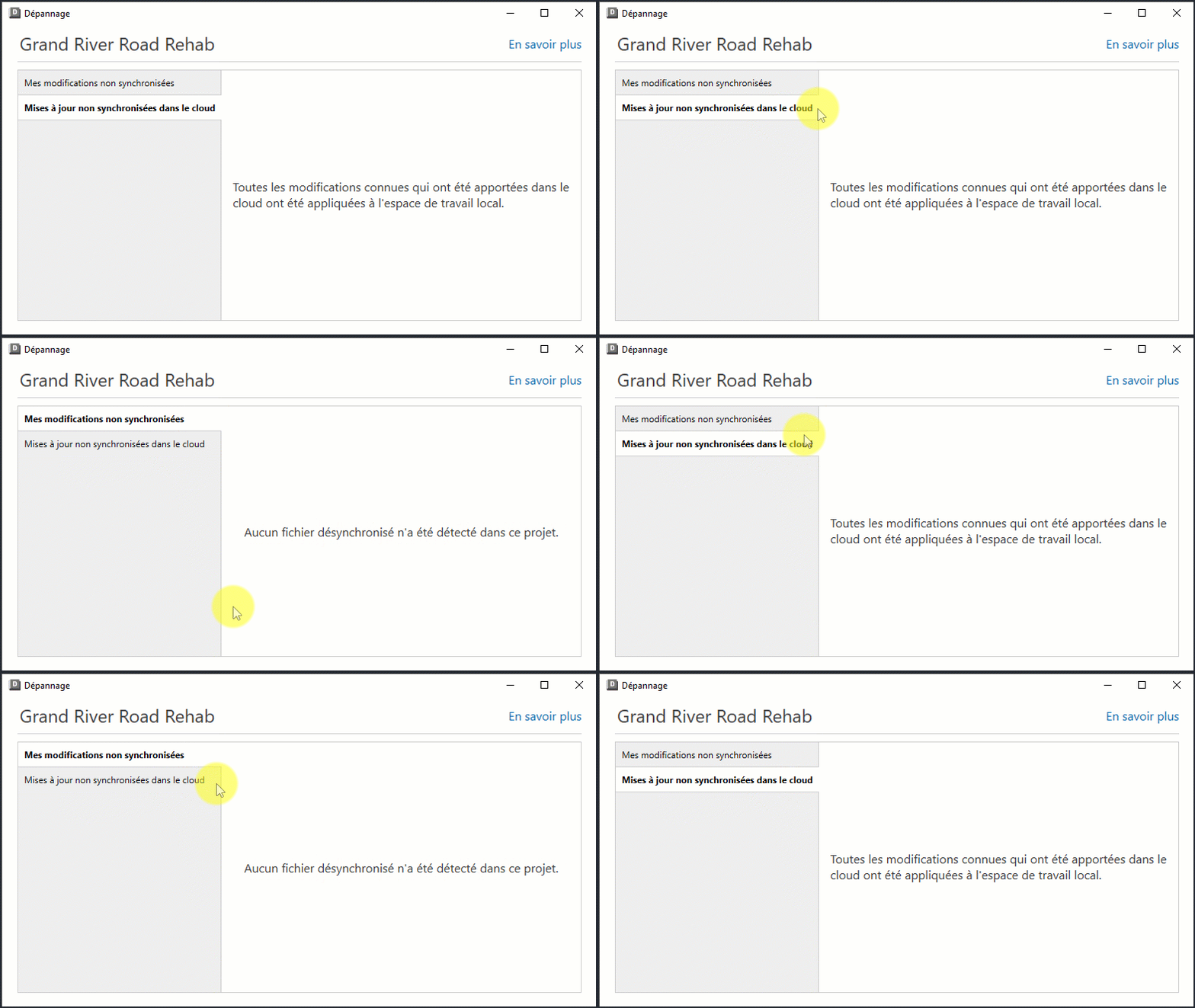
- Avec l’outil de dépannage, vous pouvez choisir entre Mes modifications non synchronisées et Mises à jour non synchronisées dans le cloud dans le projet que vous sélectionnez.
Implémentation d’un mécanisme de vérification du nombre de projets sélectionnés lors de l’annulation ou de la fermeture de la boîte de dialogue Sélection de projet. Si la limite est dépassée, la boîte de dialogue réapparaît. (CDX-23416)
Amélioration du survol du texte dans la boîte de dialogue Sélection de projet : un avertissement indique que les utilisateurs doivent enregistrer toutes les modifications apportées aux fichiers avant de modifier les sélections de projets. (CDX-23513)

Blocage du chargement des extensions de nom de fichier
.vce~, ce qui évite des erreurs inutiles. Ce comportement sera effectif dans toutes les versions ultérieures à la version 16.6.0.2138. (CDX-23699)Blocage du chargement de
.sqlite-walet.sqlite-shm, ce qui évite des erreurs inutiles. Ce comportement sera effectif dans toutes les versions ultérieures à la version 16.6.0.2138. (CDX-23739)Résolution d’un bogue en raison duquel aucun état n’était attribué aux fichiers tant que le chargement n’était pas terminé. (CDX-23298)
Résolution d’un problème en raison duquel les dossiers contenant des fichiers .dwg volumineux n’étaient pas supprimés localement, mais étaient supprimés du cloud. (CDX-23520)
L’Australie (région APAC) est désormais prise en charge pour le stockage principal des données du projet. Pour en savoir plus, reportez-vous à la page sur laquelle a été publiée l’annonce. (CDX-23480)
Explorateur de références
Le fichier sélectionné d’origine a un style visuel différent, ce qui permet de mieux visualiser les relations entre les fichiers. (CDX-22590)
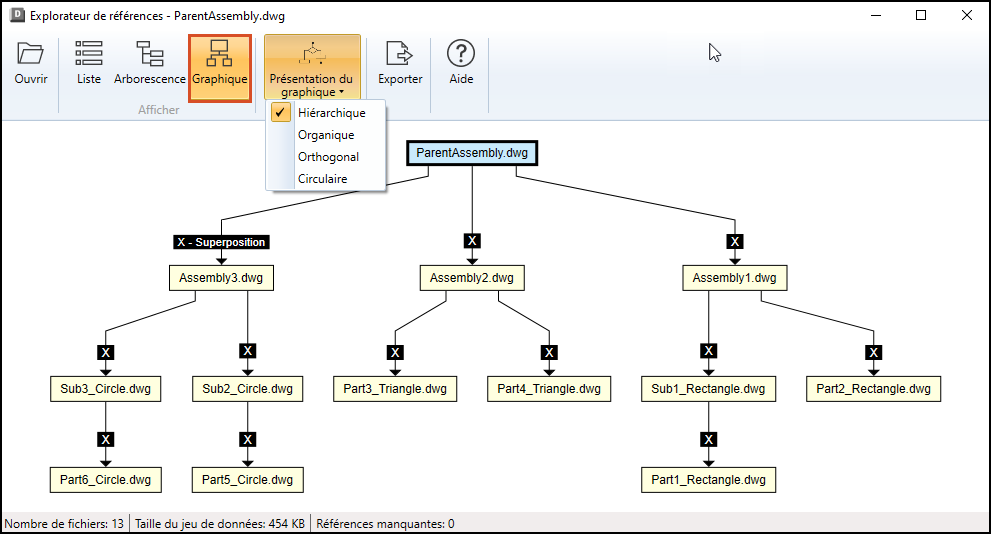
Amélioration de la fonctionnalité d’exportation en ajoutant un espace blanc supplémentaire autour de l’image.
Workflows de CAO
- Résolution du bogue suivant dans les applications Autodesk 2024 : quand l’utilisateur référençait un dessin en l’attachant via la commande XATTACHER à un dessin de projet Plant 3D, le dessin référencé ne s’affichait plus dans la visionneuse Docs mais dans AutoCAD Plant 3D. (CDX-23117)
8 février 2024 (v. 16.6.1.2145)
Télécharger la version pour Windows (16.6.1.2145)
Nouvelles fonctionnalités et améliorations
- Cette version inclut le dernier composant Autodesk Identity Manager, qui inclut des mesures de sécurité améliorées et résout les bogues liés aux problèmes de blocage.
- Résolution d’un problème au cours duquel Desktop Connector se bloquait de façon inattendue. Ce correctif fournit aux utilisateurs une connexion plus stable et plus fiable.
- Résolution d’un problème au cours duquel
DiagnosticLogsCollector.exese bloquait lorsque Desktop Connector n’était pas en cours d’exécution.
Workflows de CAO
- Résolution d’un problème au cours duquel les fichiers verrouillés n’étaient pas maintenus en lecture seule dans le scénario suivant :
- Un utilisateur a un fichier verrouillé, effectue des modifications, enregistre et crée une nouvelle version dans le cloud. Lorsque la nouvelle version est téléchargée pour d’autres utilisateurs, le fichier n’est plus en lecture seule, même si le fichier est verrouillé dans l’Explorateur de fichiers
 . En raison de ce problème, les utilisateurs ne sont plus en mesure de modifier le fichier, et par conséquent, des échecs de chargement ou des conflits se produisent.
- Un utilisateur a un fichier verrouillé, effectue des modifications, enregistre et crée une nouvelle version dans le cloud. Lorsque la nouvelle version est téléchargée pour d’autres utilisateurs, le fichier n’est plus en lecture seule, même si le fichier est verrouillé dans l’Explorateur de fichiers
18 janvier 2024 (v.16.6.0.2138)
Nouvelles fonctionnalités et améliorations
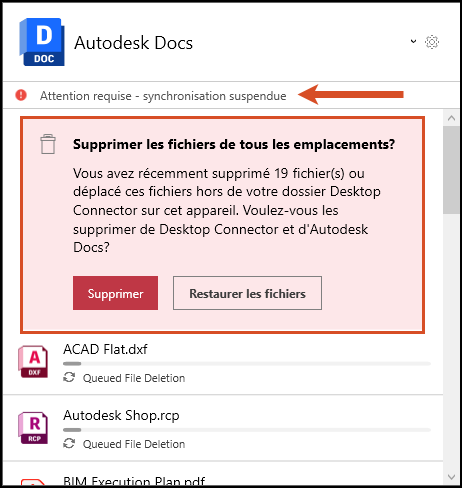
Nous avons développé une nouvelle fonctionnalité dans Desktop Connector pour mettre en surbrillance les notifications de suppression sur l’écran d’accueil. Lorsque vous supprimez des fichiers, ces notifications s’affichent pour vous fournir une confirmation claire, vous permettant de choisir si vous souhaitez poursuivre ou non la suppression.
L’écran d’accueil reste ouvert sur le bureau jusqu’à ce que vous preniez des mesures. Lorsque la notification est affichée, toute synchronisation est suspendue.
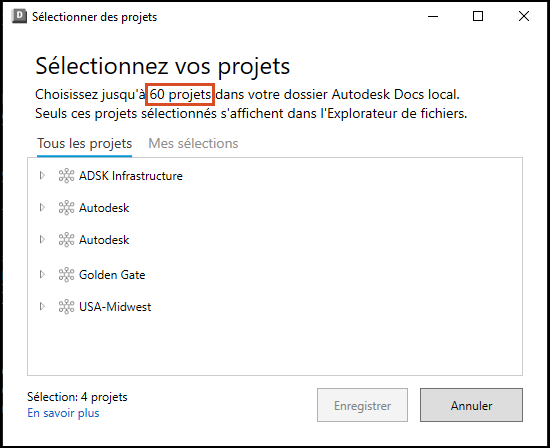
Augmentation du nombre de projets que vous pouvez ajouter au connecteur Docs. Nous avons augmenté le nombre limite de projets de 40 à 60.
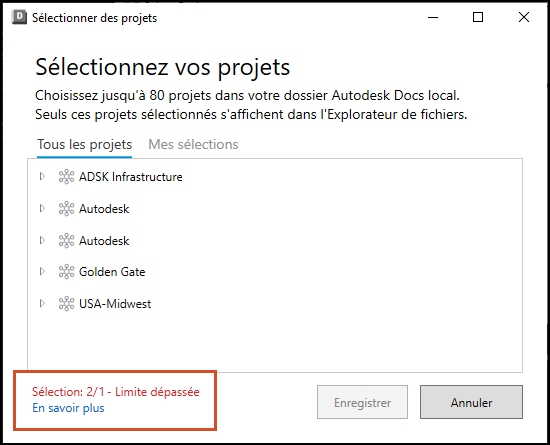
Commentaires visuels inclus dans la boîte de dialogue Sélection de projet pour informer l’utilisateur s’il a dépassé la limite de 60 projets.
Mise à jour de la liste d’exclusion de fichiers pour inclure les nouveaux fichiers qui ne seront pas chargés.
- Nous ne tenterons plus de charger des types de fichiers non pris en charge par Autodesk Docs. Voir Formats de fichier non pris en charge par Docs. Ces fichiers affichent un message
no statusdans l’Explorateur de fichiers.
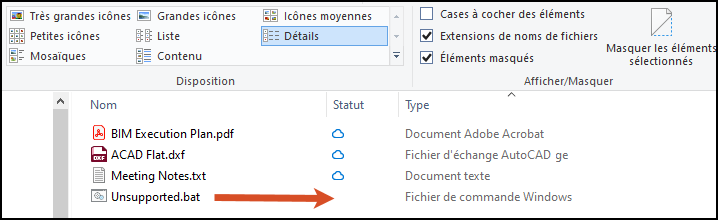
- Fichiers
.lockajoutés à la liste d’exclusion de fichiers pour améliorer les téléchargements basés sur ArcGIS. - Fichiers
.datajoutés à la liste d’exclusion de fichiers pour faciliter le workflow du dossier de sauvegarde Revit. Cela permet de réduire les chargements indésirables dans le cloud. Cela permet également de réduire les erreurs si les utilisateurs de Revit ouvrent des fichiers qui ne disposent que des autorisations d’affichage et de téléchargement. - Tous ces types de fichiers se trouvent dans le fichier
UnSyncData.txt. Pour en savoir plus, reportez-vous à la rubrique Affichage et collecte des données de synchronisation.
- Nous ne tenterons plus de charger des types de fichiers non pris en charge par Autodesk Docs. Voir Formats de fichier non pris en charge par Docs. Ces fichiers affichent un message
Résolution d’un bogue qui entraînait un blocage de Desktop Connector lorsque Autodesk Identity Manager n’était pas installé. Nous avons inclus une boîte de dialogue qui informe l’utilisateur qu’il doit arrêter Desktop Connector et installer Autodesk Identity Manager.

Création d’une page dédiée pour aider les utilisateurs lors de la mise à niveau de la version 15.x vers la version 16.x de Desktop Connector : cette page s’intitule Mise à niveau de la version 15.x vers la version 16.x en tant qu’utilisateur individuel (non-administrateur).
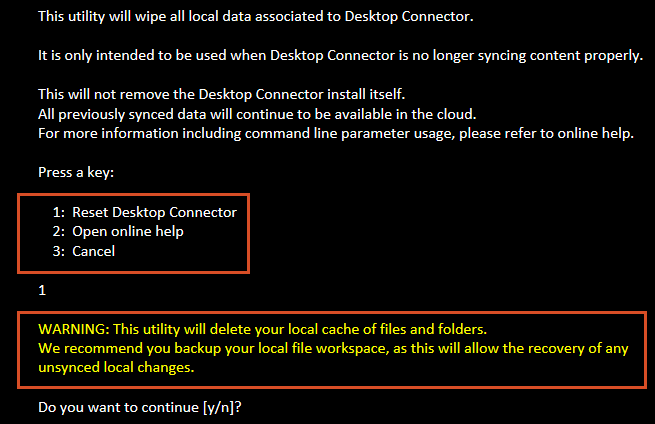
Un outil de réinitialisation a été développé pour Desktop Connector 15.x et versions antérieures. Cet outil est conçu pour aider les utilisateurs à réinitialiser leurs installations Desktop Connector. Téléchargez le fichier ZIP à partir du lien suivant : Utilitaire de réinitialisation de DC pour v15.x.
- Pour plus d’informations sur l’utilitaire de réinitialisation, reportez-vous aux rubriques Mise à niveau de la version v15.x vers la version v16.x en tant qu’utilisateur (non administrateur) et Utilitaire de réinitialisation Desktop Connector.
L’image suivante est un instantané de la fenêtre de console qui s’affiche lorsque vous exécutez l’utilitaire de réinitialisation.
- Pour plus d’informations sur l’utilitaire de réinitialisation, reportez-vous aux rubriques Mise à niveau de la version v15.x vers la version v16.x en tant qu’utilisateur (non administrateur) et Utilitaire de réinitialisation Desktop Connector.
Les journaux de diagnostic collectent désormais les informations de dossier non synchronisées et sont placés dans un fichier
UnsyncFolderData.txt. Pour en savoir plus, reportez-vous à la rubrique Affichage et collecte des données de synchronisation.Résolution d’un problème en raison duquel les fichiers Excel ne géraient pas correctement les versions et étaient supprimés et placés dans le dossier
deleted itemsde Docs, pour être chargés en tant que nouvelle version. Ce correctif permet de s’assurer que les fichiers Excel sont désormais correctement mis à jour à la version supérieure lors du chargement, ce qui empêche leur suppression et leur stockage dans le dossierdeleted items.Résolution d’un problème de synchronisation en raison duquel un utilisateur ouvrait un fichier au moment où un autre utilisateur mettait à jour ce même fichier, le premier utilisateur pouvait être mis dans un état incorrect. Dans ce cas, le premier utilisateur risque de ne pas recevoir les mises à jour des autres fichiers non associés.
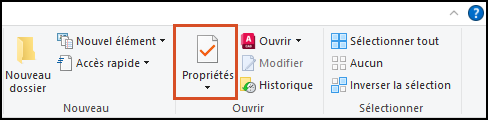
La zone des propriétés de l’explorateur de fichiers est désormais fonctionnelle, alors qu’elle était auparavant grisée.
Workflows de CAO
- Les fichiers de modèle InfraWorks (IWM) ne seront plus synchronisés dans le cloud à partir de Desktop Connector. Remarque : le fichier IWM est uniquement un proxy utilisé pour un mécanisme de collaboration Autodesk (la collaboration InfraWorks n’est pas basée sur Desktop Connector).
Remarques
- Le téléchargement de la version 14.13.0.1525 de Desktop Connector n’est plus disponible. Cette version n’est plus disponible au téléchargement et a été retirée du marché le 30 novembre 2023.
- Mise à jour de la documentation sur les chemins longs de Desktop Connector pour inclure des informations indiquant que Desktop Connector raccourcira les chemins d’accès aux dossiers (à l’aide du formatage Windows 8.3) afin de permettre l’utilisation de dossiers/fichiers dépassant la limite de 260 caractères.
2 octobre 2023 (v. 16.5.0.2083)
Télécharger la version pour Windows (16.5.0.2083)
Nouvelles fonctionnalités et améliorations
Nous avons ajouté un utilitaire de réinitialisation pour Desktop Connector afin de permettre à ceux qui le souhaitent de réinitialiser leur logiciel et de nettoyer leur installation. Consultez la page dédiée à l’utilitaire de réinitialisation de Desktop Connector pour en savoir plus sur son utilisation. Vous y trouverez également une vidéo d’instruction
 .
.Nous avons ajouté l’option Réessayer à l’écran d’accueil pour vous permettre de relancer toutes vos tâches éligibles qui ont échoué. Il peut, par exemple, s’agir de jeux de données répondant aux obligations ou à charger sur le cloud avec Desktop Connector.
- Pour plus d’informations, reportez-vous à la rubrique Résolution des erreurs des fichiers et des dossiers.

Nous avons résolu un problème qui se produisait lorsque les utilisateurs mettaient à jour un fichier sur le Web avant de le déplacer, et qui provoquait un déplacement incohérent avant la mise à jour. Desktop Connector a été amélioré pour donner la priorité aux opérations de déplacement/changement de nom par rapport aux opérations de création/mise à jour, afin que ces opérations réussissent.
Nous avons résolu l’erreur de recréation de dossiers qui se produisait lorsqu’un autre utilisateur effectuait une suppression dans le cloud. La représentation de votre stockage dans le cloud est désormais plus précise et plus cohérente.
Résolution des workflows connus dans lesquels l’activité des fichiers/dossiers sur l’ordinateur d’un utilisateur pouvait également apparaître sous forme de tâches sur l’écran d’accueil d’autres utilisateurs. À l’avenir, ces workflows généreront des tâches uniquement sur l’écran d’accueil des utilisateurs à l’origine de la modification.
Nous avons résolu le problème qui empêchait le collecteur des journaux de diagnostic de prendre en compte les fichiers non synchronisés et exclus lorsque Desktop Connector était inactif. Désormais, l’utilitaire des journaux de diagnostic fonctionne correctement, même lorsque vous n’exécutez pas Desktop Connector.
Les fichiers de sauvegarde Presto ne sont plus bloqués lors du chargement avec Desktop Connector. Les fichiers de sauvegarde et de restauration Presto sont désormais exclus du chargement afin que vous puissiez charger sans problème vos fichiers créés avec Presto.
Nous avons résolu un bogue qui bloquait les tâches de synchronisation dans des boucles sans fin et les empêchait de se terminer correctement.
Jusqu’ici, déplacer rapidement un fichier vers un dossier nouvellement créé provoquait un blocage logiciel. Nous avons cerné et résolu le problème afin d’améliorer la fluidité et la fiabilité de l’expérience utilisateur.
Nous avons résolu le problème qui survenait lorsque les utilisateurs ouvraient ou modifiaient un fichier DWG dans AutoCAD ou Civil 3D avant de l’enregistrer, et qui provoquait un affichage incorrect (c’est-à-dire sans icône de verrouillage) dudit fichier dans l’Explorateur, même lorsque l’icône s’affichait bien sur le Web.
Résolution du problème en raison duquel les fichiers PDF utilisés comme références étaient verrouillés à l’ouverture du fichier DWG parent. Désormais, les fichiers image (par exemple, PDF et JPG) utilisés comme références ne seront plus verrouillés à l’ouverture du parent.
Workflows de CAO
- Nous avons bloqué le chargement des fichiers de sauvegarde ReCap afin que vous puissiez charger sans problème vos fichiers créés avec ReCap.
- Nous avons accéléré l’ouverture des fichiers Revit dans Desktop Connector.
- Nous avons arrêté le chargement des fichiers de sauvegarde des gabarits Revit. Les fichiers de sauvegarde 00001.rte ne sont désormais plus chargés afin d’empêcher leur verrouillage et l’apparition de problèmes en aval.
- Le workflow qui supprimait les fichiers de gabarits Revit (.rte) avant de les recharger en tant que version 1 dans le cloud a été retiré.
- De nouvelles versions se créaient dans BIM 360/ACC pour les fichiers de la famille Revit (.rfa) à chaque fois qu’ils étaient ouverts avec Desktop Connector. Les versions restent désormais les mêmes à chaque ouverture.
- De nouvelles versions se créaient pour les fichiers de gabarits Revit (.rte) (.rfa) à chaque fois qu’ils étaient ouverts avec Desktop Connector. Les versions des gabarits Revit restent désormais les mêmes à chaque ouverture.
Outils de chargement
- Desktop Connector inclut l’outil Charger des fichiers et des références, qui permet de charger des jeux de données de façon individuelle dans le cloud.
- Le tout nouvel outil Autodesk Data Migration Tool for Docs, qui est basé sur Desktop Connector, vous permet d’exécuter des vérifications sur vos données et vos références.
Remarques
Nous avons mis en ligne une feuille de route publique pour Desktop Connector. Celle-ci vous offre un aperçu des éléments sur lesquels nous discutons pour les prochaines versions. Et plus important encore pour vous, elle vous permet de donner votre avis et d’évaluer chaque aspect du produit. Reportez-vous à la feuille de route publique de Desktop Connector pour en savoir plus.
Desktop Connector, de même qu’AutoCAD 2025 et ses produits verticaux (Civil 3D, Plant 3D, etc.) requièrent Desktop Connector 16.0 ou une version ultérieure. Si les versions 15.x de Desktop Connector sont installées, le logiciel vous informera que Desktop Connector doit être mis à jour.
- Le processus de connexion aux produits Autodesk 2025 a changé. Vous devrez peut-être vous connecter deux fois, en fonction de la version du logiciel que vous utilisez avec Desktop Connector. Pour en savoir plus, reportez-vous à la page d’aide « Connexion/Déconnexion ».
Puis-je collaborer dans un environnement doté de versions différentes de Desktop Connector ?
- Même si nous encourageons tous les membres de votre organisation à utiliser la même version de Desktop Connector, cela n’est pas obligatoire. Il est recommandé de s’assurer que l’ensemble des workflows, expériences et dépannages seront identiques dans toute l’organisation.
- Remarque : si vous contactez le support technique, celui-ci vous demandera si vous utilisez la version actuelle.
Que se passe-t-il si je travaille sur la version 16.4 et que le sous-traitant et d’autres personnes utilisent la version 16.2 ? Cela risque-t-il d’engendrer des problèmes ou des incompatibilités ?
- NON, ce n’est pas un problème puisque vous utilisez la même famille de versions (version 16.x) et que cette configuration est prise en charge.
- Si votre organisation utilise la famille 16.x (c’est-à-dire 16.2, 16.3, 16.4), aucun problème connu lié à l’utilisation et à la collaboration au sein de la même famille de Desktop Connector n’a été observé.
Que dois-je savoir si mes équipes collaborent dans les environnements des versions 15.x et 16.x ?
- Chaque organisation a son propre mode de fonctionnement et devra prendre une décision éclairée en fonction des différences présentées dans les questions fréquemment posées sur Desktop Connector 16.x.
17 août 2023 (v. 16.4.0.2062)
Ce téléchargement n’est plus disponible.
Nouvelles fonctionnalités et améliorations
Nous avons implémenté l’interrogation intelligente dans les workflows de Desktop Connector. L’Interrogation intelligente est une nouvelle fonctionnalité de Desktop Connector qui donne la priorité à la synchronisation des projets que vous utilisez le plus. Pour ces projets prioritaires, nous continuons à synchroniser les données à la même fréquence. Pour les projets moins utilisés, nous effectuons des synchronisations moins souvent.
- Remarque : toute activité liée à un fichier (ouverture et enregistrement, par exemple) dans le projet entraînera une synchronisation immédiate.
- Desktop Connector synchronise désormais les fichiers lorsqu’un ordinateur devient inactif (aucune saisie au clavier ou à la souris pendant 30 minutes).
Nous avons inclus de nouvelles pages pour vous aider à trouver des ressources et à résoudre les problèmes en lien avec l’utilisation de produits Autodesk spécifiques et de produits verticaux avec Desktop Connector. Nous ajouterons de nouvelles pages à mesure que d’autres informations seront disponibles.
- Dépannage d’AutoCAD
- Dépannage de Revit
- Dépannage d’Inventor
- Dépannage de Navisworks
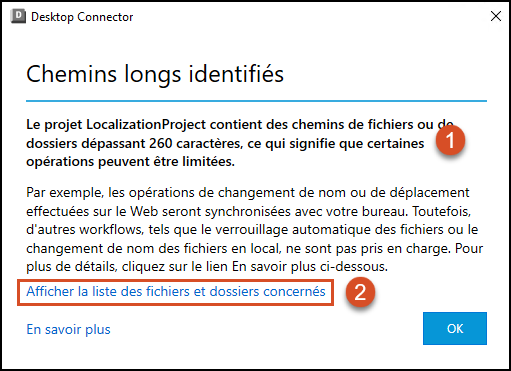
Ajout d’une nouvelle fonction au démarrage et lors de la sélection d’un projet. Desktop Connector écrit dans un fichier texte les chemins longs identifiés dans l’espace de travail.
- Remarque : la boîte de dialogue suivante s’affiche uniquement au démarrage ou lors de la sélection d’un projet si des chemins longs ont été identifiés. Un lien
View list of impacted files and foldersvers le fichier contenant tous les chemins longs s’affiche. Il permet d’ouvrir un fichier texte contenant des informations sur les chemins longs identifiés.
- Des ressources supplémentaires sur la page Docs - Chemins longs vous aideront à comprendre si vous risquez de rencontrer des comportements différents en raison des chemins longs dans vos fichiers et dossiers de projet.
- Remarque : la boîte de dialogue suivante s’affiche uniquement au démarrage ou lors de la sélection d’un projet si des chemins longs ont été identifiés. Un lien
Pour faciliter la résolution des problèmes, nous avons mis à jour le collecteur Journal de diagnostic afin qu’il rassemble la liste des fichiers qui n’ont pas encore été synchronisés.
- Les données de synchronisation seront désormais incluses dans le fichier .zip de journal disponible à l’emplacement suivant :
C:\Users\<username>\AppData\Local\Autodesk\Desktop Connector Diagnostics\AutodeskDesktopConnectorDiagnostics 2023-xx-xx.zip\UnSyncFileInfo\UnSyncFileInfo.txt. Le fichier journal se trouve dans un dossier du fichier .zip. - Le fichier contient une liste de fichiers « non synchronisés » en attente de synchronisation et pour lesquels une tentative de synchronisation doit avoir lieu. Si le fichier ne se synchronise pas, vous devrez peut-être réinitialiser Desktop Connector.
- Le fichier contient une liste de fichiers « exclus », à savoir des fichiers qui ne tenteront pas de se synchroniser. Il peut s’agir de fichiers qui ont été ajoutés alors que Desktop Connector n’était pas en cours d’exécution ou de fichiers que Desktop Connector choisit de ne pas charger (si le serveur ne les prend pas en charge). Si des fichiers sont ajoutés alors que Desktop Connector n’est pas en cours d’exécution, ils ne seront pas synchronisés. Vous devrez ajouter ces fichiers à nouveau lorsque Desktop Connector sera en cours d’exécution.
- Les données de synchronisation seront désormais incluses dans le fichier .zip de journal disponible à l’emplacement suivant :
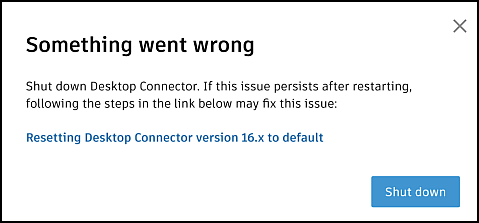
Lorsque Desktop Connector identifie des données inattendues dans l’espace de travail (et que toutes les autres vérifications n’ont pas identifié la cause), la boîte de dialogue suivante s’affiche. Dans ce cas, il est conseillé d’exécuter le collecteur Journal des diagnostics, qui peut mettre en évidence des problèmes liés aux fichiers/dossiers. Si ce n’est pas le cas, vous devrez peut-être éteindre et réinitialiser Desktop Connector.
Problèmes de synchronisation
- Nous avons corrigé un bogue où un dossier renommé pour correspondre aux extensions exclues (tels que .bak) était supprimé du cloud.
- Les fichiers du logiciel AFT ne pouvaient pas être chargés et synchronisés correctement. Desktop Connector ne charge plus les fichiers de sauvegarde du logiciel AFT et le fichier de création se charge correctement.
- Nous avons résolu un problème à cause duquel les fichiers de sauvegarde Rhino bloquaient le chargement de fichiers créés par Rhino (3DM).
- Desktop Connector ne tentera plus de charger des fichiers HTML, car il s’agit d’un type de fichier non pris en charge dans Docs. Par conséquent, l’ajout de fichiers HTML n’entraînera pas d’échec de la tâche dans l’écran d’accueil. Les fichiers qui ne seront pas chargés s’afficheront dans l’Explorateur de fichiers sans icône de statut.
- Nous avons résolu un problème où la navigation dans les projets Autodesk dans l’écran d’accueil d’AutoCAD ne montrait aucune donnée ni aucun dossier à afficher.
- Nous avons résolu un bogue où la tentative de téléchargement d’un fichier mis à jour entraînait l’erreur « Impossible de terminer l’action, car le fichier est ouvert dans Autodesk Desktop Connector ».
- La sélection d’un projet lorsque vous avez accès à des milliers de projets ne provoque plus le blocage de Desktop Connector.
- Nous avons corrigé un bogue où un projet ne se désabonnait pas en mode silencieux et ne renvoyait aucune erreur.
Problèmes de verrouillage
- Nous avons résolu un bogue où un fichier DWG ouvert pendant plus de 30 minutes se déverrouillait/verrouillait automatiquement toutes les 30 minutes.
- Nous avons résolu un problème de verrouillage incorrect des fichiers référencés (image, PDF, etc.) lors de l’ouverture d’un fichier DWG parent.
- L’attribution d’un nouveau nom à un dossier contenant un fichier que vous avez verrouillé n’échouera plus.
- Le déplacement d’un fichier montrait un état de verrouillage incohérent entre les vues locale et cloud.
- Nous avons résolu les workflows connus dans lesquels les fichiers restaient verrouillés après la fermeture.
- Desktop Connector ne verrouille/déverrouille plus automatiquement les fichiers natifs Navisworks (nwf, nwc, nwd). Les utilisateurs peuvent toujours verrouiller et déverrouiller manuellement ces types de fichiers.
20 juin 2023 (v. 16.3.0.2035)
Ce téléchargement n’est plus disponible.
Problèmes résolus
- Nous avons résolu le problème en raison duquel Desktop Connector laissait du contenu difficile à supprimer dans l’espace de travail après un blocage. Dans cette version, si un blocage logiciel se produit, Desktop Connector reste dans un état dans lequel les fichiers sont facilement détectés et supprimés.
- Nous avons résolu un problème qui se produisait lorsque vous tentiez de déplacer un fichier d’un dossier a vers un dossier b, ce qui entraînait l’échec de la tâche.
- Nous avons résolu un problème qui se produisait lorsque vous tentez de charger un fichier et que Desktop Connector échouait, ce qui entraînait l’échec de la tâche.
Nouvelles fonctionnalités et améliorations
Nous avons inclus la prise en charge de la dernière version de SolidWorks 2023.
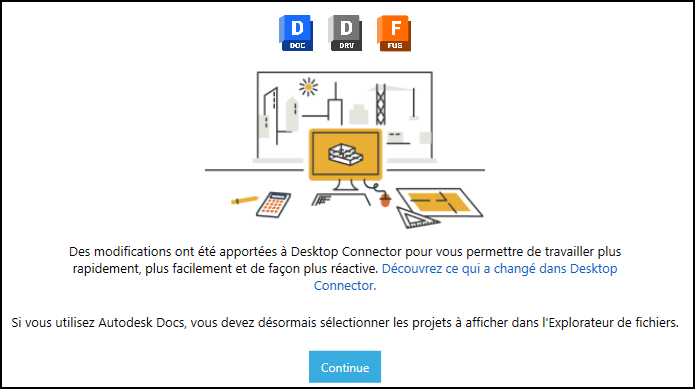
Nous avons ajouté une nouvelle de boîte de dialogue de bienvenue pour vous permettre de vous lancer plus facilement dans Desktop Connector. Cette expérience se produit lors d’une nouvelle installation de Desktop Connector et vous bénéficiez d’une première expérience propre sans empilement de boîtes de dialogue.
Nous avons ajouté une boîte de dialogue qui s’affiche si une espace est détectée à la fin d’un nom. Elle affiche le lien «
view list of impacted files and folders», qui vous permettra d’accéder aux fichiers/dossiers à corriger grâce à des chemins d’accès détaillés.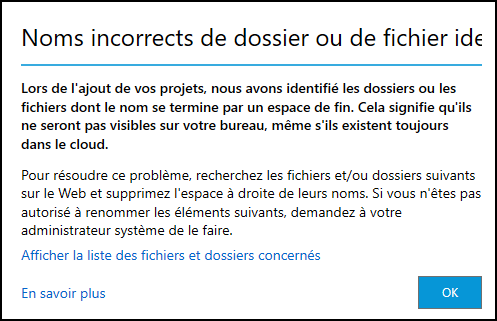
Nous avons ajouté des fonctionnalités supplémentaires à notre processus de collecte des journaux de diagnostic pour vérifier si un repère ou une espace à droite a été identifié et placer un fichier texte dans l’emplacement du journal pour le dépannage.

Pour en savoir plus, reportez-vous à la page d’aide de connexion et de déconnexion pour Desktop Connector.
- La version 2023 et les versions antérieures des logiciels Autodesk utilisent le composant d’authentification unique Autodesk (AdSSO), qui est compatible avec Desktop Connector 15.x-16.2.1.2016 et qui permet une connexion unique. Les exemples suivants vous expliquent quelles différences vous pouvez constater dans Desktop Connector entre les différentes versions des produits Autodesk.
- Si vous utilisez AutoCAD 2024 avec Desktop Connector 16.3, vous n’aurez à vous connecter qu’une seule fois.
- Si vous utilisez par exemple AutoCAD 2023 (et les versions antérieures) avec Desktop Connector 16.2.1, vous n’aurez à vous connecter qu’une seule fois pour être automatiquement connecté à la fois à AutoCAD et à Desktop Connector.
- Si vous utilisez par exemple AutoCAD 2024 avec Desktop Connector 16.2.1, vous devrez vous connecter deux fois, une fois dans AutoCAD et une autre pour Desktop Connector.
Workflows de CAO
- Nous avons résolu le problème qui entraînait l’inclusion de fichiers de sauvegarde de la famille Revit (fichiers 0001.rfa) dans les chargements. Ces fichiers ne seront désormais plus inclus dans les chargements.
- Nous avons résolu le problème qui bloquait le chargement ou le téléchargement de fichiers IWM (Infraworks) dans l’espace de travail Desktop Connector.
- Nous avons résolu un problème en raison duquel les commandes ETRANSMIT et PUBLISH entraînaient l’échec d’une tâche lors de l’utilisation du gestionnaire du jeu de feuilles pour le Web.
8 mai 2023 (v.16.2.1.2016)
Ce téléchargement n’est plus disponible.
Problèmes résolus
Nous avons résolu un bug qui provoquait le chargement d’une nouvelle version des fichiers Revit (au format RVT, par exemple) et des fichiers créés dans un ancien format Microsoft Office (DOC, PPT ou XLS, par exemple) dans BIM 360/ACC chaque fois qu’ils étaient ouverts avec Desktop Connector. Avec cette mise à jour, la version du fichier que vous ouvrez restera inchangée jusqu’à ce que vous mettiez à jour et/ou que vous enregistriez le fichier.
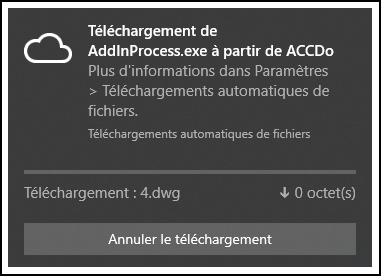
Nous avons résolu un problème qui se produisait lorsque vous renommiez rapidement des fichiers dans Docs dans un certain ordre. Les fichiers ne parvenaient pas à se synchroniser et tous les utilisateurs abonnés à ce projet se bloquaient à plusieurs reprises en affichant
AddInProcess.exe.- Exemple : renommez le fichier A.dwg en B.dwg, puis renommez rapidement C.dwg en A.dwg.
13 avril 2023 (v.16.2.0.2007)
Ce téléchargement n’est plus disponible.
Nouvelles fonctionnalités et améliorations
- Vous pouvez désormais changer d’espace de travail. Cette fonction a été rajoutée à cette version, ce qui vous permet de changer l’emplacement de l’espace de travail pour un autre emplacement de lecteur fixe.
- Nous avons intégré Desktop Connector afin d’identifier les aspects inattendus de l’environnement Desktop Connector susceptibles de provoquer un comportement indésirable dans le produit. Reportez-vous à la rubrique Gestion des environnements défectueux pour comprendre en détail les causes possibles d’environnements Desktop Connector défectueux et pour identifier ceux qui seront automatiquement nettoyés, tandis que d’autres utilisateurs devront peut-être corriger manuellement les problèmes identifiés par Desktop Connector.
- Nous avons résolu le problème qui affichait plusieurs chemins lors du survol d’un chemin dans l’explorateur de références. Nous avons en effet ajouté un nouveau comportement qui permet d’afficher uniquement le chemin d’accès au fichier sélectionné.
- Nous avons mis à jour l’aide et les boîtes de dialogue relatives aux messages de chemin long pour vous aider à comprendre le fonctionnement des systèmes de chemin long dans l’environnement Desktop Connector.
- Les fichiers que Desktop Connector ne synchronise pas intentionnellement (par exemple, les fichiers TOP ou BAK) s’affichent désormais dans l’explorateur de fichiers sans icône d’état.
Améliorations de l’écran d’accueil
- Nous avons résolu un problème qui se produisait lorsque Desktop Connector était ouvert à partir de la barre d’état système. Un panneau vide affichait une icône de configuration en haut à droite. Des améliorations ont été apportées à l’écran d’accueil pour éviter l’affichage de l’écran vide et faire en sorte que les comptes soient présentés comme prévu.
- Nous avons résolu un problème en raison duquel il n’était pas possible de sélectionner le menu déroulant du lecteur/connecteur pour un compte disposant d’abonnements à Autodesk Docs et d’autres abonnements et n’ayant aucun projet sélectionné. La boîte de dialogue déroulante a été améliorée pour être sélectionnée dans le workflow.
Installation et déploiement
- Des recommandations sur la procédure de déploiement de Desktop Connector en tant qu’administrateur informatique accompagnées des meilleures pratiques concernant l’utilisation des scripts de déploiement sont incluses.
- La page Réinitialiser Desktop Connector vous aide à réinitialiser Desktop Connector et à remettre l’installation dans un état normal.
- Nous avons ajouté des instructions pour vous aider à renommer vos projets et vos comptes existants et à nommer ceux que vous venez de créer.
- Nous avons corrigé un bogue dans le programme de désinstallation lors de l’utilisation d’un compte système pour lequel la configuration stockée dans appdata n’était pas nettoyée.
Comportement de synchronisation
- Nous avons résolu un problème à cause duquel un fichier restait verrouillé après avoir été renommé pendant la synchronisation. Le comportement a été modifié pour que les fichiers ne soient pas verrouillés après avoir été renommés lors de la synchronisation.
- Nous avons corrigé le problème de synchronisation incorrecte des fichiers après la déconnexion d’Internet. Cette version synchronise les fichiers lorsque l’utilisateur se reconnecte et démarre Desktop Connector.
- Nous avons résolu un bogue qui affichait l’icône de verrouillage dans l’explorateur de fichiers, ce qui obligeait l’utilisateur à actualiser manuellement l’explorateur de fichiers pour mettre à jour la vue. Le fichier est désormais automatiquement actualisé et l’état de verrouillage est indiqué.
Workflows de CAO
- Nous avons résolu un problème en raison duquel des modèles de partage de projet sur le Cloud autres que Revit étaient verrouillés par Desktop Connector et devaient être déverrouillés manuellement. Le comportement a été modifié de sorte que l’utilisateur n’a pas à déverrouiller manuellement le fichier.
- Nous avons ajouté du contenu dans l’aide afin d’informer les utilisateurs des paramètres recommandés pour les fichiers de sauvegarde (.bak.) de sauvegarde dans AutoCAD.
- Nous avons mis à jour les workflows dans Navisworks. Ils sont décrits dans les questions fréquemment posées sur Desktop Connector 16.x.
- AutoCAD 2024 et les produits verticaux (Civil 3D, Plant 3D, etc.) requièrent Desktop Connector 16.x ou une version ultérieure. Si les versions 15.x de Desktop Connector sont installées, AutoCAD vous informe que Desktop Connector doit être mis à jour.
13 février 2023 (v. 16.1.1.1950)
Ce téléchargement n’est plus disponible.
- Desktop Connector 16.1.0.1935 présente un problème connu dans Civil 3D qui empêche le chargement des fichiers modifiés qui ont été enregistrés dans Civil 3D. Cette erreur n’est pas reproductible sur tous les ordinateurs ni dans toutes les versions de Civil 3D. Elle a pu être reproduite avec Civil 3D 2022.2 et Civil 3D 2022.2.2, et peut être visible dans d’autres versions de Civil 3D et d’AutoCAD. Les symptômes du problème apparaissent lors de la modification d’un fichier préalablement enregistré dans Civil 3D. Ces modifications ne seront pas chargées et le fichier restera dans un état de synchronisation en attente. Ce problème n’est plus reproductible dans Desktop Connector 16.1.1.1950.
26 janvier 2023 (v. 16.1.0.1935)
Ce téléchargement n’est plus disponible.
Nouvelles fonctionnalités et améliorations
- Lors de l’utilisation de l’outil Charger des fichiers et des références, Desktop Connector ne parvenait auparavant pas à corriger les chemins de référence pour les DREF situées en dehors du chemin d’accès au dossier du fichier parent.
- Jusqu’ici, lors des publications de Revit vers Navisworks (Publier vers NWC), la version était définie sur V1 dans Docs. Le workflow a été mis à jour pour garantir que les exportations de fichiers Navisworks sont publiées dans une nouvelle version dans Docs et ne remplacent pas la version actuelle.
- Jusqu’ici, la mise à jour des fichiers par glisser-déposer dans Docs ne créait pas de nouvelle version et bloquait les fichiers sur un statut de synchronisation perpétuel. À présent, la mise à jour crée une nouvelle version et la charge dans Docs.
- L’utilisateur peut désormais se désabonner normalement d’un projet archivé.
- Les utilisateurs recevaient systématiquement le message d’erreur « Le verrouillage automatique du fichier que vous tentez d’ouvrir a échoué » sur les références situées dans un dossier en lecture seule. Ce message d’avertissement ne s’affiche désormais plus lorsque l’utilisateur dispose uniquement d’un accès en lecture seule aux fichiers.
- Le déplacement d’un dossier pouvait entraîner une synchronisation à l’infini. Cette mise à jour résout le problème. Le comportement de synchronisation fonctionne à nouveau normalement.
- Résolution du problème de blocage qui se produisait lors du déplacement d’un dossier d’un projet à un autre. Le glisser-déposer (déplacement) n’est pas pris en charge entre les projets, car il ne s’agit pas du workflow recommandé. En revanche, le glisser-déposer (copie) entre les projets est pris en charge et peut être utilisé comme autre solution.
- La définition d’un fichier sur l’état « Toujours conserver sur cet appareil » en mode hors ligne provoquait une boucle de synchronisation infinie lors de la reconnexion. Cette mise à jour résout ce problème. Les fichiers se synchronisent désormais normalement lors de la reconnexion.
- Les utilisateurs recevaient le message « Échec de l’ajout du projet : la valeur ne peut pas être négative » lorsqu’ils essayaient de s’inscrire à un projet depuis la boîte de dialogue de sélection des projets. Cette mise à jour résout le problème. Il est donc désormais possible d’ajouter un projet depuis la boîte de dialogue.
- Lors du déploiement du produit à l’aide d’un compte système, le produit utilisait par erreur l’emplacement de l’espace de travail précédent. Dans la nouvelle version, l’emplacement par défaut sera utilisé, comme attendu. L’emplacement par défaut correct est le suivant : %userprofile%\DC.
- Résolution du problème de lien brisé qui affectait le lien « En savoir plus » de la boîte de dialogue Chemin long.
- Lors de certains workflows en mode hors ligne, il arrivait que l’utilisateur crée un fichier localement sur le disque, mais que celui-ci disparaisse du cloud après le retour en ligne. Ce comportement a été corrigé : désormais, après leur synchronisation, les fichiers sont marqués comme synchronisés et restent présent en local comme sur le cloud.
- Après avoir ouvert des fichiers avec Desktop Connector dans plusieurs workflows (Navisworks, Revit ou Office), il arrivait que les utilisateurs continuent de les voir verrouillés dans le cloud même une fois le programme fermé. Ce comportement a été résolu. Après la fermeture du programme, les fichiers sont déverrouillés dans le cloud.
- Le délai pendant lequel les utilisateurs peuvent renommer un dossier a été rallongé afin d’éviter que les dossiers soient renommés de façon automatique.
30 novembre 2022 (v. 16.0.0.1902)
Ce téléchargement n’est plus disponible.
Nouvelles fonctionnalités et améliorations
-
- Expérience unique pour chaque source de données à laquelle vous avez accès.
- Activités Autodesk Docs/BIM 360 Docs affichées directement dans l’écran d’accueil.
Gestion de projet Autodesk Docs
- Possibilité d’ajouter et de synchroniser 40 projets localement dans le connecteur Autodesk Docs.
-
- Les chemins longs ne sont pas pris en charge, mais grâce à certaines améliorations, les utilisateurs peuvent effectuer des opérations de base sur des fichiers avec des chemins longs.
- Les comportements sont similaires à OneDrive : le chemin d’accès est converti au format 8.3 pour réduire sa longueur et permettre la gestion de 466 caractères, au lieu de la limite de 255 caractères standard.
- En cas de détection d’un chemin d’accès long lorsque vous vous abonnez à un projet ou ouvrez un fichier, vous en êtes averti.
Gestion des conflits et des erreurs
- De nouvelles options de gestion des conflits sont disponibles pour permettre à l’utilisateur de choisir s’il souhaite conserver la copie locale ou celle du cloud.
- De nouvelles options d’erreur permettent d’annuler ou de réessayer une opération.
Amélioration des indications concernant le verrouillage
- Lorsque Desktop Connector n’a pas pu obtenir de verrouillage, l’utilisateur est averti de poursuivre avec prudence ou d’obtenir le verrouillage à partir du Web.
- Des icônes de verrouillage uniques indiquent si le fichier est verrouillé par l’utilisateur actuel ou par quelqu’un d’autre.
Nouvelle fonctionnalité de connexion : visibilité et workflow.
Nouvelle gestion des autorisations
- Les utilisateurs voient le chemin d’accès complet à leurs données et peuvent accéder aux dossiers pour lesquels ils ne disposent pas des autorisations nécessaires afin d’accéder aux dossiers pour lesquels ils disposent des autorisations nécessaires.
- Remarque : les fichiers d’un dossier ne sont visibles que si l’utilisateur dispose au moins d’une autorisation d’affichage.
Outil Charger des fichiers et des références
- Permet d’ajouter des fichiers de conception et d’afficher toutes les références et données associées collectées avant de charger tous les fichiers répertoriés dans le cloud.
Nouvelle expérience hors ligne (connecteur Autodesk Docs)
- Lorsque vous travaillez en mode hors ligne, toute activité réalisée dans l’espace de travail Docs est enregistrée et mise en file d’attente dans l’écran d’accueil, puis exécutée lorsque vous vous reconnectez.
- Remarque : actuellement, les activités réalisées dans l’espace de travail lorsque Desktop Connector n’est pas en cours d’exécution ne sont pas prises en charge.
Prise en charge du système d’exploitation
- Toutes les versions de Windows 10 ou 11 prises en charge par Microsoft sont désormais prises en charge. Nous ne prenons pas en charge ce que Microsoft ne prend pas en charge.
-
- Le connecteur BIM Team n’est plus inclus dans la dernière version de Desktop Connector ni dans les versions suivantes.
- Si vous avez besoin de travailler avec le connecteur BIM Team, vous pouvez continuer à utiliser les versions antérieures de Desktop Connector, qui incluent ce connecteur.
Nouvel emplacement de l’espace de travail
- La commande Modifier l’espace de travail a temporairement été supprimée dans cette version.
- L’espace de travail a été déplacé vers un nouvel emplacement situé sous
%userprofile%\DC\.
Prise en charge de plusieurs utilisateurs Autodesk
- Les utilisateurs Autodesk qui partagent leur connexion à un ordinateur peuvent aussi partager l’installation de Desktop Connector.
- Lorsque vous vous connectez à Autodesk Account, vous êtes averti que les fichiers de l’espace de travail local des autres utilisateurs seront supprimés, car vous partagez le même emplacement d’espace de travail.
- Remarque : la connexion simultanée de plusieurs utilisateurs avec des connexions d’ordinateur distinctes n’est pas prise en charge avec Desktop Connector.
-
- Dans cette version de Desktop Connector, les workflows Navisworks ne sont pas entièrement pris en charge pour le connecteur Docs (par contre, les connecteurs Fusion et Drive sont pris en charge).
- Par exemple, les comportements de verrouillage automatique des fichiers peuvent empêcher l’expérience utilisateur d’être comme souhaitée et nécessiter le déverrouillage manuel des fichiers.
-
- Dans cette version de Desktop Connector, les workflows Inventor ne sont pas pris en charge pour le connecteur Docs (par contre, les connecteurs Fusion et Drive sont pris en charge).
- Par exemple, l’enregistrement de fichiers à partir d’Inventor peut entraîner une « erreur inattendue ». Les modifications apportées au fichier risquent alors de ne pas être chargées correctement.
25 août 2022 (v. 15.8.0.1827)
Télécharger la version pour Windows
Nouvelles fonctionnalités et améliorations
Améliorations apportées à l’Explorateur de références :
- Visibilité de la relation (Xréf/DREF/les deux)
- Visibilité de la relation (superposition ou non)
- Possibilité d’exporter la vue d’un graphique vers un fichier PNG externe
Amélioration de la mise en cache pour améliorer les performances et réduire les appels vers le serveur
Problèmes résolus
- Fermeture de Desktop Connector impossible avec la boîte de dialogue de connexion ouverte.
- Affichage des projets dans ACC Docs et Revit impossible.
- Amélioration des performances lors de l’ouverture des fichiers DWG dans Autodesk Docs. Le délai d’ouverture des fichiers DWG peut être jusqu’à 40 % plus rapide lorsque le dessin contient un nombre important de références à des données Civil 3D, notamment des DREF, des gabarits de référence, des surfaces, etc.
- Résolution d’un problème qui provoquait la création inopinée d’un dossier « Données associées » lors du chargement d’un dessin Civil 3D hôte comportant une référence de surface (fichier MMS) volumineuse à l’aide de Desktop Connector.
- Il est désormais possible de mettre à jour automatiquement les chemins des modèle de fenêtre sur le cloud dans Civil 3D lorsqu’un dessin est ouvert sur différents ordinateurs, afin que les utilisateurs puissent créer sans erreur des plans basés sur le modèle de fenêtre sélectionné par d’autres utilisateurs.
- Résolution d’un problème qui provoquait le chargement de sources de dessin de référence de données en double lors de l’ajout d’un dessin hôte dans Autodesk Docs à l’aide de Desktop Connector.
- Blocage des raccourcis dans l’Explorateur de fichiers lors des opération de clic droit.
- Nombreuses demandes d’aide à propos de problèmes de résolution de liens.
- Impossible de définir le dossier de travail de raccourcis aux données lors de la sélection d’un dossier avec une autorisation de type Affichage + Téléchargement uniquement.
- Aucune réaction lorsque les utilisateurs double-cliquaient sur « Autodesk Docs » dans Desktop Connector.
- Affichage des projets BIM 360 impossible dans Revit et Autodesk Docs.
- Résolution d’un problème qui faisait disparaître les propriétés personnalisées lors du glisser-déposer de jeux de plans vers le cloud ou lorsque plusieurs utilisateurs travaillaient sur le même jeu pour ajouter des propriétés personnalisées.
17 juin 2022 (v. 15.7.1.1780)
Ce téléchargement n’est plus disponible.
Problèmes résolus
- Résolution du problème qui entraînait la modification de la régression de l’espace de travail à partir de la version 15.7.0.1767. Après la publication de la version 15.7.0.1767, nous avons appris que la version 15.7.0.1767 introduisait un bogue qui ne permettait pas de supprimer les fichiers nécessaires pendant l’opération, ce qui provoquait son échec.
31 mai 2022 (v. 15.7.0.1767)
Ce téléchargement n’est plus disponible.
Nouvelles fonctionnalités et améliorations
- Lors de l’ouverture de fichiers DWG synchronisés localement, vous pouvez constater que les délais d’ouverture sont jusqu’à 25 % plus rapides lorsque les données contiennent un nombre important de relations DREF.
Problèmes résolus
- Suppression de pas moins de de 429 erreurs (trop de demandes) grâce à une réduction considérable des appels inutiles vers le serveur et à une amélioration des performances de la navigation pour les utilisateurs.
- Ordre de tri incorrect (Z-A) dans l’espace de travail Explorateur de fichiers.
- Rapport d’erreurs des clients (CER) lors de la fermeture de la barre d’état alors que des actions en attente sont en cours.
- Valeurs d’indicateur de fonction par défaut incorrectes lorsque le client ne peut pas communiquer avec le serveur.
- Blocage système en cas de fermeture de Desktop Connector lors de l’utilisation de la commande Modifier l’espace de travail
4 mai 2022 (v. 15.6.0.1752)
Ce téléchargement n’est plus disponible.
Nouvelles fonctionnalités et améliorations
- Permet de modifier l’emplacement de l’espace de travail pour un autre emplacement de lecteur fixe.
Problèmes résolus
- La commande Ouvrir sur le bureau échouait lorsqu’elle était lancée depuis un fichier stocké dans le dossier Partagé avec moi d’Autodesk Drive version web.
- Résolution du problème connu qui empêchait l’installation d’AdSSO version 13.4.4 avec Desktop Connector.
- Résolution de l’erreur « Référence de l’objet non définie sur une instance d’objet » lors de l’ouverture et de l’enregistrement d’un fichier Excel à partir de Desktop Connector.
- Les mauvais paramètres d’indicateur de fonction étaient attribués aux ordinateurs ne pouvant pas contacter le serveur.
- Le problème des workflows qui s’appliquaient à un grand nombre de projets et affichait le message : « Vous n’avez pas accès à cette ressource. Par exemple, il se peut que vous n’ayez pas accès à un fichier, un dossier ou un projet. Contactez votre administrateur. » a été résolu.
23 mars 2022 (v. 15.5.0.1684)
Ce téléchargement n’est plus disponible.
Nouvelles fonctionnalités et améliorations
- Prise en charge de la mise à jour des applications Autodesk 2023
- Prise en charge de la mise à jour de l’application SolidWorks 2022
- Fonctionnalité de vue graphique de l’explorateur de références permettant d’inspecter visuellement les relations entre les fichiers
- Mise à jour des images du lecteur cloud Autodesk (Autodesk Docs, Fusion, Drive) pour les rendre cohérentes avec la nouvelle identité d’Autodesk.
- Plus de détails dans les messages d’échec des actions en attente, au lieu de la phrase générique « Une erreur s’est produite. Signalez le problème à Autodesk »
Problèmes résolus
- L’accès aux raccourcis vers les emplacements de l’espace de travail Desktop Connector provoquait le blocage de l’Explorateur Windows.
- L’icône d’état verrouillé des fichiers DWG ne s’affichait pas dans la page d’accueil de l’application AutoCAD.
- Échec de l’ouverture du fichier (téléchargement) avec l’erreur « Le format de la valeur application/octet-stream est incorrect ». Bogue reproductible en chargeant des fichiers avec le transfert sur le cloud.
- La suppression des éléments locaux en mode hors connexion entraînait une erreur inattendue.
- Des blocages occasionnels affectaient l’Explorateur Windows peu après le démarrage.
- L’exécutable AddinProcess.exe dans Desktop Connector se bloquait en affichant un message de plantage.
- Les fichiers ReCap chargés sur Drive à l’aide de Desktop Connector n’étaient pas visibles sur Drive.autodesk.com.
- Desktop Connector ne doit pas autoriser l’enregistrement dans des emplacements non pris en charge (comme la racine du hub ou des projets).
- Le verrouillage/déverrouillage d’un fichier qui n’existait pas dans le cloud affichait une erreur de type « Fichier de dessin incorrect ».
23 février 2022 (v. 15.4.0.1677)
Ce téléchargement n’est plus disponible.
Nouvelles fonctionnalités et améliorations
- Mise à jour des images de la marque Desktop Connector pour les rendre cohérentes avec la nouvelle image de marque d’Autodesk.
Problèmes résolus
- Réduction des problèmes de chargement et de téléchargement associés à des connexions Internet lentes.
- Les fichiers se déverrouillaient lorsque l’état «Planifié »de l’action en attente échouait.
- Les dessins ouverts dans AutoCAD passaient en mode Lecture seule après leur enregistrement.
- Les utilisateurs de Desktop Connector étaient déconnectés de manière aléatoire et involontaire.
- Un simple clic sur un fichier Microsoft Office lançait la recherche des mises à jour.
- Il était impossible de glisser/déposer des pièces jointes de message Microsoft Outlook dans Desktop Connector.
- L’ouverture dans l’application d’ordinateur à partir du client web Fusion échouait.
3 février 2022 (v. 15.3.0.1657)
Ce téléchargement n’est plus disponible.
Nouvelles fonctionnalités et améliorations
- Le programme d’installation Autodesk a été mis à jour.
- Les performances de navigation dans l’espace de travail cloud de l’Explorateur de fichiers ont été améliorées.
Problèmes résolus
- Échec de l’ouverture des fichiers lorsque le chemin d’accès était collé dans la boîte de dialogue d’ouverture d’une application de création.
- L’Explorateur de fichiers redémarrait, puis se fermait immédiatement après l’installation de Desktop Connector.
- AutoCAD 2022.1 ne crée plus de fichiers bak, dwl et dwl2 lorsque les fichiers DWG sont ouverts à partir de l’espace de travail. Pour les versions d’AutoCAD antérieures à la version 2022.1, Desktop Connector ajoutera des fichiers dwl et dwl2 à la liste d’exclusion afin qu’ils ne soient plus chargés.
- Dans Autodesk Drive Web, vous ne pouvez pas renommer ou supprimer « Mes données ». Pour reproduire ce comportement, ces commandes ont été supprimées du menu contextuel qui s’affiche lorsque vous cliquez avec le bouton droit de la souris sur « Mes données » dans Desktop Connector.
- Une boîte de dialogue « Vérification de la dernière version » inutile s’affiche lors du workflow de comparaison de fichiers DWG AutoCAD.